
Microsoft Excel ist ein unverzichtbares Werkzeug für Datenanalyse und -verwaltung. Doch manchmal kann eine Tabelle, die alle Berechnungen und Rohdaten enthält, schnell unübersichtlich werden oder sogar sensible Informationen preisgeben, die nicht für jeden Betrachter bestimmt sind. Die Funktion, Excel Zellen Ausblenden zu können – sei es ganze Spalten oder Zeilen – ist eine mächtige Option, um die Präsentation Ihrer Daten zu optimieren, die Lesbarkeit zu verbessern und die Konzentration auf die wesentlichen Ergebnisse zu lenken. Ob Sie komplexe Zwischenschritte verbergen, überflüssige Details ausblenden oder einfach eine sauberere Ansicht für Berichte erstellen möchten: Das gezielte Ausblenden von Zellen hilft Ihnen, Ihre Arbeitsmappen effektiver und professioneller zu gestalten.
Warum Zellen in Excel ausblenden?
Das Ausblenden von Spalten und Zeilen in Excel bietet eine Vielzahl praktischer Vorteile, die über die reine Ästhetik hinausgehen. Es ist ein essenzielles Werkzeug für jeden, der mit umfangreichen oder komplexen Daten arbeitet und diese effizient verwalten oder präsentieren möchte.
1. Umgang mit komplexen Daten und Zwischenrechnungen:
In vielen Excel-Modellen sind Zwischenberechnungen oder Hilfsspalten notwendig, um zu den finalen Ergebnissen zu gelangen. Diese Details sind für den Endnutzer oft irrelevant und können die Übersichtlichkeit der Hauptdaten stören. Durch das Ausblenden dieser Spalten können Sie eine “saubere” Oberfläche schaffen, die nur die für die Entscheidung relevanten Informationen zeigt, ohne die Integrität Ihrer Berechnungen zu beeinträchtigen. Dies vermeidet Überforderung und ermöglicht eine schnellere Erfassung der Kernbotschaft.
2. Verbesserung der Datenpräsentation:
Bei Präsentationen oder Berichten ist es entscheidend, das Publikum nicht mit unnötigen Details zu überladen. Ausgeblendete Spalten und Zeilen ermöglichen es Ihnen, den Fokus auf die Kernbotschaften zu lenken. Sie können zum Beispiel bestimmte Zeiträume oder Kategorien ausblenden, die für die aktuelle Diskussion nicht relevant sind, um eine klarere und gezieltere Darstellung zu gewährleisten. Die Möglichkeit, Daten je nach Zielgruppe anzupassen, erhöht die Professionalität Ihrer Berichte erheblich.
3. Schutz sensibler Informationen:
Nicht alle Daten in einer Tabelle sind für alle Augen bestimmt. Sensible Informationen wie Gehälter, interne Kennzahlen oder persönliche Daten können durch Ausblenden von Spalten oder Zeilen vor unbefugtem Einblick geschützt werden. Obwohl dies keine hundertprozentige Sicherheit bietet (da die Daten immer noch in der Datei vorhanden sind), ist es eine effektive erste Verteidigungslinie, um versehentliches oder leichtfertiges Einsehen zu verhindern. Es ist eine einfache Methode, die Vertraulichkeit zu erhöhen, insbesondere wenn Sie eine Arbeitsmappe mit Kollegen oder Kunden teilen.
Schritt-für-Schritt-Anleitung: Spalten in Excel ausblenden
Das Ausblenden von Spalten in Excel ist ein unkomplizierter Vorgang, der Ihnen dabei hilft, Ihre Arbeitsmappe übersichtlicher zu gestalten. Folgen Sie diesen Schritten, um Spalten schnell und effizient zu verbergen:
1. Die gewünschten Spalten markieren:
Um eine oder mehrere Spalten auszublenden, müssen Sie diese zunächst markieren. Fahren Sie dazu mit der Maus über die Spaltenköpfe (die Buchstaben am oberen Rand der Tabelle, z.B. B, C, D). Klicken Sie auf den ersten Spaltenkopf der gewünschten Auswahl und ziehen Sie die Maus bei gedrückter linker Maustaste über alle Spaltenköpfe, die Sie ausblenden möchten. Wenn Sie beispielsweise die Spalten B, C und D ausblenden möchten, markieren Sie die Spaltenköpfe B, C und D.
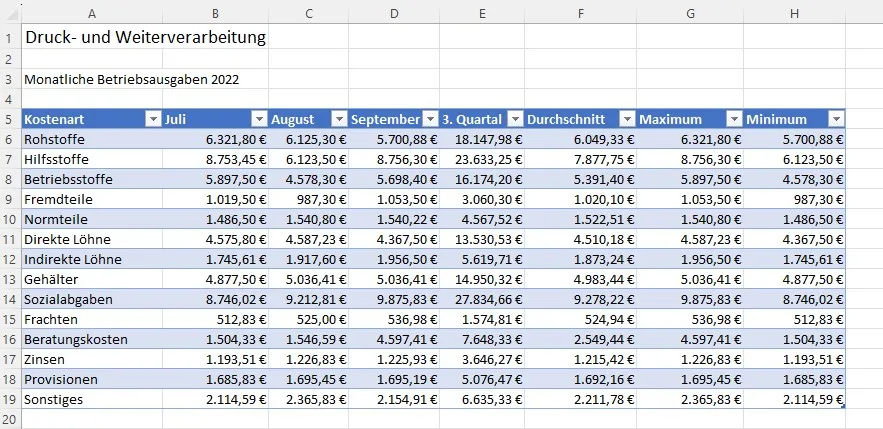 Markieren von Spalten in Excel zum Ausblenden
2. Spalten ausblenden über das Menüband:
Nachdem Sie die Spalten markiert haben, navigieren Sie zum Register “Start” im Excel-Menüband. Suchen Sie in der Gruppe “Zellen” die Schaltfläche “Format”. Klicken Sie darauf, um ein Dropdown-Menü zu öffnen. Unter der Option “Sichtbarkeit” finden Sie “Ausblenden & Einblenden”. Wählen Sie hier “Spalten ausblenden” aus. Excel wird die markierten Spalten sofort unsichtbar machen.
3. Alternative: Kontextmenü nutzen:
Eine noch schnellere Methode ist die Verwendung des Kontextmenüs. Nach dem Markieren der gewünschten Spalten klicken Sie einfach mit der rechten Maustaste auf einen der markierten Spaltenköpfe. Im daraufhin erscheinenden Kontextmenü finden Sie die Option “Ausblenden”. Wählen Sie diese, um die Spalten zu verbergen. Diese Methode ist besonders praktisch für den schnellen Zugriff.
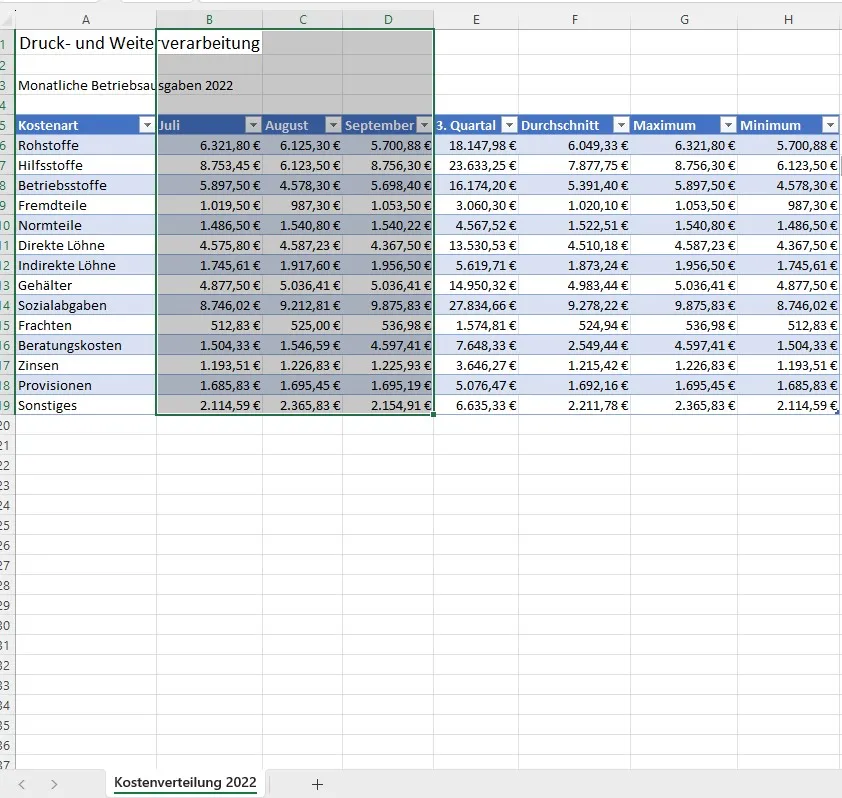 Menüband und Kontextmenü-Optionen zum Ausblenden von Spalten
4. Das Ergebnis erkennen:
Nachdem Sie die Spalten ausgeblendet haben, werden Sie feststellen, dass die Buchstaben der Spaltenköpfe, die Sie ausgeblendet haben, nicht mehr angezeigt werden. Stattdessen folgt der Spaltenkopf vor den ausgeblendeten Spalten direkt dem Spaltenkopf nach den ausgeblendeten Spalten (z.B. A gefolgt von E, wenn B, C und D ausgeblendet wurden). Ein weiteres Indiz ist eine dünne Doppellinie oder eine dickere Linie zwischen den sichtbaren Spaltenköpfen, die darauf hinweist, dass hier Spalten verborgen sind.
Zeilen in Excel ausblenden: Ein ähnlicher Prozess
Das Ausblenden von Zeilen in Excel funktioniert nach demselben Prinzip wie das Ausblenden von Spalten und ist ebenso nützlich, um die Übersichtlichkeit Ihrer Daten zu verbessern. Ob Sie nur bestimmte Datensätze vorübergehend verbergen oder irrelevante Informationen für eine Präsentation ausblenden möchten, die Vorgehensweise ist nahezu identisch.
Zuerst markieren Sie die Zeilen, die Sie ausblenden möchten, indem Sie auf die Zeilenköpfe (die Zahlen am linken Rand der Tabelle) klicken und bei gedrückter Maustaste über die gewünschten Zeilen ziehen. Anschließend können Sie entweder über das Menüband (Start > Zellen > Format > Sichtbarkeit > Ausblenden & Einblenden > Zeilen ausblenden) gehen oder mit der rechten Maustaste auf einen der markierten Zeilenköpfe klicken und im Kontextmenü “Ausblenden” wählen. Excel wird die markierten Zeilen sofort unsichtbar machen. Das Erkennen ausgeblendeter Zeilen ist ebenfalls einfach: Die Zahlen der Zeilenköpfe fehlen, und eine Doppellinie zeigt an, dass hier Zeilen verborgen sind.
Ausgeblendete Zellen wieder einblenden
Das Wiederherstellen der Sichtbarkeit von ausgeblendeten Spalten und Zeilen ist genauso einfach wie das Ausblenden selbst. Hier erfahren Sie, wie Sie Ihre Daten wieder sichtbar machen können:
1. Angrenzende Spalten/Zeilen markieren:
Um ausgeblendete Spalten oder Zeilen wieder einzublenden, müssen Sie die angrenzenden sichtbaren Spaltenköpfe oder Zeilennummern markieren. Wenn beispielsweise die Spalten B, C und D ausgeblendet sind, müssen Sie die Spaltenköpfe A und E markieren. Bei ausgeblendeten Zeilen markieren Sie die Zeilennummern ober- und unterhalb der ausgeblendeten Zeilen. Dies ist ein entscheidender Schritt, da Excel sonst nicht weiß, welche verborgenen Elemente wiederhergestellt werden sollen.
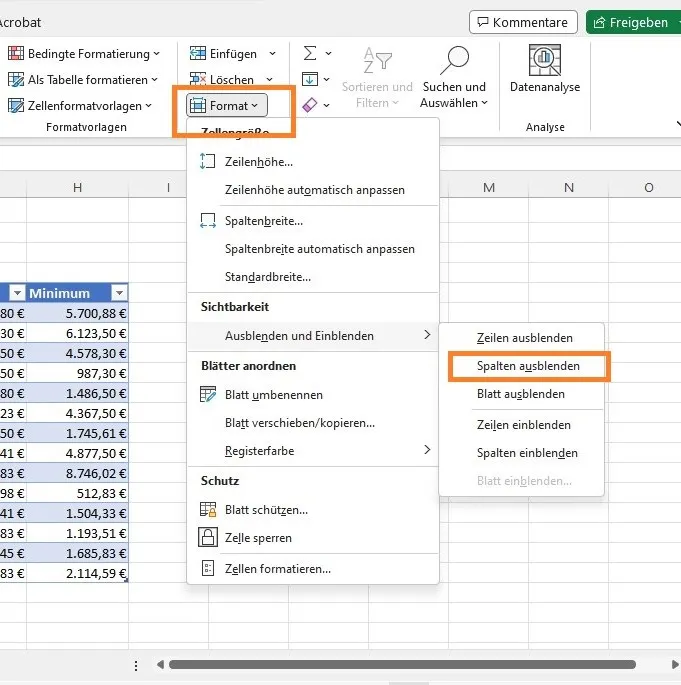 Ausgeblendete Spalten in Excel
2. Wieder einblenden über das Menüband oder Kontextmenü:
Nachdem Sie die angrenzenden Spalten oder Zeilen markiert haben, gibt es zwei Hauptwege, um sie wieder einzublenden:
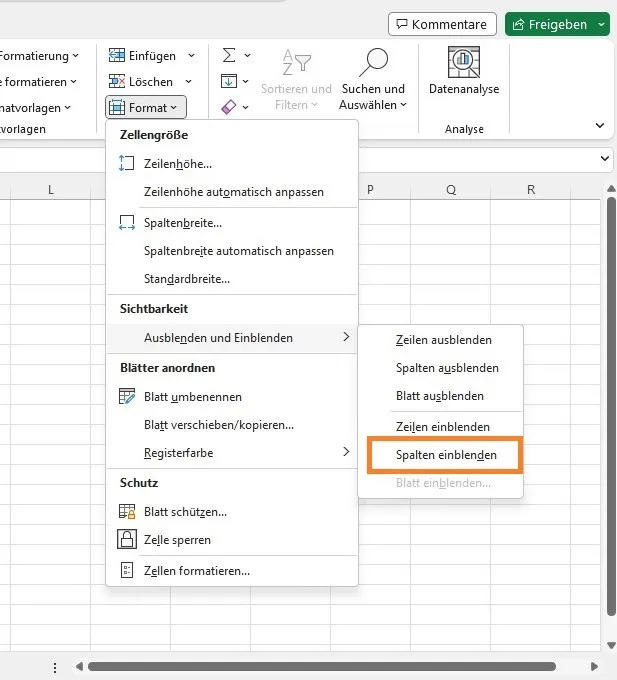
- Menüband: Gehen Sie erneut zum Register “Start”, wählen Sie in der Gruppe “Zellen” die Schaltfläche “Format” und navigieren Sie zu “Sichtbarkeit” > “Ausblenden & Einblenden”. Wählen Sie hier die Option “Spalten einblenden” oder “Zeilen einblenden”, je nachdem, was Sie wieder sichtbar machen möchten.
- Kontextmenü: Klicken Sie mit der rechten Maustaste auf einen der markierten Spalten- oder Zeilenköpfe. Im Kontextmenü wählen Sie nun “Einblenden”. Excel wird die zuvor ausgeblendeten Spalten oder Zeilen sofort wieder sichtbar machen.
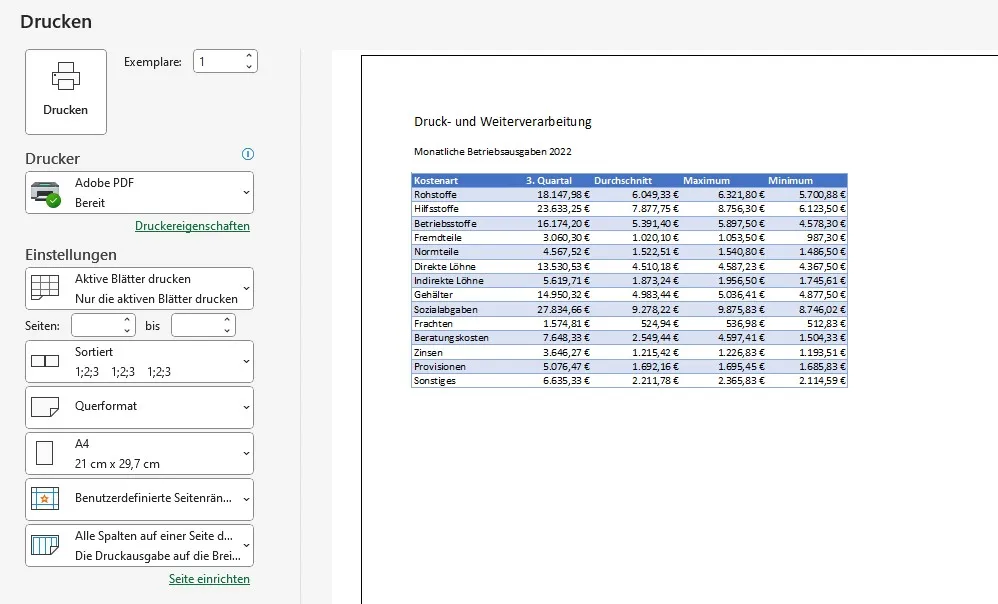 Markieren angrenzender Spalten zum Einblenden
3. Visuelle Bestätigung:
Sobald die Spalten oder Zeilen eingeblendet sind, erscheinen ihre Buchstaben oder Zahlen wieder in den Spalten- bzw. Zeilenköpfen. Die Doppellinie, die auf ausgeblendete Elemente hingewiesen hat, verschwindet. Ihre Arbeitsmappe zeigt nun wieder alle Inhalte an.
 Alle Spalten sind wieder sichtbar
Best Practices und nützliche Tipps
Das gekonnte Ausblenden von Excel-Zellen ist eine Kunst, die über die bloße Anwendung der Funktion hinausgeht. Um das Beste aus dieser Funktion herauszuholen und gleichzeitig potenzielle Fallstricke zu vermeiden, beachten Sie diese Best Practices:
- Vorsicht beim Arbeiten mit ausgeblendeten Daten: Denken Sie immer daran, dass ausgeblendete Daten nicht gelöscht, sondern lediglich unsichtbar gemacht werden. Wenn Sie Formeln verwenden, die auf ausgeblendete Zellen verweisen, funktionieren diese weiterhin. Achten Sie darauf, keine Daten versehentlich zu überschreiben oder zu löschen, die sich in ausgeblendeten Bereichen befinden, insbesondere wenn Sie mit Kollegen zusammenarbeiten. Eine sorgfältige Kommunikation ist hier der Schlüssel.
- Kommunikation in Teams: Wenn Sie Excel-Arbeitsmappen mit anderen teilen, informieren Sie diese stets über ausgeblendete Spalten oder Zeilen. Nichts ist frustrierender, als nach Daten zu suchen, die einfach nur unsichtbar gemacht wurden. Eine kurze Notiz oder eine Erwähnung im Dokument kann Missverständnisse vermeiden und die Zusammenarbeit erleichtern.
- Drucken von Arbeitsblättern: Ein großer Vorteil des Ausblendens ist, dass diese Inhalte standardmäßig nicht mitgedruckt werden. Dies ermöglicht es Ihnen, separate Ansichten für die Bildschirmpräsentation und für gedruckte Berichte zu erstellen, ohne separate Dateien verwalten zu müssen. Überprüfen Sie jedoch immer die Druckvorschau, um sicherzustellen, dass nur die gewünschten Daten auf dem Papier erscheinen.
- Verwenden Sie Gruppierungen und Gliederungen: Für komplexere Strukturen, bei denen Sie oft zwischen einer Detailansicht und einer Zusammenfassung wechseln möchten, sind Gruppierungen und Gliederungen (unter dem Reiter “Daten” im Menüband) eine hervorragende Alternative. Sie ermöglichen es den Nutzern, Spalten und Zeilen mit einem Klick selbst ein- und auszublenden, ohne dass die Originaldaten geändert werden müssen. Dies bietet mehr Flexibilität für den Endnutzer und ist besonders nützlich für Dashboards oder große Datenmengen.
- Tastenkombinationen für Profis: Um noch schneller zu arbeiten, können Sie Tastenkombinationen verwenden. Um markierte Spalten auszublenden, drücken Sie
Strg + 0. Um markierte Zeilen auszublenden, verwenden SieStrg + 9. Diese Shortcuts sind echte Zeitsparer, sobald Sie sich daran gewöhnt haben. Manchmal sind die besten gold photoshop tutorial oder ähnliche Anleitungen auch einfach zu merken, um Arbeitsabläufe zu optimieren. Für das Einblenden von Spalten können SieStrg + Umschalt + 0versuchen (manchmal auchStrg + Shift + )), und für ZeilenStrg + Umschalt + 9(oderStrg + Shift + (). Beachten Sie, dass diese Tastenkombinationen je nach Excel-Version und Tastaturlayout variieren können. - Benennen von Bereichen: Wenn Sie oft bestimmte Bereiche ein- und ausblenden, kann das Benennen dieser Bereiche (z.B. “Zwischenergebnisse”, “Detailansicht Q1”) über den Namens-Manager in Excel die Navigation erleichtern und die Verwaltung Ihrer Arbeitsmappe verbessern. Ähnlich wie man bei einem photoshop smooth skin tutorial schrittweise vorgeht, kann auch in Excel die systematische Benennung zur Klarheit beitragen.
Fazit
Die Fähigkeit, Excel Zellen auszublenden, ist eine grundlegende, aber äußerst wirkungsvolle Funktion, die Ihnen hilft, Ihre Arbeitsmappen übersichtlicher, professioneller und benutzerfreundlicher zu gestalten. Durch das gezielte Verbergen von Spalten und Zeilen können Sie nicht nur die Lesbarkeit verbessern und den Fokus auf die wesentlichen Daten lenken, sondern auch die Präsentation Ihrer Ergebnisse optimieren und sensible Informationen schützen. Ob Sie Anfänger oder fortgeschrittener Excel-Nutzer sind, die Beherrschung dieser Technik wird Ihre Effizienz steigern und die Qualität Ihrer Datenverwaltung erheblich verbessern. Nutzen Sie diese einfachen Schritte, um Ihre Excel-Dateien klarer zu strukturieren und Ihre Produktivität zu maximieren.