
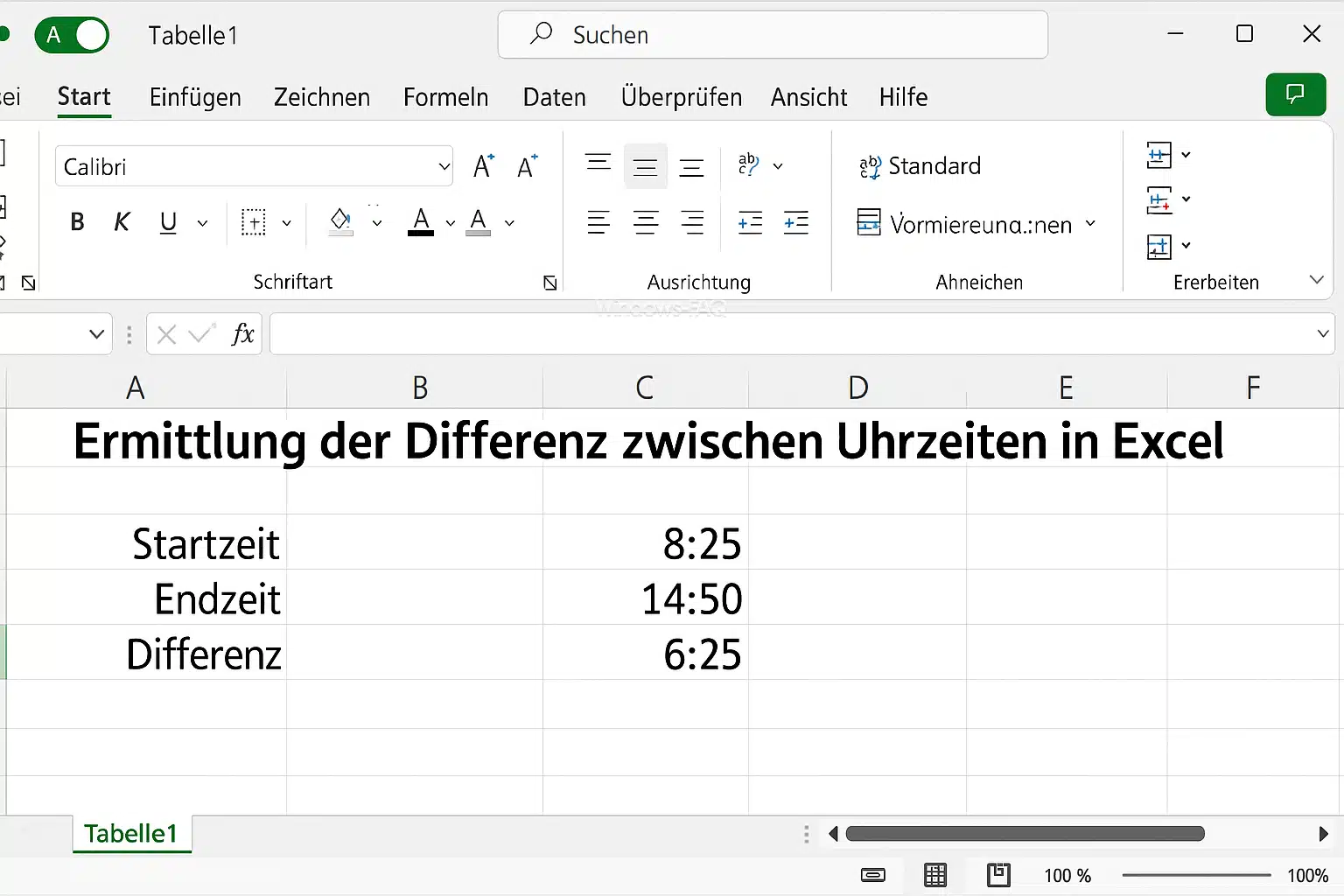
Das genaue Berechnen und Anzeigen von Zeitdifferenzen ist eine häufige Anforderung in vielen Tabellenkalkulationsszenarien, sei es zur Ermittlung der Bearbeitungszeit von Aufgaben oder zur Analyse von Arbeitszeiten. Excel bietet hierfür flexible Möglichkeiten, um die Differenz zwischen zwei Zeitangaben im Standardformat darzustellen oder sie als einzelne Zeiteinheiten auszugeben.
Das Verständnis, wie man Zeitspannen in Excel verarbeitet, ist entscheidend für eine präzise Datenanalyse. Ob Sie die Dauer eines Projekts, die Wartezeit eines Kunden oder die benötigte Zeit für einen Produktionsschritt ermitteln möchten, Excel-Funktionen und Formatierungen helfen Ihnen dabei, klare und verständliche Ergebnisse zu erzielen. Wir zeigen Ihnen zwei Hauptansätze, um die Differenz zwischen zwei Zeitangaben zu berechnen und das Ergebnis nach Ihren Wünschen zu formatieren.
Das Ergebnis im Standardzeitformat darstellen
Es gibt zwei primäre Methoden, um Zeitdifferenzen in Excel im Standardformat (Stunden:Minuten:Sekunden) anzuzeigen. Beide Ansätze nutzen den Subtraktionsoperator (-), um die Differenz zu berechnen. Anschließend können Sie entweder einen benutzerdefinierten Formatcode auf die Zelle anwenden oder die TEXT-Funktion verwenden.
Methode 1: Benutzerdefiniertes Zellenformat
Nachdem Sie die Subtraktion durchgeführt haben, können Sie das Erscheinungsbild des Ergebnisses durch benutzerdefinierte Formate anpassen.
- Zelle auswählen: Markieren Sie die Zelle, die die Zeitdifferenz enthält.
- Dialogfeld “Zellen formatieren” öffnen: Navigieren Sie zur Registerkarte “Start”, klicken Sie in der Gruppe “Zahl” auf den Pfeil neben der aktuellen Formatierung (oft “Allgemein”) und wählen Sie “Weitere Zahlenformate”.
- Benutzerdefiniertes Format wählen: Im Dialogfeld “Zellen formatieren” wählen Sie unter “Kategorie” die Option “Benutzerdefiniert”. Im Feld “Typ” können Sie dann ein vordefiniertes Format auswählen oder ein eigenes erstellen.
Für die Anzeige von Stunden, Minuten und Sekunden können Sie die folgenden Typen verwenden:
h: Zeigt nur die Stunden an.h:mm: Zeigt Stunden und Minuten an.h:mm:ss: Zeigt Stunden, Minuten und Sekunden an.
Methode 2: Verwendung der TEXT-Funktion
Die TEXT-Funktion bietet eine alternative Möglichkeit, die berechnete Zeitdifferenz zu formatieren. Diese Methode ist besonders nützlich, wenn Sie sicherstellen möchten, dass die Formatierung direkt in der Formel angewendet wird und andere Zellformatierungen überschreibt.
Die Syntax lautet: =TEXT(Wert; Formattext)
- Wert: Dies ist die berechnete Zeitdifferenz (z. B.
=B2-A2). - Formattext: Dies ist der gewünschte Formatcode, wie z. B.
"h","h:mm"oder"h:mm:ss".
Beispieltabelle 1 – Ergebnis im Standardzeitformat
| Zelle A (Startzeit) | Zelle B (Endzeit) | Formel | Beschreibung (Ergebnis) |
|---|---|---|---|
| 09.06.2007 10:35 | 09.06.2007 15:30 | =B2-A2 | Stunden zwischen zwei Zeiten (4). Benutzerdefiniertes Format “h” muss angewendet werden. |
=B2-A2 | Stunden und Minuten (4:55). Benutzerdefiniertes Format “h:mm” muss angewendet werden. | ||
=B2-A2 | Stunden, Minuten und Sekunden (4:55:00). Benutzerdefiniertes Format “h:mm:ss” muss angewendet werden. | ||
=TEXT(B2-A2;"h") | Stunden mit TEXT-Funktion formatiert (4). | ||
=TEXT(B2-A2;"h:mm") | Stunden und Minuten mit TEXT-Funktion formatiert (4:55). | ||
=TEXT(B2-A2;"h:mm:ss") | Stunden, Minuten und Sekunden mit TEXT-Funktion formatiert (4:55:00). |
Wichtiger Hinweis: Wenn Sie sowohl ein benutzerdefiniertes Zahlenformat als auch die TEXT-Funktion auf eine Zelle anwenden, hat die TEXT-Funktion Vorrang. Dies kann hilfreich sein, um konsistente Anzeigeergebnisse zu gewährleisten.
Weitere Informationen zu diesen Funktionen finden Sie unter Funktion „TEXT“ und Anzeigen von Zahlen als Datums- oder Uhrzeitangaben.
Das Ergebnis basierend auf einzelnen Zeiteinheiten darstellen
Manchmal ist es notwendig, die Zeitdifferenz nicht im Standardformat, sondern als Gesamtzahl von Stunden, Minuten oder Sekunden zu erhalten. Hierfür eignen sich die Funktionen GANZZAHL, STUNDE, MINUTE und SEKUNDE.
Verwendung von GANZZAHL, STUNDE, MINUTE und SEKUNDE
- Gesamtzahl von Stunden: Um die Gesamtzahl der Stunden zu erhalten, multiplizieren Sie die Zeitdifferenz mit 24 und verwenden die
GANZZAHL-Funktion, um den Bruchteil abzuschneiden:=GANZZAHL((B2-A2)*24). - Gesamtzahl von Minuten: Multiplizieren Sie die Zeitdifferenz mit 1440 (24 Stunden * 60 Minuten):
=(B2-A2)*1440. - Gesamtzahl von Sekunden: Multiplizieren Sie die Zeitdifferenz mit 86400 (24 Stunden * 60 Minuten * 60 Sekunden):
=(B2-A2)*86400. - Stunden-Unterschied: Die Funktion
STUNDEextrahiert nur den Stundenanteil der Differenz, wobei der Wert 24 nicht überschreitet:=STUNDE(B2-A2). - Minuten-Unterschied: Die Funktion
MINUTEgibt die Minutenkomponente der Differenz zurück, bis zu 59:=MINUTE(B2-A2). - Sekunden-Unterschied: Die Funktion
SEKUNDEgibt die Sekundenkomponente der Differenz zurück, bis zu 59:=SEKUNDE(B2-A2).
Beispieltabelle 2 – Ergebnis basierend auf einer einzelnen Zeiteinheit
| Zelle A (Startzeit) | Zelle B (Endzeit) | Formel | Beschreibung (Ergebnis) |
|---|---|---|---|
| 09.06.2007 10:35 | 09.06.2007 15:30 | =GANZZAHL((B2-A2)*24) | Gesamtzahl von Stunden (4) |
=(B2-A2)*1440 | Gesamtzahl von Minuten (295) | ||
=(B2-A2)*86400 | Gesamtzahl von Sekunden (17700) | ||
=STUNDE(B2-A2) | Unterschied in der Stundeneinheit (4) | ||
=MINUTE(B2-A2) | Unterschied in der Minuteneinheit (55) | ||
=SEKUNDE(B2-A2) | Unterschied in der Sekundeneinheit (0) |
Weitere Informationen zu diesen Funktionen finden Sie unter Funktion „GANZZAHL“, Funktion „STUNDE“, Funktion „MINUTE“ und Funktion „SEKUNDE“.
Durch die Kombination dieser Methoden können Sie Zeitdifferenzen in Excel flexibel berechnen und so darstellen, dass sie für Ihre spezifischen Analyseanforderungen am besten geeignet sind.