
In der Welt der Tabellenkalkulationen ist Microsoft Excel ein unverzichtbares Werkzeug für viele Aufgaben – von der Finanzverwaltung bis zur Projektplanung. Eine häufige Herausforderung stellt jedoch die korrekte Erfassung und Berechnung von Zeitangaben dar, insbesondere wenn es um Arbeitszeiten geht. Während Excel Uhrzeiten in einem speziellen Zeitformat speichert, benötigen wir für präzise Berechnungen oft Dezimalzahlen. Beispielsweise sind 8 Stunden und 30 Minuten (8:30) als 8,5 Stunden oder 13 Stunden und 15 Minuten (13:15) als 13,25 Stunden für weitere Berechnungen, wie Gehaltsabrechnungen oder Projektkostenanalysen, deutlich einfacher zu handhaben. Dieser Artikel zeigt Ihnen Schritt für Schritt, wie Sie Excel Zeit In Dezimal umrechnen können, um Ihre Arbeitszeiterfassung zu optimieren und Fehler zu vermeiden.
Die Fähigkeit, Zeitangaben schnell und präzise in Dezimalwerte umzuwandeln, ist nicht nur für die Lohnbuchhaltung von Bedeutung, sondern auch für das Projektmanagement, die Zeiterfassung von Mitarbeitern oder die Analyse der Produktivität. Eine korrekte Umwandlung bildet die Grundlage für akkurate Auswertungen und spart wertvolle Zeit. Lernen Sie die essentiellen formeln für excel kennen, die diesen Prozess vereinfachen.
Warum die Umrechnung von Zeit in Dezimalzahlen in Excel so wichtig ist
Das Zeitformat in Excel ist komplex, da es intern als Bruchteil eines Tages gespeichert wird. Eine Stunde wird beispielsweise als 1/24 dargestellt. Dies ist zwar nützlich für bestimmte Zeitberechnungen, aber wenn Sie Stunden einfach addieren, subtrahieren oder mit Stundensätzen multiplizieren möchten, führt das oft zu unerwünschten Ergebnissen oder erfordert zusätzliche, komplizierte Formatierungen. Dezimalzahlen hingegen sind universell verständlich und erlauben direkte mathematische Operationen, die in anderen Systemen oder für manuelle Berechnungen problemlos nachvollzogen werden können. Die Umrechnung vereinfacht also nicht nur die Arbeit in Excel, sondern auch die Datenintegration und -interpretation in verschiedenen Kontexten.
Schritt-für-Schritt-Anleitung: Uhrzeit in Dezimalzahlen umwandeln
Die Umwandlung von einem Zeitformat wie “HH:MM” in eine Dezimalzahl ist mit einer einfachen Formel und der richtigen Zellformatierung schnell erledigt. Befolgen Sie diese Schritte, um Ihre Arbeitszeiten effizient in Dezimalwerte zu konvertieren und die volle Leistungsfähigkeit der excel funktionen formeln zu nutzen.
1. Uhrzeit korrekt eingeben
Zunächst geben Sie die Uhrzeit, die Sie umrechnen möchten, in eine Zelle ein. Achten Sie darauf, das korrekte Zeitformat “HH:MM” zu verwenden, zum Beispiel “15:45” in Zelle A1. Excel erkennt dies automatisch als Zeitwert. Wenn Sie nur Stunden ohne Minuten eingeben (z.B. “8”), wird Excel es möglicherweise als Text oder Ganzzahl interpretieren, was die Umrechnung erschweren kann. Immer das Doppelpunkt-Trennzeichen verwenden.
2. Die magische Formel: Zeitwert multiplizieren
Wählen Sie eine leere Zelle, in der das Ergebnis angezeigt werden soll, zum Beispiel B1. Geben Sie dort die Formel =A1*24 ein. Diese Formel multipliziert den internen Zeitwert der Zelle A1 (die als Bruchteil eines Tages gespeichert ist) mit 24 (der Anzahl der Stunden in einem Tag). Das Ergebnis dieser Multiplikation ist die genaue Anzahl der Stunden als Dezimalzahl.
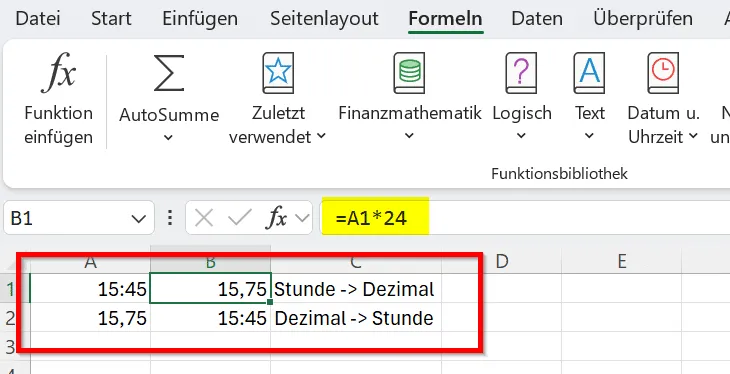 Excel Formel zur Umrechnung von Uhrzeit in DezimalzahlDie Formel `=A1*24` wandelt den Zeitwert in Zelle A1 in eine Dezimalzahl um, die die Stunden darstellt.
3. Zellformatierung anpassen: Der entscheidende Schritt
Nachdem Sie die Formel eingegeben haben, wird das Ergebnis in Zelle B1 möglicherweise immer noch als Zeit (z.B. “18:00”) oder ein anderes unerwartetes Format angezeigt. Dies liegt daran, dass Excel oft versucht, das Format der Quellzelle zu übernehmen oder ein Standardformat anzuwenden. Um die korrekte Dezimalzahl zu sehen, müssen Sie das Format der Ergebniszelle manuell ändern. Klicken Sie dazu mit der rechten Maustaste auf Zelle B1 und wählen Sie im Kontextmenü “Zellen formatieren…” aus. Für weitere Tipps zur schnellen Navigation in Excel finden Sie nützliche tastenkombination excel datum.
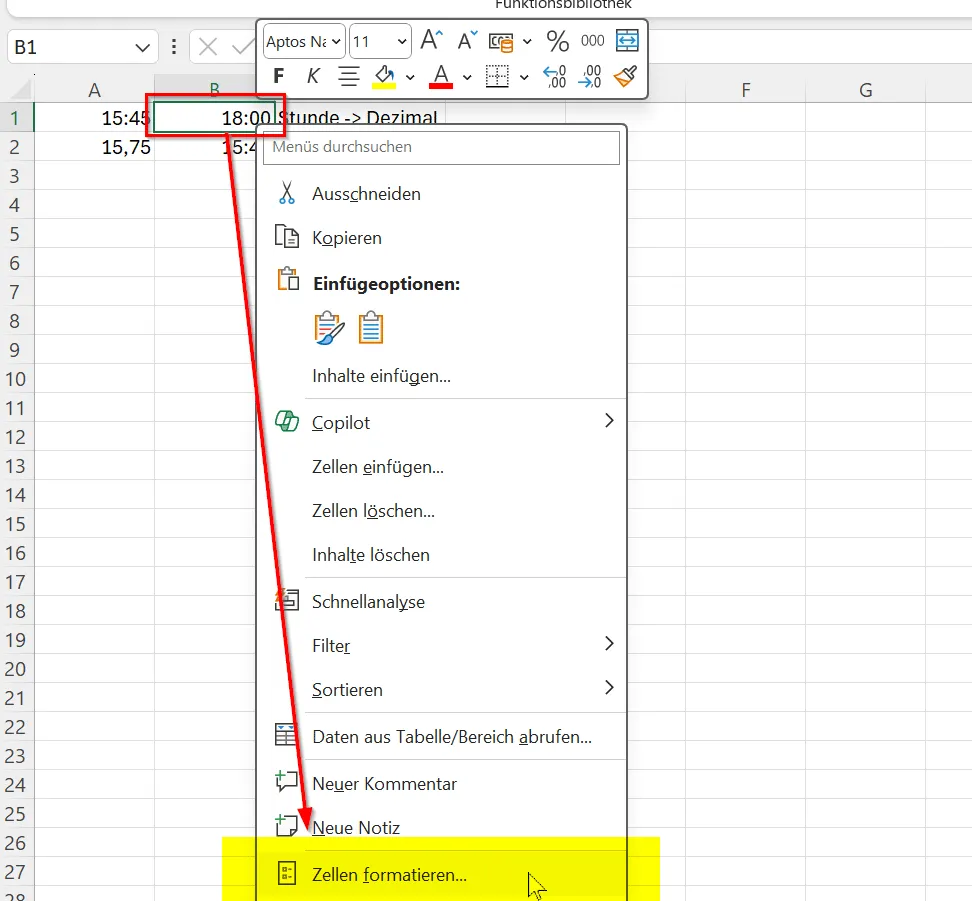 Kontextmenü für Zellen formatieren in ExcelWählen Sie “Zellen formatieren” aus dem Kontextmenü, um das Ausgabeformat der Zelle anzupassen.
Im Dialogfenster “Zellen formatieren” wechseln Sie zur Registerkarte “Zahlen”. Wählen Sie in der Kategorie-Liste “Zahl” aus. Sie können auch die Anzahl der Dezimalstellen einstellen, die Sie anzeigen möchten (z.B. 2 für 15,75). Bestätigen Sie Ihre Auswahl mit “OK”.
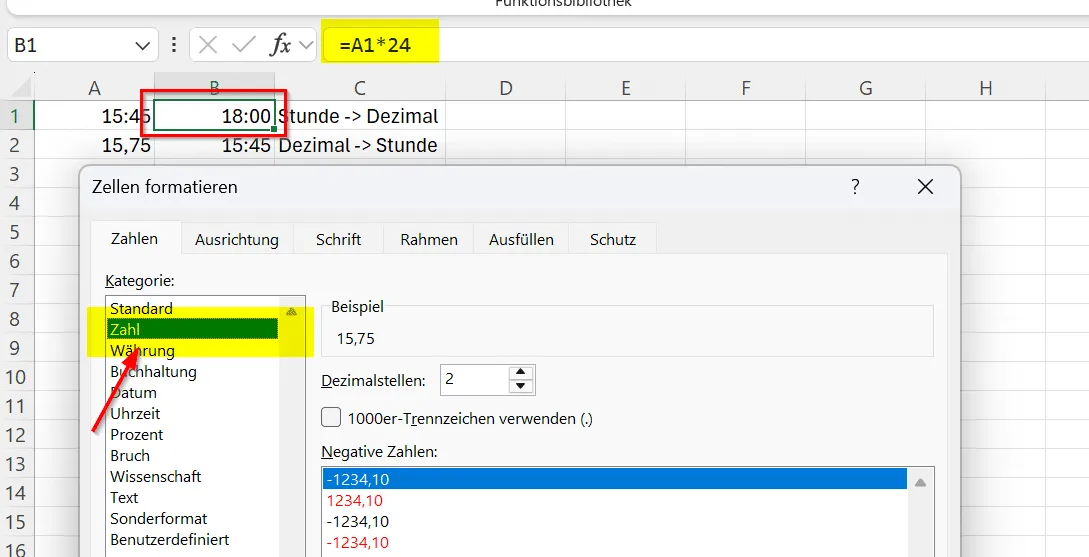 Auswahl des Zahlenformats im Dialogfenster "Zellen formatieren"Im “Zellen formatieren”-Dialogfenster ist es wichtig, die Kategorie “Zahl” auszuwählen, um das korrekte Dezimalergebnis zu erhalten.
4. Das Ergebnis: Ihre Arbeitszeit in Dezimalform
Sobald die Zellformatierung korrekt eingestellt ist, wird aus der ursprünglichen Uhrzeit in A1 (z.B. “15:45”) in Zelle B1 die entsprechende Dezimalzahl (in diesem Fall “15,75”). Dies repräsentiert 15 und dreiviertel Stunden, was für weitere Berechnungen ideal ist.
Der umgekehrte Weg: Dezimalzahlen zurück in Uhrzeit umrechnen
Manchmal möchten Sie den umgekehrten Weg gehen und eine Dezimalzahl (z.B. 8,5 für 8 Stunden und 30 Minuten) wieder in ein lesbares Uhrzeitformat umwandeln. Dies kann nützlich sein, um beispielsweise Zeitpläne zu erstellen oder die Dezimalwerte wieder in einem für Menschen verständlichen Format darzustellen. Werfen Sie auch einen Blick auf die Umrechnung von stunden in minuten umrechnen excel für verwandte Zeitberechnungen.
1. Dezimalwert eingeben
Geben Sie den Dezimalwert, den Sie umrechnen möchten (z.B. “8,5”), in eine Zelle ein, sagen wir A2.
2. Die Formel zur Rückumwandlung
In einer anderen Zelle, zum Beispiel B2, geben Sie die Formel =A2/24 ein. Hier teilen Sie den Dezimalwert durch 24, um ihn wieder in das interne Zeitformat von Excel umzuwandeln.
3. Zellformatierung für Uhrzeit
Auch hier ist die Zellformatierung entscheidend. Klicken Sie mit der rechten Maustaste auf Zelle B2, wählen Sie “Zellen formatieren…” und gehen Sie zur Registerkarte “Zahlen”. Wählen Sie dieses Mal in der Kategorie-Liste “Uhrzeit” aus und wählen Sie das gewünschte Zeitformat (z.B. “13:30”). Bestätigen Sie mit “OK”. Aus “8,5” wird dann “08:30”.
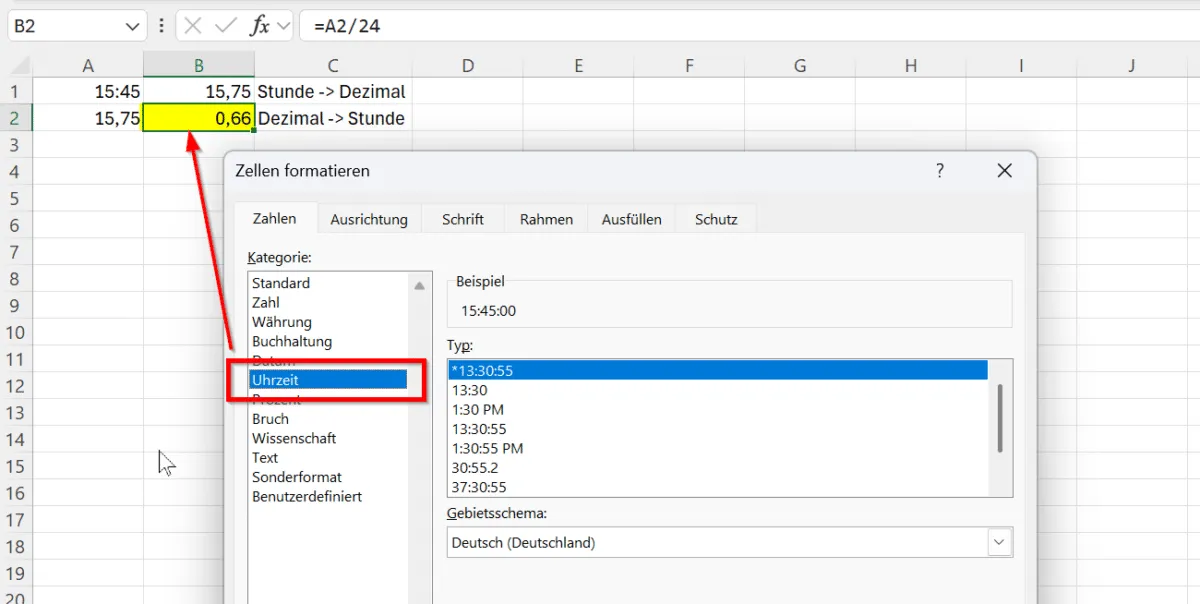 Zellformatierung als Uhrzeit für die Umrechnung von Dezimal in ZeitBeim Umrechnen von Dezimalzahlen zurück in Uhrzeit ist es unerlässlich, das Zellformat auf “Uhrzeit” einzustellen, um eine korrekte Anzeige zu gewährleisten.
Häufige Fehler und Tipps zur Fehlerbehebung
Obwohl die Umrechnung von Zeit in Dezimalzahlen in Excel relativ einfach ist, gibt es einige Fallstricke, die zu unerwarteten Ergebnissen führen können.
- Vergessen der Zellformatierung: Dies ist der häufigste Fehler. Ohne die korrekte Formatierung der Ergebniszelle als “Zahl” oder “Uhrzeit” wird Excel den Wert nicht wie gewünscht anzeigen. Überprüfen Sie immer die Zellformatierung, wenn das Ergebnis seltsam aussieht.
- Falsche Formel: Stellen Sie sicher, dass Sie
*24für die Umwandlung von Uhrzeit in Dezimalzahl und/24für die Umwandlung von Dezimalzahl in Uhrzeit verwenden. Ein Vertauschen führt zu völlig falschen Werten. - Fehlerhafte Zeiteingabe: Wenn Excel Ihre Eingabe nicht als gültige Uhrzeit erkennt (z.B. “8.5” anstelle von “8:30”), kann die Formel nicht korrekt funktionieren. Achten Sie auf die korrekte Verwendung des Doppelpunkts.
- Rundungsfehler: Bei sehr langen Dezimalzahlen können leichte Rundungsfehler auftreten. In den meisten Fällen, insbesondere bei Arbeitszeiten, sind diese jedoch vernachlässigbar.
Fazit
Die Beherrschung der Umrechnung von Zeit in Dezimalzahlen und umgekehrt ist eine grundlegende Fähigkeit für jeden fortgeschrittenen Excel-Nutzer, insbesondere im Bereich der Arbeitszeiterfassung und -analyse. Durch die Anwendung der einfachen Formeln (*24 oder /24) in Kombination mit der korrekten Zellformatierung können Sie Ihre Daten präzise aufbereiten und wertvolle Zeit sparen. Diese Technik ermöglicht es Ihnen, Arbeitszeiten effizienter zu berechnen, zu summieren und in Berichten darzustellen. Probieren Sie diese Methoden in Ihren eigenen Excel-Tabellen aus und optimieren Sie Ihre Arbeitsabläufe. Teilen Sie Ihre Erfahrungen und andere nützliche Excel-Tipps in den Kommentaren!