
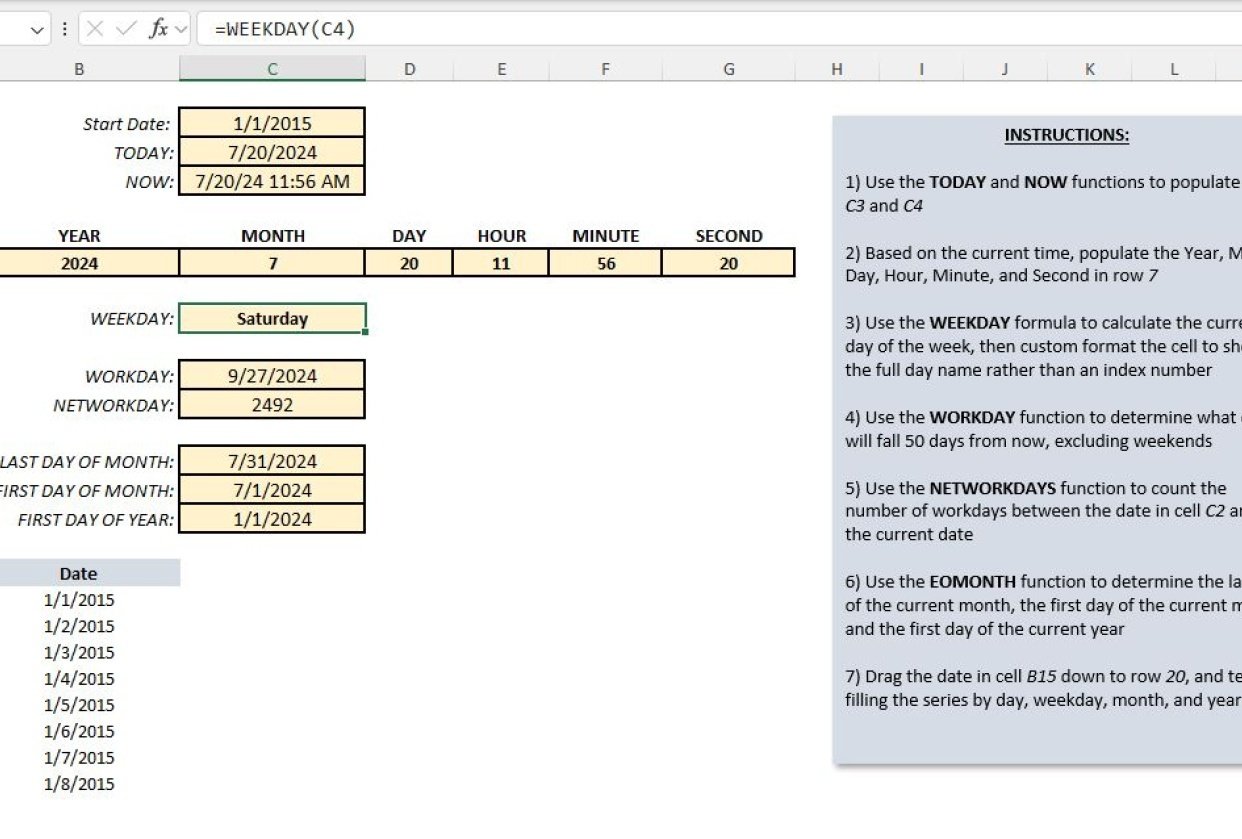
Die Funktion ZEIT ist ein mächtiges Werkzeug in Microsoft Excel, das es Benutzern ermöglicht, Dezimalzahlen, die eine bestimmte Uhrzeit darstellen, zurückzugeben. Dieser Artikel beleuchtet detailliert die Syntax, die Funktionsweise und praktische Anwendungsbeispiele dieser Funktion, um Ihr Verständnis und Ihre Effizienz bei der Arbeit mit Zeitdaten in Excel zu verbessern. Die korrekte Handhabung von Zeitwerten ist entscheidend für viele Berechnungen und Analysen, und die ZEIT-Funktion bietet hierfür eine elegante Lösung.
Die ZEIT-Funktion gibt eine Dezimalzahl zurück, die einen Wert zwischen 0 und 0,99988426 darstellt. Diese Werte entsprechen exakt den Uhrzeiten von 0:00:00 (Mitternacht) bis 23:59:59. Wenn das Zellenformat vor der Eingabe der Funktion auf “Allgemein” gesetzt ist, wird das Ergebnis automatisch als Datum formatiert, was bei der Anzeige der Zeitwerte berücksichtigt werden muss.
Syntax der ZEIT-Funktion
Die grundlegende Syntax der ZEIT-Funktion lautet:
ZEIT(Stunde; Minute; Sekunde)
Jedes der drei Argumente ist obligatorisch und spielt eine spezifische Rolle bei der Erstellung des Zeitwertes:
Stunde: Dieses Argument erwartet eine Zahl zwischen 0 und 32767, die die gewünschte Stunde angibt. Sollte eine Zahl größer als 23 eingegeben werden, wird diese durch 24 geteilt und der Rest wird als Stundenwert verwendet. Beispielsweise ergibt
ZEIT(27;0;0)dasselbe Ergebnis wieZEIT(3;0;0), nämlich den Wert 0,125, was 3:00 Uhr entspricht.Minute: Dieses Argument muss eine Zahl von 0 bis 32767 sein und repräsentiert die Minute. Wenn ein Wert über 59 eingegeben wird, wandelt Excel diesen automatisch in Stunden und Minuten um. So wird aus
ZEIT(0;750;0)die FunktionZEIT(12;30;0), was dem Wert 0,520833 oder 12:30 Uhr entspricht.Sekunde: Ähnlich wie bei der Minute erwartet dieses Argument eine Zahl von 0 bis 32767. Werte über 59 werden von Excel in Stunden, Minuten und Sekunden umgerechnet. Ein Beispiel hierfür ist
ZEIT(0;0;2000), das sich inZEIT(0;33;22)auflöst und den Dezimalwert 0,023148 oder 0:33:22 ergibt.
Wichtige Hinweise zur Zeitdarstellung in Excel
Es ist essenziell zu verstehen, dass Zeitangaben in Excel als ein Teil eines größeren Datumswerts betrachtet werden. Sie werden intern als Dezimalzahl dargestellt. Ein klares Beispiel hierfür ist 12:00 Uhr mittags, das exakt dem Wert 0,5 entspricht, da es genau die Hälfte eines vollen Tages darstellt. Dieses Verständnis ist grundlegend für alle Berechnungen, die Zeitintervalle oder Zeitdifferenzen beinhalten.
Praktische Beispiele zur Anwendung der ZEIT-Funktion
Um die Funktionsweise der ZEIT-Funktion anschaulich zu demonstrieren, betrachten wir die folgenden Beispiele. Kopieren Sie die Daten aus der Tabelle in eine Zelle A1 eines neuen Excel-Arbeitsblatts. Drücken Sie anschließend F2 und dann die Eingabetaste, um die Formelergebnisse anzuzeigen. Passen Sie bei Bedarf die Spaltenbreite an, um alle Ergebnisse vollständig sehen zu können.
| Stunde | Minute | Sekunde |
|---|---|---|
| 12 | 0 | 0 |
| 16 | 48 | 10 |
| Formel | Beschreibung | Ergebnis |
|---|---|---|
=ZEIT(A2;B2;C2) | Der dezimale Teil eines Tages für die in Spalte A2, B2, C2 angegebene Zeit (12 Stunden, 0 Minuten, 0 Sekunden) | 0,5 |
=ZEIT(A3;B3;C3) | Der dezimale Teil eines Tages für die in Spalte A3, B3, C3 angegebene Zeit (16 Stunden, 48 Minuten, 10 Sekunden) | 0,7001157 |
Diese Beispiele verdeutlichen, wie die ZEIT-Funktion präzise Zeitwerte in ein für Excel verarbeitbares numerisches Format umwandelt. Dies ist besonders nützlich für Aufgaben wie die Erstellung von Zeiterfassungssystemen oder die Analyse von Zeitreihendaten. Wenn Sie die Zeitwerte in Excel weiterverarbeiten möchten, ist das Verständnis dieser Dezimaldarstellung unerlässlich. Für weiterführende Informationen zu Datums- und Uhrzeitfunktionen in Excel, sowie zur Addition und Subtraktion von Zeiten, empfehlen wir die folgenden Ressourcen: Referenz zu Datums- und Uhrzeitfunktionen und Addieren oder Subtrahieren von Zeiten in Excel. Auch das Einfügen des aktuellen Datums und der Uhrzeit in eine Zelle kann mit ähnlichen Funktionen erreicht werden.