
Excel ist ein unverzichtbares Werkzeug für die Datenverwaltung und -analyse, doch manchmal können kleine Details die Effizienz erheblich beeinträchtigen. Eines dieser Ärgernisse sind unerwünschte Zeilenumbrüche innerhalb von Zellen. Diese können nicht nur die Lesbarkeit Ihrer Tabellen stören, sondern auch zu Problemen bei der Datenverarbeitung, Filterung und der Anwendung von Formeln führen. Stellen Sie sich vor, Sie haben eine lange Liste von Adressen oder Produktbeschreibungen, die durch manuelle Zeilenumbrüche unübersichtlich werden. Das manuelle Entfernen jedes einzelnen Umbruchs wäre eine Sisyphusarbeit, besonders in großen Datensätzen.
Glücklicherweise bietet Excel leistungsstarke Funktionen, um diese unsichtbaren Störenfriede schnell und effizient zu beseitigen. In diesem umfassenden Leitfaden erfahren Sie, wie Sie manuelle Zeilenumbrüche zuverlässig entfernen und Ihre Daten wieder in eine klare, konsistente Form bringen. Wir zeigen Ihnen Schritt für Schritt, wie Sie die Funktion “Suchen und Ersetzen” geschickt einsetzen und anschließend den automatischen Textumbruch für eine optimale Darstellung aktivieren. Dies ist ein wichtiger Schritt, um Ihre Excel-Arbeitsprozesse zu optimieren und Ihre Tabellen für Analysen und Berichte vorzubereiten. Für eine effiziente Bearbeitung und Verwaltung Ihrer Daten ist es auch hilfreich zu wissen, wie Sie excel auf ipad bearbeiten können, um Flexibilität in Ihrer Arbeitsweise zu gewährleisten.
Warum Zeilenumbrüche in Excel-Zellen problematisch sein können
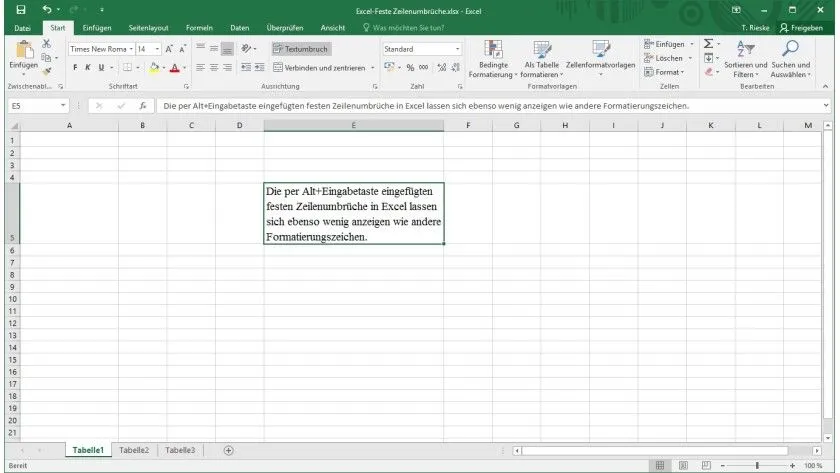
Manuelle Zeilenumbrüche, oft durch die Tastenkombination Alt + Eingabetaste (Alt + Enter) eingefügt, sind nützlich, um Text innerhalb einer Zelle zu formatieren und auf mehrere Zeilen zu verteilen. Dies kann die Lesbarkeit in bestimmten Kontexten verbessern. Doch diese vermeintliche Hilfe kann sich schnell als Hindernis erweisen. Anders als in Textverarbeitungsprogrammen wie Word werden diese Steuerzeichen in Excel nicht direkt angezeigt, was ihre Identifizierung und Entfernung erschwert. Wenn Sie Daten für eine Datenbankexport vorbereiten, Formeln anwenden möchten oder einfach eine saubere, einheitliche Darstellung benötigen, sind diese Zeilenumbrüche ein echtes Problem.
Sie können dazu führen, dass Text in Zellen nicht richtig ausgerichtet wird, Filter und Sortierungen fehlerhaft arbeiten oder dass Funktionen wie SVERWEIS (VLOOKUP) oder VERGLEICH (MATCH) nicht die erwarteten Ergebnisse liefern, da der Zeilenumbruch als Teil des Zellinhalts betrachtet wird. Die Konsistenz Ihrer Daten ist entscheidend für jede Form der Analyse, und versteckte Zeichen können die Datenintegrität erheblich beeinträchtigen. Daher ist das Entfernen dieser Zeichen ein grundlegender Schritt in der Datenbereinigung und -aufbereitung.
Feste Zeilenumbrüche mit “Suchen und Ersetzen” entfernen
Das Entfernen dieser festen Zeilenumbrüche ist dank der “Suchen und Ersetzen”-Funktion in Excel erstaunlich einfach und effizient. Diese Funktion ermöglicht es Ihnen, alle Instanzen eines bestimmten Zeichens oder Textes in einem ausgewählten Bereich oder im gesamten Arbeitsblatt zu finden und durch etwas anderes zu ersetzen – in unserem Fall durch ein einfaches Leerzeichen, um den Text wieder in eine durchgehende Zeile zu bringen.
Schritt-für-Schritt-Anleitung:
Markieren Sie den Bereich: Wählen Sie die Zellen, Spalten oder das gesamte Arbeitsblatt aus, in dem Sie die Zeilenumbrüche entfernen möchten. Wenn Sie keinen Bereich markieren, wird die Aktion auf das gesamte aktive Blatt angewendet.
Öffnen Sie den Dialog “Suchen und Ersetzen”: Drücken Sie die Tastenkombination
Strg+H(oder gehen Sie zuStart>Bearbeiten>Suchen und Auswählen>Ersetzen...).Geben Sie den Zeilenumbruch-Code ein: Platzieren Sie den Cursor in das Feld “Suchen nach:”. Hier müssen Sie den speziellen Code für den manuellen Zeilenumbruch eingeben:
- Methode 1 (über den Nummernblock): Halten Sie die
Alt-Taste gedrückt und geben Sie über den numerischen Ziffernblock0010ein. Lassen Sie dann dieAlt-Taste los. Es wird kein sichtbares Zeichen im Feld erscheinen, aber der Cursor wird sich leicht bewegen oder ein kleiner Punkt angezeigt werden, was signalisiert, dass das Steuerzeichen erkannt wurde. - Methode 2 (Shortcut): Drücken Sie die Tastenkombination
Strg+J. Auch hier wird kein sichtbares Zeichen eingefügt, aber Excel erkennt dies als den Befehl für den Zeilenumbruch.
- Methode 1 (über den Nummernblock): Halten Sie die
Geben Sie das Ersatzzeichen ein: Wechseln Sie zum Feld “Ersetzen durch:”. Hier drücken Sie die Leertaste einmal, um die Zeilenumbrüche durch ein Leerzeichen zu ersetzen. Dies ist wichtig, damit der ursprüngliche Text nicht zusammenläuft und lesbar bleibt.
Führen Sie den Austausch durch: Klicken Sie auf den Button “Alle ersetzen”. Excel wird nun alle gefundenen manuellen Zeilenumbrüche im markierten Bereich durch ein Leerzeichen ersetzen. Eine Meldung bestätigt Ihnen, wie viele Ersetzungen vorgenommen wurden.
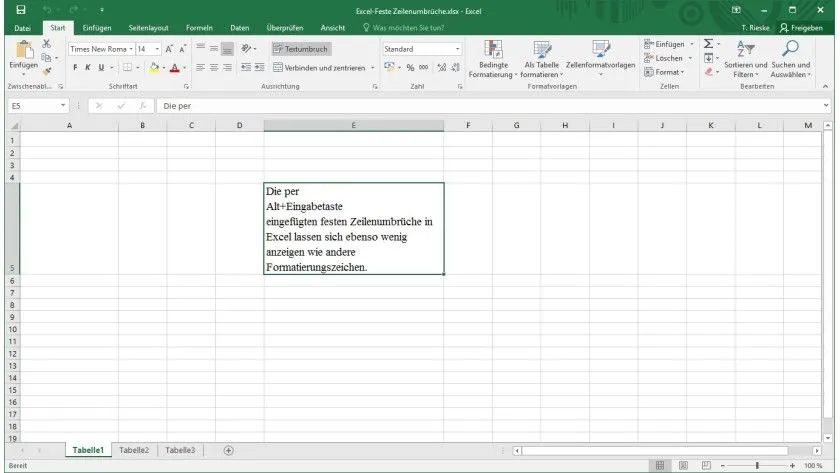 Excel-Tabelle mit festen Zeilenumbrüchen, die unsichtbar sind
Diese Methode ist äußerst effektiv, um die verborgenen Formatierungen zu beseitigen und Ihre Daten für weitere Verwendungen vorzubereiten. Es ist eine grundlegende Technik für jeden, der regelmäßig mit großen Datensätzen in Excel arbeitet. Durch das Ersetzen mit einem Leerzeichen stellen Sie sicher, dass die Worte, die durch den Zeilenumbruch getrennt waren, nun mit einem regulären Abstand voneinander stehen.
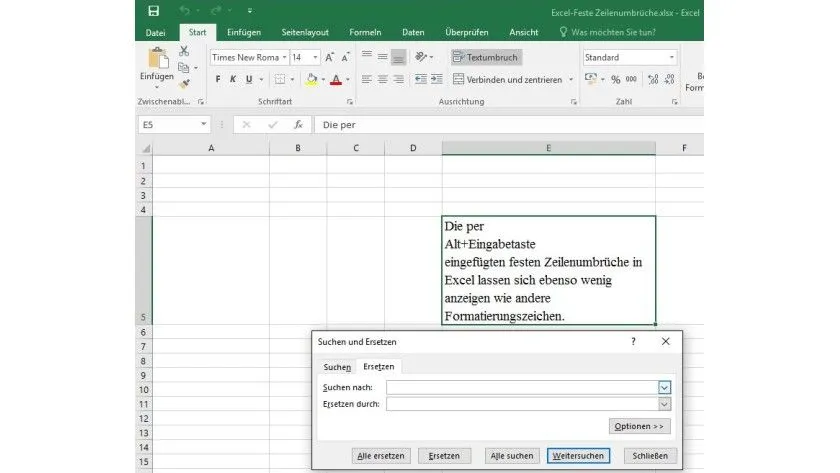 Dialogfeld "Suchen und Ersetzen" in Excel mit der Eingabe für den Zeilenumbruch-Code
Nachdem Sie auf “Alle ersetzen” geklickt haben, führt Excel den Austausch wie gewünscht durch, und Sie werden feststellen, dass der Inhalt Ihrer Zellen nun in einer durchgehenden Zeile steht.
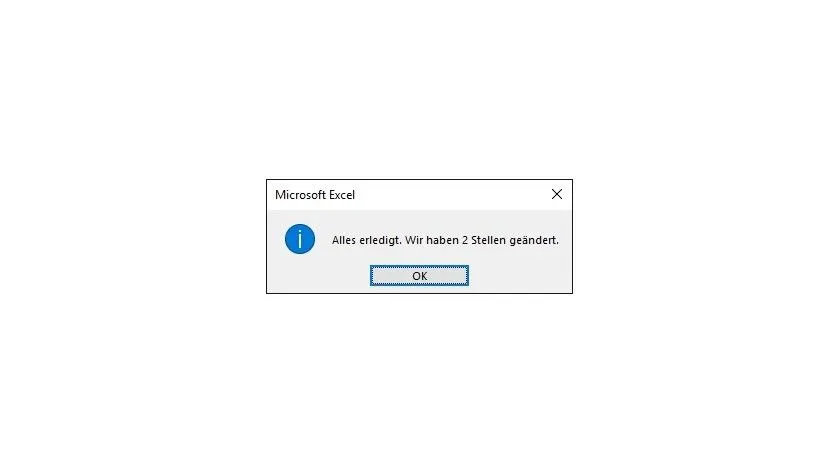 Erfolgreich entfernte Zeilenumbrüche nach der Anwendung der "Alle ersetzen"-Funktion
Automatischen Zeilenumbruch für bessere Lesbarkeit aktivieren
Nachdem Sie die manuellen Zeilenumbrüche entfernt haben, könnte der Text in Ihren Zellen über die Zellgrenzen hinauslaufen, was die Lesbarkeit wieder beeinträchtigen würde. Um dies zu beheben und den Zellinhalt optimal anzuzeigen, empfiehlt es sich, den automatischen Zeilenumbruch zu aktivieren. Diese Funktion passt die Höhe der Zeile automatisch an, sodass der gesamte Text in der Zelle sichtbar wird, ohne die Spaltenbreite ändern zu müssen.
So aktivieren Sie den automatischen Zeilenumbruch:
- Markieren Sie die relevanten Zellen: Wählen Sie die Zellen oder den Bereich aus, für den Sie den automatischen Zeilenumbruch aktivieren möchten.
- Gehen Sie zum Menüband “Start”: Klicken Sie auf die Registerkarte
Startim oberen Menüband von Excel. - Klicken Sie auf “Textumbruch”: In der Gruppe “Ausrichtung” finden Sie den Button
Textumbruch. Klicken Sie darauf, um die Funktion zu aktivieren.
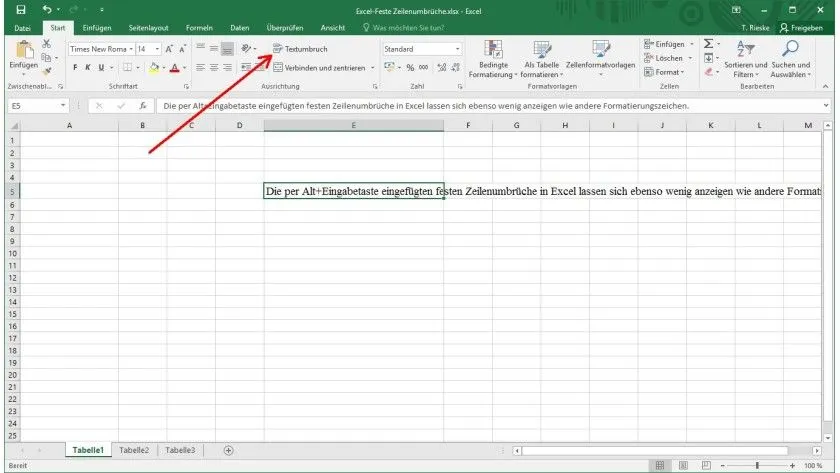 Das Menüband in Excel mit der markierten Option "Textumbruch"
Excel passt nun die Höhe der Zeilen automatisch an, um den gesamten Text innerhalb der ausgewählten Zellen anzuzeigen, wobei die festgelegte Spaltenbreite beibehalten wird. Dies führt zu einer deutlich besseren optischen Darstellung und verbessert die Übersichtlichkeit Ihrer Tabelle enorm. Der Text wird nun passend zur Spaltenbreite umgebrochen, wodurch der gesamte Inhalt sichtbar wird und Ihre Tabelle professioneller aussieht.
 Excel-Zelle mit aktiviertem automatischen Textumbruch, der den Inhalt anpasst
Erweiterte Tipps zur Datenbereinigung in Excel
Neben dem Entfernen manueller Zeilenumbrüche gibt es weitere nützliche Funktionen in Excel, die zur Datenbereinigung beitragen und Ihre Tabellen optimieren können. Diese Tools sind besonders hilfreich, wenn Sie mit externen Datenquellen arbeiten, die oft inkonsistente Formatierungen oder unerwünschte Zeichen enthalten können.
- Die
GLÄTTEN(TRIM) Funktion: Diese Funktion entfernt überflüssige Leerzeichen aus Texten. Sie beseitigt alle Leerzeichen außer einzelnen Leerzeichen zwischen Wörtern. Dies ist oft eine gute Ergänzung nach dem Entfernen von Zeilenumbrüchen, da dabei möglicherweise doppelte Leerzeichen entstehen könnten. Die Syntax ist einfach:=GLÄTTEN(Zelle). - Die
SÄUBERN(CLEAN) Funktion: Diese Funktion entfernt nicht druckbare Zeichen aus Text. Manuelle Zeilenumbrüche (CHAR(10)) gehören zu den nicht druckbaren Zeichen, die mitSÄUBERNentfernt werden können. Obwohl die “Suchen und Ersetzen”-Methode für Zeilenumbrüche oft direkter ist, istSÄUBERNnützlich für andere versteckte Steuerzeichen, die in importierten Daten auftreten können. Die Syntax lautet:=SÄUBERN(Zelle). - Text in Spalten: Wenn Ihre Daten inkonsistent sind und Sie bestimmte Teile trennen möchten, kann die Funktion “Text in Spalten” unter der Registerkarte
Datensehr nützlich sein. - Doppelte entfernen: Um Duplikate in Ihren Datensätzen zu eliminieren, nutzen Sie die Funktion
Duplikate entfernen, ebenfalls unter der RegisterkarteDaten.
Durch die Kombination dieser Techniken zur Datenbereinigung können Sie sicherstellen, dass Ihre Excel-Tabellen stets präzise, übersichtlich und fehlerfrei sind, was die Basis für zuverlässige Analysen und Berichte bildet.
Fazit
Das effiziente Management von Daten in Excel ist entscheidend für Produktivität und genaue Analysen. Manuelle Zeilenumbrüche, obwohl scheinbar klein, können erhebliche Hürden darstellen. Mit der in diesem Leitfaden vorgestellten Methode zum Entfernen von Zeilenumbrüchen mittels “Suchen und Ersetzen” und der anschließenden Aktivierung des automatischen Textumbruchs verfügen Sie über ein leistungsstarkes Werkzeug, um Ihre Daten zu bereinigen und optimal darzustellen.
Diese Techniken sind nicht nur essenziell für die Verbesserung der Lesbarkeit, sondern auch für die Gewährleistung der Datenintegrität und die reibungslose Funktion von Formeln und Analysen. Nehmen Sie sich die Zeit, diese Schritte zu beherrschen, um Ihre Arbeitsweise in Excel zu professionalisieren. Machen Sie Ihre Excel-Tabellen übersichtlicher und leistungsfähiger!