
In der täglichen Arbeit mit Microsoft Excel kann die Übersichtlichkeit großer Datenmengen schnell verloren gehen. Eine effektive Methode, um die Lesbarkeit signifikant zu verbessern und das Verrutschen in den Zeilen zu verhindern, ist das Hervorheben jeder zweiten Zeile mit einer abwechselnden Farbe. Diese optische Abgrenzung erleichtert nicht nur die Navigation durch komplexe Tabellen, sondern trägt auch zu einer professionelleren Darstellung Ihrer Daten bei. Glücklicherweise bietet Microsoft Excel gleich mehrere leistungsstarke und flexible Wege, diese Art der Zeilenformatierung nach Ihren individuellen Vorstellungen anzupassen. Egal, ob Sie eine brandneue Tabelle erstellen oder eine bestehende optimieren möchten, die richtigen Techniken helfen Ihnen dabei, Ihre Daten klar und deutlich zu präsentieren und die Effizienz Ihrer Arbeit zu steigern. angebotsvergleich excel vorlage sind ebenfalls ein nützliches Tool, um die Übersichtlichkeit zu gewährleisten.
Dieser umfassende Leitfaden führt Sie durch die verschiedenen Methoden, um Excel Zeilen mit unterschiedlichen Farben zu versehen. Von der schnellen Anwendung von Tabellenformatvorlagen bis hin zur mächtigen bedingten Formatierung – wir zeigen Ihnen Schritt für Schritt, wie Sie Ihre Excel-Tabellen optimal gestalten.
Tabelle in Excel mit abwechselnden Farben erstellen
Wenn Ihre Daten in Excel noch nicht als formatierte Tabelle vorliegen, können Sie diese in einem einzigen Schritt konvertieren und dabei direkt eine ansprechende Formatvorlage mit abwechselnden Farben anwenden. Dies ist oft der schnellste Weg, um ein professionelles Erscheinungsbild zu erzielen und gleichzeitig von den Vorteilen einer Excel-Tabelle zu profitieren, wie z.B. automatische Filter und erweiterte Optionen für die Datenverwaltung. Das Erstellen einer neuen Tabelle mit vordefinierten Stilen ist ideal für neue Projekte oder für Datensätze, die bisher nur als einfacher Zellbereich existierten.
Schritt-für-Schritt-Anleitung:
- Öffnen Sie Ihr Microsoft Excel-Blatt, das die zu formatierenden Daten enthält.
- Wählen Sie den gesamten Zellbereich aus, der in eine Tabelle umgewandelt und formatiert werden soll. Achten Sie darauf, alle relevanten Daten einzuschließen.
- Gehen Sie im Menüband oben auf die Registerkarte “Start” und klicken Sie dort in der Gruppe “Formatvorlagen” auf die Option “Als Tabelle formatieren”.
- Es öffnet sich ein Dropdown-Menü mit einer Vielzahl von vorgefertigten Tabellenformatvorlagen. Wählen Sie eine Vorlage aus, die bereits unterschiedliche Zeilenfarben (sogenannte “Gebänderte Zeilen”) aufweist.
- Ein Dialogfeld erscheint, das den ausgewählten Zellbereich bestätigt. Vergewissern Sie sich, dass der Bereich korrekt ist, und aktivieren Sie gegebenenfalls die Option “Tabelle hat Überschriften”, falls Ihre erste Zeile Überschriften enthält.
- Bestätigen Sie mit “OK”, um die Formatierung anzuwenden. Ihre Daten werden nun als Tabelle mit abwechselnden Zeilenfarben angezeigt. Eine gut strukturierte haushaltsbuch excel vorlage kostenlos 2024 nutzt oft diese Funktion.
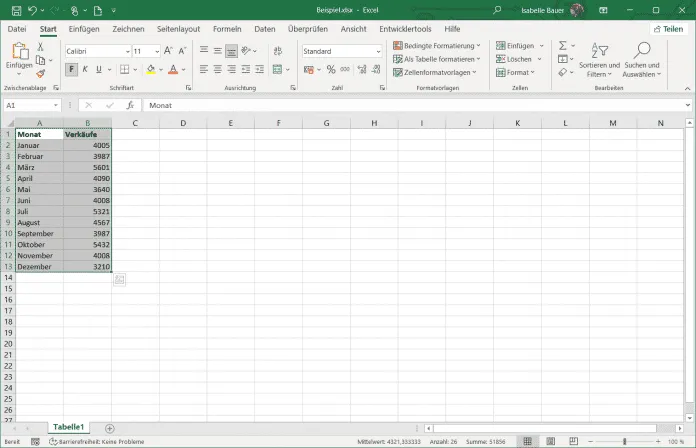 Auswahl des Zellbereichs und Formatierung als Tabelle in Excel mit abwechselnden Farben
Vorhandene Excel-Tabellenvorlagen anpassen
Falls Sie bereits eine Excel-Tabelle angelegt haben oder die anfänglich gewählte Formatierung ändern möchten, können Sie die Darstellung jederzeit anpassen, um jede zweite Zeile einzufärben oder das bestehende Farbschema zu modifizieren. Excel bietet Ihnen die Flexibilität, die visuellen Einstellungen Ihrer Tabelle nachträglich zu ändern, ohne die Datenstruktur zu beeinträchtigen. Dies ist besonders nützlich, wenn Sie verschiedene Designs ausprobieren oder Ihre Tabellen an neue Anforderungen anpassen möchten.
Schritt-für-Schritt-Anleitung:
- Öffnen Sie Ihr Excel-Blatt, das die bereits formatierte Tabelle enthält.
- Klicken Sie auf eine beliebige Zelle innerhalb der Tabelle. Dadurch wird im Menüband oben eine neue Registerkarte namens “Tabellenentwurf” (oder “Tabellentools / Entwurf” bei älteren Versionen) sichtbar.
- Wechseln Sie zur Registerkarte “Tabellenentwurf”. In der Gruppe “Tabellenformatvorlagenoptionen” stellen Sie sicher, dass das Kontrollkästchen “Gebänderte Zeilen” aktiviert ist. Dies ist entscheidend, damit jede zweite Zeile farbig hervorgehoben wird.
- Anschließend klicken Sie in der Gruppe “Tabellenformatvorlagen” auf die Schaltfläche “Schnellformatvorlagen” (dies ist ein Dropdown-Pfeil, der weitere Optionen anzeigt).
- Hier können Sie eine neue gewünschte Formatierung auswählen, in der die Zeilen abwechselnd unterschiedliche Farben haben. Die Vorschau zeigt Ihnen direkt, wie die Tabelle aussehen wird.
- Nachdem Sie eine Auswahl getroffen haben, wird die neue Formatierung sofort auf Ihre Tabelle angewendet. Ein mini crm excel könnte von einer klaren Formatierung stark profitieren.
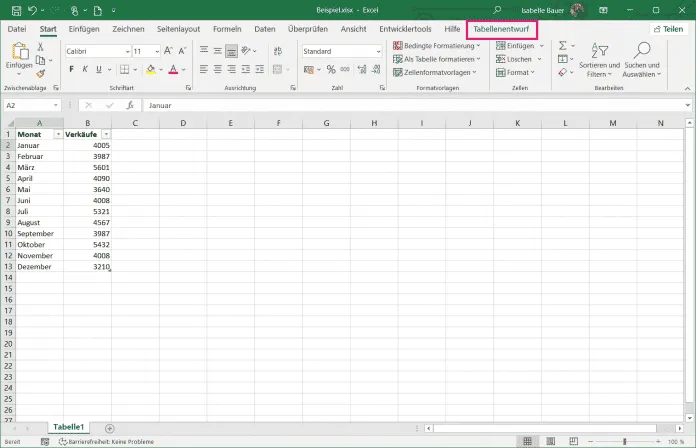 Anpassen einer vorhandenen Excel-Tabellenvorlage, um abwechselnde Zeilenfarben zu aktivieren
Bedingte Formatierung nutzen, um Zeilen abwechselnd einzufärben
Manchmal möchten Sie Ihre Daten möglicherweise nicht als formale Excel-Tabelle formatieren, aber dennoch von der besseren Lesbarkeit durch abwechselnde Zeilenfarben profitieren. In solchen Fällen ist die bedingte Formatierung ein äußerst mächtiges Werkzeug, um Zeilen basierend auf bestimmten Kriterien automatisch einzufärben. Diese Methode bietet maximale Flexibilität und Kontrolle, da Sie genau definieren können, welche Zeilen nach welchem Muster und in welcher Farbe hervorgehoben werden sollen. Es ist eine fortgeschrittene Technik, die Ihnen erlaubt, über die Standard-Tabellenformatvorlagen hinauszugehen.
Schritt-für-Schritt-Anleitung:
- Öffnen Sie Ihr Excel-Blatt und wählen Sie den gesamten Bereich der Zellen aus, in dem jede zweite Zeile farbig hervorgehoben werden soll.
- Gehen Sie zur Registerkarte “Start” im Menüband oben.
- Klicken Sie in der Gruppe “Formatvorlagen” auf den Dropdown-Pfeil neben “Bedingte Formatierung”, um weitere Optionen anzuzeigen.
- Wählen Sie “Neue Regel” aus dem Menü.
- Es öffnet sich ein neues Fenster “Neue Formatierungsregel”. Hier wählen Sie unter “Regeltyp auswählen” die Option “Formel zur Ermittlung der zu formatierenden Zellen verwenden” aus.
- In dem Textfeld unter “Regelbeschreibung bearbeiten” geben Sie die folgende Formel ein:
=REST(ZEILE();2)=0. Diese Formel prüft, ob die Zeilennummer gerade ist. - Klicken Sie danach auf die Schaltfläche “Formatieren…”.
- In einem weiteren Fenster “Zellen formatieren” wechseln Sie nun in die Registerkarte “Ausfüllen” (oder “Füllung”). Hier können Sie eine gewünschte Farbe für Ihre geraden Zeilen festlegen. Klicken Sie auf “OK”, wenn Sie mit der Farbe zufrieden sind.
- Sie gelangen dann zurück zum Fenster für die neue Formatierungsregel. Klicken Sie auch hier auf “OK”, um die Regel anzuwenden. Es werden nun alle geraden Zeilen (Zeile 2, 4, 6, …) in der von Ihnen gewählten Farbe eingefärbt.
- Für ungerade Zeilen (optional): Wenn Sie auch den ungeraden Zeilen eine Farbe zuweisen möchten, erstellen Sie eine weitere bedingte Regel mithilfe der vorherigen Schritte (Schritt 1-8). Verwenden Sie dann entsprechend diese Formel:
=REST(ZEILE();2)=1. Wählen Sie eine andere Farbe, um einen Kontrast zu schaffen.
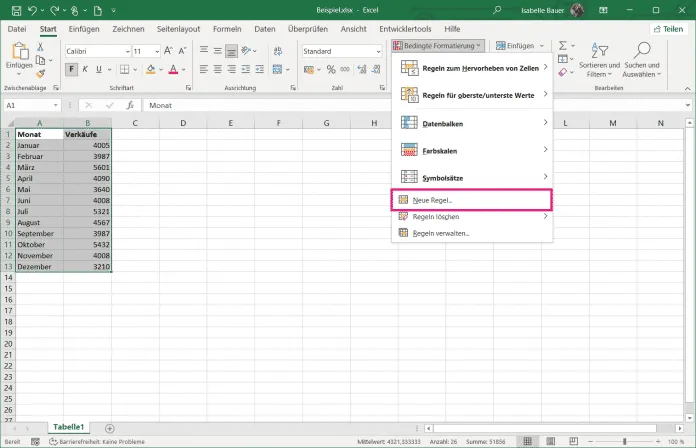 Einrichtung der bedingten Formatierung in Excel, um jede zweite Zeile einzufärben
Kurzanleitung: Bedingte Formatierung verwalten
Um Ihre Regeln für die bedingte Formatierung anzupassen oder wieder zu löschen:
- Wählen Sie den Bereich aus, auf den die Regeln angewendet wurden.
- Gehen Sie in der Registerkarte “Start” auf “Bedingte Formatierung” und dann auf “Regeln verwalten”.
- Im Fenster “Manager für Regeln zur bedingten Formatierung” können Sie bestehende Regeln bearbeiten, löschen oder ihre Priorität ändern.
Fazit
Das geschickte Hervorheben von Excel Zeilen mit unterschiedlichen Farben ist eine einfache, aber äußerst effektive Methode, um die Lesbarkeit und Ästhetik Ihrer Tabellen erheblich zu verbessern. Ob Sie sich für die schnelle Anwendung einer Tabellenformatvorlage entscheiden, eine bestehende Tabelle anpassen oder die volle Kontrolle durch die bedingte Formatierung nutzen – jede Methode bietet spezifische Vorteile, um Ihre Daten klar und übersichtlich darzustellen. Indem Sie diese Techniken beherrschen, steigern Sie nicht nur Ihre Produktivität, sondern präsentieren auch professionellere und leichter verständliche Berichte und Analysen. Experimentieren Sie mit den verschiedenen Optionen, um die für Ihre Bedürfnisse perfekte Lösung zu finden und Ihre Excel-Arbeit auf das nächste Level zu heben. Die Wahl der richtigen Methode hängt stark von Ihren Anforderungen und der Art Ihrer Daten ab, kann aber einen großen Unterschied im Arbeitsalltag machen. Die Kenntnis verschiedener anwendungssoftware und systemsoftware erweitert Ihre Möglichkeiten im Umgang mit Daten.