
In der heutigen datengesteuerten Welt ist Excel ein unverzichtbares Werkzeug für Unternehmen und Einzelpersonen gleichermaßen. Ob Sie nun Kundendaten verwalten, Finanzübersichten erstellen oder wissenschaftliche Daten analysieren, die Effizienz bei der Datenverarbeitung ist entscheidend. Eine häufige Aufgabe, die jedoch oft manuell und zeitaufwendig gelöst wird, ist das Entfernen von Zeilen, die bestimmte Inhalte enthalten. Dies kann besonders mühsam sein, wenn der gesuchte Begriff nicht in einer festen Spalte steht, sondern über das gesamte Tabellenblatt verteilt sein kann. Viele Nutzer fragen sich, wie sie diese Aufgabe schnell und ohne den Einsatz komplexer VBA-Makros bewältigen können. Um die Grundlagen des Tabellenkalkulationsprogramms beherrschen, wie es im excel basiswissen beschrieben wird, ist es wichtig, auch fortgeschrittene Techniken zu kennen, die den Arbeitsfluss erheblich beschleunigen.
Dieser Artikel bietet Ihnen eine detaillierte Schritt-für-Schritt-Anleitung, wie Sie mit der integrierten Suchfunktion von Excel effizient alle Zeilen löschen können, die einen bestimmten Begriff oder Text enthalten. Diese Methode ist nicht nur einfach anzuwenden, sondern auch äußerst effektiv, um Ihre Daten schnell zu bereinigen und die Qualität Ihrer Tabellenblätter zu verbessern.
Warum Zeilen mit bestimmten Inhalten löschen?
Das Löschen von Zeilen mit spezifischen Inhalten ist ein grundlegender Schritt in der Datenbereinigung und -vorbereitung. Es gibt zahlreiche Szenarien, in denen dies notwendig wird:
- Fehlerhafte Daten: Manchmal enthalten Datensätze Einträge, die fehlerhaft sind oder nicht den gewünschten Kriterien entsprechen. Das schnelle Entfernen dieser Zeilen hilft, die Genauigkeit Ihrer Analysen zu gewährleisten.
- Irrelevante Informationen: In großen Datentabellen können sich schnell Informationen ansammeln, die für die aktuelle Aufgabe irrelevant sind. Durch das gezielte Löschen dieser Zeilen reduzieren Sie die Dateigröße und verbessern die Übersichtlichkeit.
- Datenkonsistenz: Um Daten konsistent zu halten, müssen oft alte oder veraltete Einträge entfernt werden, die bestimmte Schlüsselwörter oder Status aufweisen.
- Vorbereitung für Analysen: Bevor Daten für Pivot-Tabellen, Diagramme oder andere Analysen verwendet werden, ist es wichtig, dass sie sauber und strukturiert sind. Das Entfernen unerwünschter Zeilen ist ein entscheidender Schritt in diesem Prozess.
Eine saubere Datenbasis ist das Fundament für jede verlässliche Auswertung und trägt maßgeblich zur Qualität Ihrer Ergebnisse bei.
Die Herausforderung: Inhalte in verschiedenen Spalten finden
Die traditionelle Methode, Zeilen manuell zu überprüfen und zu löschen, ist bei kleinen Datensätzen machbar, wird aber bei großen Tabellen schnell unpraktisch. Eine weitere Schwierigkeit entsteht, wenn der zu suchende Begriff nicht auf eine einzige Spalte beschränkt ist, sondern in beliebigen Spalten innerhalb einer Zeile auftauchen kann. Das händische Durchsuchen jeder Spalte jeder Zeile ist extrem zeitaufwendig und fehleranfällig.
Genau hier setzt die leistungsstarke Suchfunktion von Excel an. Sie ermöglicht es, über das gesamte Tabellenblatt hinweg nach einem Begriff zu suchen und alle Fundstellen auf einmal zu identifizieren, was den Prozess des Zeilenlöschens erheblich vereinfacht. Für Anfänger mag das zunächst komplex erscheinen, aber mit einer klaren anleitung excel für anfänger wird der Prozess schnell verständlich und nachvollziehbar.
Schritt-für-Schritt: Zeilen mit bestimmten Inhalten finden
Die Grundlage für das effiziente Löschen von Zeilen ist das präzise Auffinden aller Zellen, die den gewünschten Begriff enthalten. Excel bietet hierfür eine robuste Suchfunktion, die auch über mehrere Spalten hinweg agiert.
Den Suchdialog öffnen
- Wechseln Sie zum Ziel-Tabellenblatt: Öffnen Sie das Excel-Arbeitsblatt, in dem Sie die Zeilen mit dem spezifischen Inhalt löschen möchten. Stellen Sie sicher, dass dies das aktive Blatt ist.
- Suchfunktion starten: Drücken Sie die Tastenkombination
Strg + F. Dadurch öffnet sich der “Suchen und Ersetzen”-Dialog.
Suchbegriff eingeben und alle Fundstellen finden
- Begriff eingeben: Geben Sie den Suchbegriff, den Sie in den Zeilen finden und löschen möchten, in das Feld “Suchen nach:” ein. Zum Beispiel, wenn Sie alle Zeilen mit “Kabel” löschen möchten, tippen Sie “Kabel” ein.
- Alle suchen: Klicken Sie auf die Schaltfläche “Alle suchen”. Excel erweitert daraufhin das Dialogfenster und zeigt im unteren Bereich eine Liste aller Fundstellen an. Diese Liste enthält die Zelladresse und den vollständigen Zellwert jeder Zelle, in der der Suchbegriff gefunden wurde. Dies ist besonders hilfreich, um einen Überblick über die Treffer zu erhalten.
Alle Fundstellen markieren
- Erste Fundstelle auswählen: Klicken Sie auf eine beliebige Zeile in der Liste der Fundstellen im erweiterten Dialogfenster.
- Alle Fundstellen markieren: Drücken Sie die Tastenkombination
Strg + A. Dadurch werden alle in der Liste angezeigten Fundstellen im Tabellenblatt markiert. Sie werden sehen, wie die entsprechenden Zellen in Ihrem Arbeitsblatt hervorgehoben werden. - Dialog schließen: Klicken Sie auf die Schaltfläche “Schließen”, um den “Suchen und Ersetzen”-Dialog zu schließen.
Im Tabellenblatt sind nun alle Zellen markiert, die den gesuchten Begriff enthalten. Diese Markierung ist entscheidend, da sie uns ermöglicht, die gesamten Zeilen, in denen diese Zellen vorkommen, in einem einzigen Schritt zu löschen. Gerade bei der Verwaltung größerer Datensätze, beispielsweise in einer vorlage anwesenheitsliste excel, ist diese Methode eine enorme Zeitersparnis.
Gefundene Zeilen effizient löschen
Nachdem Sie alle relevanten Zellen markiert haben, ist der nächste Schritt das tatsächliche Löschen der gesamten Zeilen. Excel bietet eine einfache Funktion, um dies schnell und präzise zu erledigen.
Die Löschfunktion im Menüband nutzen
- Menüband “Start”: Wechseln Sie auf dem Menüband zum Register “Start”.
- Gruppe “Zellen”: Suchen Sie in der Gruppe “Zellen” nach dem Symbol “Löschen”.
- Dropdown-Pfeil: Klicken Sie auf den Dropdown-Pfeil unter dem Symbol “Löschen”. Es öffnet sich ein Kontextmenü mit verschiedenen Löschoptionen.
- “Zellen löschen”: Wählen Sie die Option “Zellen löschen” aus dem Menü. Alternativ können Sie auch die Tastenkombination
Strg + -(Strg und Minuszeichen) verwenden, um den Dialog “Zellen löschen” direkt zu öffnen.
Ganze Zeilen löschen bestätigen
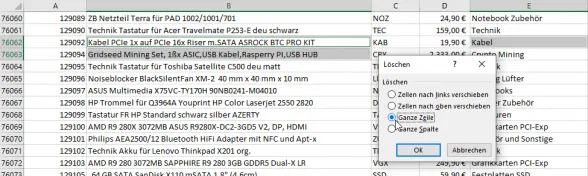
- Option “Ganze Zeile”: Im sich öffnenden Dialogfeld “Löschen” aktivieren Sie die Option “Ganze Zeile”. Diese Einstellung stellt sicher, dass nicht nur die markierten Zellen, sondern die kompletten Zeilen, in denen die markierten Zellen liegen, entfernt werden.
 Dialogfeld zum Löschen von Zellen mit der Option "Ganze Zeile" ausgewählt
 - Bestätigen: Klicken Sie auf “OK”.
Alle Zeilen, in denen der gesuchte Begriff vorkam, werden nun aus Ihrem Tabellenblatt entfernt. Dieser Vorgang ist nicht nur schnell, sondern auch sehr präzise, da Excel alle relevanten Fundstellen berücksichtigt hat. Nachdem Sie Ihre Daten bereinigt haben, könnten Sie diese möglicherweise in anderen Anwendungen, wie in einer verknüpfung powerpoint excel, weiterverwenden.
Alternativen und erweiterte Tipps
Während die Suchfunktion eine hervorragende Methode für das Löschen von Zeilen mit bestimmten Inhalten ist, gibt es auch andere Ansätze in Excel, die je nach Situation nützlich sein können:
- Filterfunktion: Für eine visuelle Überprüfung und das manuelle Löschen einer kleineren Anzahl von Zeilen können Sie auch die Filterfunktion verwenden. Sie können nach Text filtern, die entsprechenden Zeilen auswählen und dann löschen. Dies ist nützlich, wenn Sie vor dem Löschen eine manuelle Kontrolle wünschen.
- Text in Spalten: Wenn der Begriff immer in einer bestimmten Spalte steht, könnten Sie die Funktion “Text in Spalten” nutzen, um Daten zu trennen und dann basierend auf der extrahierten Information zu filtern und zu löschen.
- Bedingte Formatierung: Obwohl nicht direkt zum Löschen gedacht, kann die bedingte Formatierung helfen, Zeilen mit bestimmten Inhalten hervorzuheben, bevor Sie sie manuell löschen oder die hier beschriebene Suchmethode anwenden.
- VBA-Makros: Für sehr komplexe oder wiederkehrende Aufgaben, die eine spezifische Logik erfordern, können VBA-Makros eine automatisierte Lösung bieten. Die hier vorgestellte Methode ist jedoch bewusst als “Makro-freie” Alternative konzipiert.
Fazit
Das effiziente Löschen von Zeilen mit bestimmten Inhalten in Excel muss keine mühsame Aufgabe sein. Mit der leistungsstarken Suchfunktion von Excel können Sie diese Aufgabe schnell, präzise und ohne den Einsatz von VBA-Makros bewältigen. Diese Methode ist ideal, um Ihre Daten zu bereinigen, irrelevante Informationen zu entfernen und die Qualität Ihrer Tabellenblätter zu verbessern. Durch das Befolgen der oben genannten Schritte sparen Sie wertvolle Zeit und können sich auf die eigentliche Analyse und Nutzung Ihrer Daten konzentrieren. Nutzen Sie diese Technik, um Ihre Excel-Kenntnisse zu erweitern und Ihre Produktivität bei der Datenverwaltung zu steigern. Probieren Sie es selbst aus und erleben Sie, wie einfach die Datenbereinigung sein kann!