
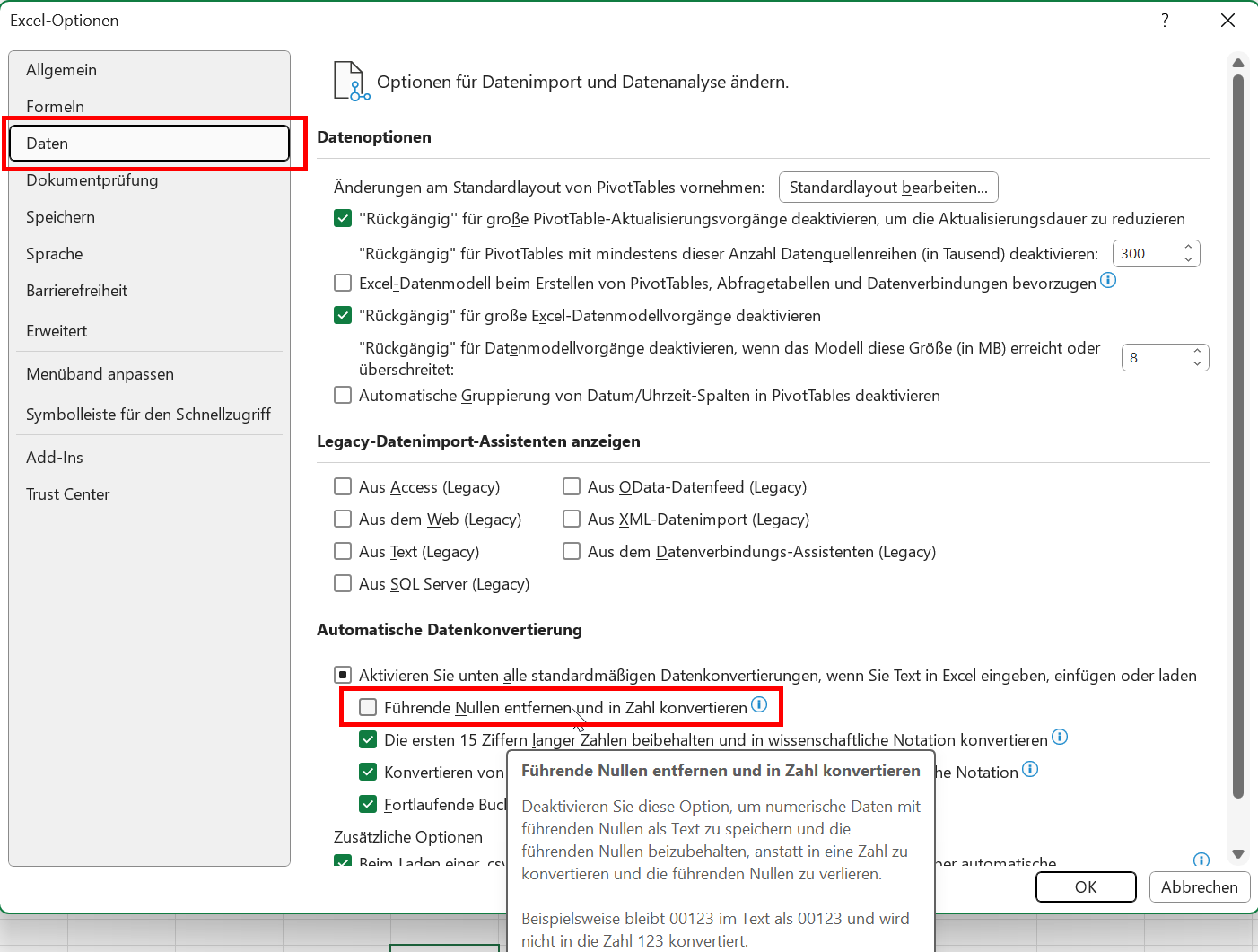
Excel ist ein leistungsstarkes Werkzeug für die Datenanalyse, doch manchmal verhält es sich bei der Eingabe oder dem Import bestimmter Datentypen unerwartet. Insbesondere führende Nullen (wie bei 00123) oder sehr große Zahlen (wie 1234 5678 9087 6543) können zu Problemen führen. Standardmäßig entfernt Excel führende Nullen und formatiert große Zahlen in wissenschaftlicher Schreibweise, um Berechnungen zu erleichtern. Dieser Artikel zeigt Ihnen, wie Sie Ihre Daten in Excel im ursprünglichen Format als Text beibehalten können.
Automatische Datenkonvertierungen in Excel festlegen
Für Benutzer von Excel für Microsoft 365, Excel für Microsoft 365 für Mac, Excel 2024 und Excel 2024 für Mac gibt es eine praktische Funktion namens “Automatische Datenkonvertierungen”. Diese Einstellung ermöglicht es Ihnen, das Standardverhalten von Excel für verschiedene automatische Datenkonvertierungen anzupassen. Sie können damit verhindern, dass führende Nullen entfernt, numerische Daten auf 15 Genauigkeitsziffern gekürzt und in wissenschaftliche Notation umgewandelt, numerische Daten um den Buchstaben “E” herum in wissenschaftliche Schreibweise konvertiert oder eine Zeichenfolge von Buchstaben und Zahlen als Datum interpretiert werden. Weitere Details zu dieser Funktion finden Sie unter Festlegen automatischer Datenkonvertierungen.
Zahlen als Text beim Importieren von Textdaten konvertieren
Wenn Sie Daten importieren, beispielsweise aus Textdateien, bietet die Abrufen und Transformieren-Oberfläche (Power Query) von Excel eine flexible Möglichkeit, einzelne Spalten explizit als Text zu formatieren. Die Schritte sind dabei ähnlich für Daten aus anderen Quellen wie XML, Web oder JSON.
Navigieren Sie zur Registerkarte Daten und wählen Sie Aus Text/CSV neben der Schaltfläche Daten abrufen aus. Falls die Schaltfläche nicht sichtbar ist, wählen Sie Neue Abfrage > Aus Datei > Aus Text. Wählen Sie dann Ihre Textdatei aus und klicken Sie auf Importieren.
Nachdem Excel die Daten in einem Vorschaufenster geladen hat, klicken Sie auf Bearbeiten, um den Abfrage-Editor zu öffnen.
Um eine Spalte als Text zu formatieren, wählen Sie die betreffende Spalte durch Klicken auf ihre Überschrift aus. Gehen Sie dann zu Start > Transformieren > Datentyp und wählen Sie Text.
Sie können mehrere Spalten auswählen, indem Sie die STRG-Taste gedrückt halten und auf die jeweiligen Spaltenüberschriften klicken.
Im Dialogfeld Spaltentyp ändern wählen Sie die Option Aktuelle ersetzen aus. Excel wird die ausgewählten Spalten dann in das Textformat konvertieren.
Wenn Sie mit den Anpassungen zufrieden sind, klicken Sie auf Schließen & Laden. Die Daten werden nun im gewünschten Format in Ihr Arbeitsblatt übertragen.
Sollten sich Ihre Daten zukünftig ändern, können Sie diese einfach über Daten > Aktualisieren auf den neuesten Stand bringen. Excel wendet dann automatisch alle vorgenommenen Transformationen an.
Die TEXT-Funktion zur Formatierung nutzen
Eine weitere Methode, um Daten in ein bestimmtes Format zu konvertieren, ist die Verwendung der TEXT-Funktion. Erstellen Sie eine leere Spalte neben Ihren Daten und geben Sie die Funktion mit dem gewünschten Format an.
| Datenbeispiel (in Zelle A1) | TEXT-Funktion und neues Format | Ergebnis |
|---|---|---|
Sozialversicherung 012345678 | =TEXT(A1;"000-00-0000") | 012-34-5678 |
Telefonnummer 0012345556789 | =TEXT(A1;"00-0-000-000-0000") | 00-1-234-555-6789 |
Postleitzahl 00123 | =TEXT(A1;"00000") | 00123 |
Kreditkartennummern präzise darstellen
Excel verarbeitet Zahlen mit einer maximalen Genauigkeit von 15 signifikanten Ziffern. Das bedeutet, dass Zahlen mit 16 oder mehr Ziffern, wie sie bei Kreditkartennummern vorkommen, nach der 15. Ziffer automatisch auf Null gerundet werden. Wenn Ihre Daten mehr als 15 Ziffern umfassen, ist es unerlässlich, ein Textformat zu verwenden. Hierfür gibt es zwei Hauptansätze:
- Spalte als Text formatieren: Markieren Sie den betreffenden Datenbereich und drücken Sie STRG+1, um das Dialogfeld Zellen formatieren zu öffnen. Wählen Sie auf der Registerkarte Zahl die Option Text aus. Beachten Sie, dass diese Formatierung nur für neu eingegebene Zahlen nach der Anwendung wirksam ist und keine bereits eingegebenen Zahlen verändert.
- Verwendung eines Apostrophs: Geben Sie ein Apostroph (
') direkt vor der Zahl ein. Excel behandelt die nachfolgende Eingabe dann als Text und behält führende Nullen oder die volle Ziffernfolge bei.
Benötigen Sie weitere Unterstützung?
Für zusätzliche Hilfe und Informationen steht Ihnen die Excel Tech Community zur Verfügung. Ebenso finden Sie Unterstützung in den allgemeinen Microsoft Office Excel Communities.