
Microsoft Excel ist weit mehr als nur ein Tabellenkalkulationsprogramm; es ist ein mächtiges Werkzeug, das mit über 300 integrierten Funktionen fast jede erdenkliche Aufgabe bewältigen kann. Doch diese schier unendlichen Möglichkeiten können anfangs überwältigend wirken. Die gute Nachricht ist: Sie müssen nicht alle Funktionen kennen, um Ihre Arbeit deutlich zu erleichtern. Schon mit den excel wichtigsten funktionen können Sie erstaunlich viel erreichen, von der Organisation Ihres Haushaltsbuchs bis zur komplexen Datenanalyse. In diesem Artikel stellen wir Ihnen zehn grundlegende Excel-Funktionen vor, die Ihnen im Alltag viel Zeit und Mühe ersparen werden und Ihre Produktivität spürbar steigern.
Excel unterscheidet zwischen Formeln und Funktionen: Ein grundlegendes Verständnis
Um das volle Potenzial von Excel ausschöpfen zu können, ist es entscheidend, den Unterschied zwischen Formeln und Funktionen zu verstehen. Eine Formel in Excel ist ein Ausdruck, der eine Berechnung durchführt. Sie beginnen immer mit einem Gleichheitszeichen (=) und können sowohl Zahlen, mathematische Operatoren (+, -, *, /) als auch Bezüge zu anderen Zellen oder vordefinierte Funktionen enthalten.
Eine Funktion hingegen ist eine vordefinierte Formel, die Excel zur Verfügung stellt, um bestimmte Berechnungen oder Aufgaben zu erleichtern. Einer Funktion ist immer ein einzelnes Wort (oder eine Abkürzung) zugeordnet, dem ebenfalls ein Gleichheitszeichen voransteht und das Argumente in Klammern erhält. Diese Argumente liefern der Funktion die nötigen Informationen für ihre Berechnung.
Beispiel:
- Formel:
=A1+A2+A3(addiert die Werte in den Zellen A1, A2 und A3) - Funktion:
=SUMME(A1:A3)(führt die gleiche Addition durch, aber mit einer kürzeren, vordefinierten Methode)
Wenn Sie mehrere Funktionen miteinander kombinieren oder eine Funktion in eine komplexere Formel einbetten, eröffnen sich unzählige Möglichkeiten zur Datenverarbeitung.
Die 10 wichtigsten Excel Funktionen im Detail
1. Excel-Tabelle sortieren: Daten schnell organisieren
Umfangreiche Excel-Tabellen können schnell unübersichtlich werden. Die Fähigkeit, Daten schnell und komfortabel nach verschiedenen Gesichtspunkten zu sortieren – sei es nach Datum, Kostenfaktor oder Betrag – ist daher von unschätzbarem Wert. Excel bietet hier eine intuitive Funktion, um Ihre Liste in eine intelligente Tabelle umzuwandeln, die sich leicht mit Dropdown-Menüs sortieren und filtern lässt.
So funktioniert’s:
- Markieren Sie alle Felder, die sortiert werden sollen (z.B. die Zeilen 3-13 und die Spalten C-F).
- Wählen Sie im oberen Menüband den Reiter „Einfügen“ aus.
- Auf der linken Seite finden Sie die Schaltfläche „Tabelle“. Bestätigen Sie Ihre Feldauswahl.
- Jetzt erscheinen oben in den Kopfzeilen Ihrer Tabelle kleine Dropdown-Menüs. Mit diesen können Sie Ihre Tabelle nach Belieben sortieren und filtern.
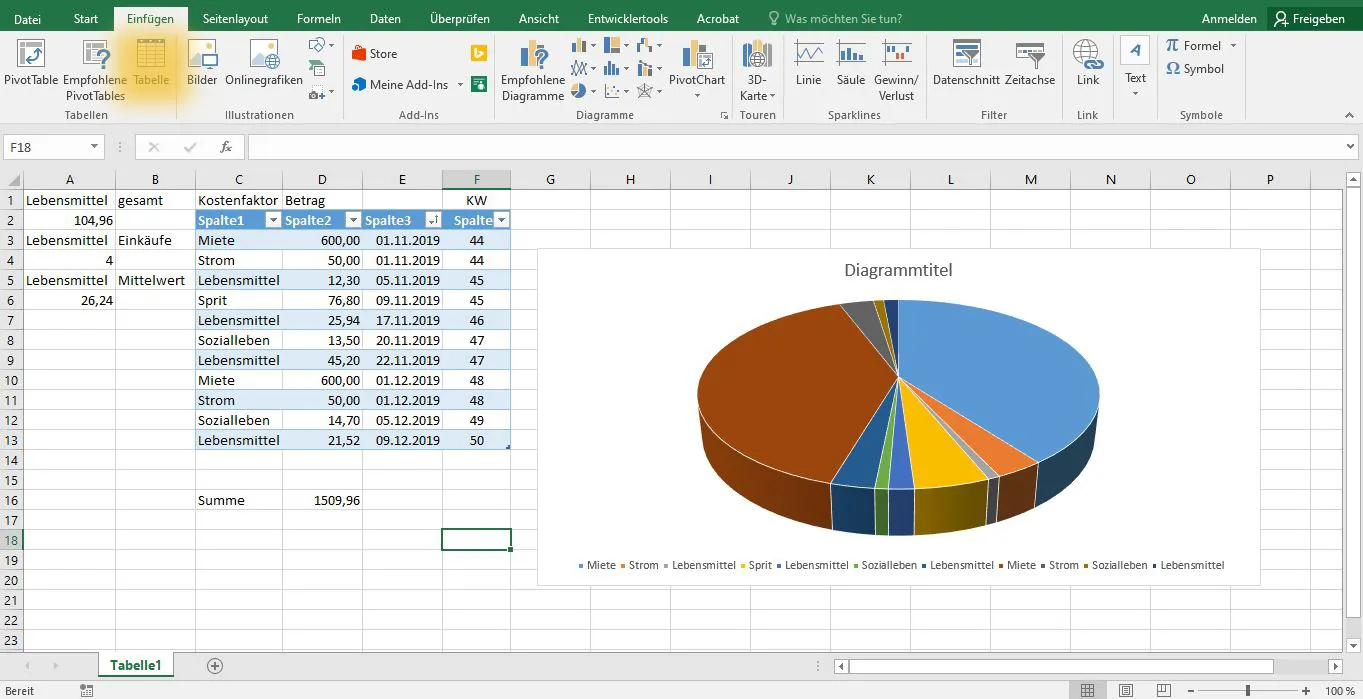 Screenshot: Eine Excel-Tabelle wird nach verschiedenen Kriterien sortiert, um Daten übersichtlich darzustellen.
Diese Funktion spart nicht nur Zeit, sondern verbessert auch die Übersichtlichkeit und Analysefähigkeit Ihrer Daten erheblich.
2. SUMME: Der einfache Weg, Werte zu addieren
Die SUMME-Funktion (=SUMME) ist wahrscheinlich eine der am häufigsten genutzten und zugleich einfachsten Funktionen in Excel. Wie der Name schon sagt, addiert sie die Werte in den ausgewählten Zellen oder Bereichen. Neuere Excel-Versionen bieten diese Funktion sogar automatisch an, wenn Sie mehrere Felder markieren – zusammen mit dem arithmetischen Mittel und der Anzahl der ausgewählten Felder, die unten rechts angezeigt werden.
Die Funktion arbeitet sowohl mit einzelnen Feldern als auch mit ganzen Bereichen.
- Das Ergebnis von
=SUMME(A1;A2;A3)ist das gleiche wie von=SUMME(A1:A3). - Sie können auch die „AutoSumme“-Funktion unter dem Menüpunkt „Start“ oben rechts nutzen. Wenn Sie beispielsweise in der Spalte B Werte aufgelistet und die freie Zelle direkt darunter ausgewählt haben, rechnet Excel die darüberstehenden Werte automatisch zusammen.
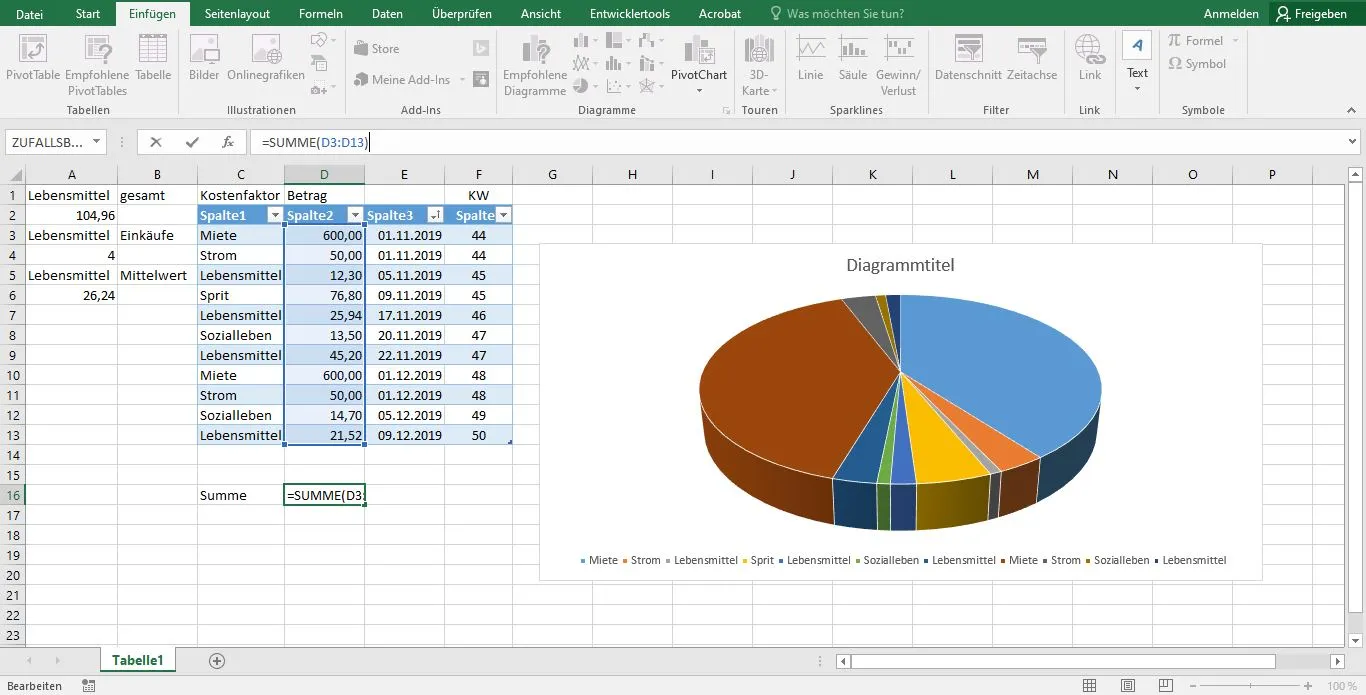 Beispiel: Die SUMME-Funktion in Excel berechnet automatisch die Summe der ausgewählten Zellen.
Ein gut durchgeführter antivirensoftware test kann Ihnen zeigen, wie Sie auch Ihre digitalen “Werte” schützen können, während die SUMME-Funktion Ihre numerischen Werte effizient zusammenfasst.
3. WENN: Bedingte Logik für intelligente Berechnungen
Die WENN-Funktion (=WENN) gehört zu den vielseitigsten Funktionen in Excel und ermöglicht es Ihnen, Berechnungen nur unter bestimmten Bedingungen anzuwenden. Excel prüft zunächst, ob eine definierte Anforderung für einen Wert in Ihrer Tabelle erfüllt ist und wendet die zugewiesene Aufgabe nur dann an, wenn diese Bedingung zutrifft.
Anwendungsbeispiel: Sie möchten berechnen, wie viel Rabatt auf Rechnungsbeträge gewährt wird, wenn nur auf Bestellungen von 100 Euro oder mehr 10 % Rabatt anfallen.
- Im Feld A1 definieren Sie „Rabatt“ und in A2 den Ausgabewert.
- Ihre Tabelle besteht aus den Feldern D3 bis D13, die die Bestellwerte enthalten.
- Der Excel-Befehl lautet:
=WENN(A2>=100;A2*10%;0) - Übersetzt bedeutet das: Wenn der Wert in Zelle A2 größer oder gleich 100 ist, dann berechne 10 % von A2; ansonsten (wenn der Wert kleiner als 100 ist) gib 0 aus.
Diese Funktion ist ideal, um komplexe Geschäftslogiken oder Entscheidungsbäume in Ihrer Tabelle abzubilden.
4. SUMMEWENN: Summen unter bestimmten Kriterien bilden
Möchten Sie in einer Kostenaufstellung die Summe eines spezifischen Kostenfaktors automatisch berechnen lassen? Hier kommt die SUMMEWENN-Funktion (=SUMMEWENN) ins Spiel. Sie erlaubt es Ihnen, Werte in einem Bereich zu addieren, die ein bestimmtes Kriterium erfüllen.
So gehen Sie vor:
- Suchen Sie sich das Feld aus, in dem Sie den berechneten Wert anzeigen lassen möchten (z.B. A2).
- Definieren Sie Ihren Kostenfaktor in einer Zelle (z.B. A1).
- Geben Sie in der fx-Leiste den Befehl
=SUMMEWENNgefolgt von den relevanten Bereichen ein: zuerst den Bereich, in dem das Kriterium gesucht werden soll, dann das Kriterium selbst und schließlich den Bereich, aus dem die Summen gebildet werden sollen.
Beispiel: Nehmen wir an, Ihre Kostenfaktoren stehen in Spalte C (C3:C13) und die zugehörigen Kosten in Spalte D (D3:D13). Sie möchten die Gesamtkosten für den Kostenfaktor, der in Zelle A1 steht, berechnen.
- Der Befehl lautet dann:
=SUMMEWENN(C3:C13;A1;D3:D13) - Sie können den Wert von A1 auch direkt in der Funktion angeben, müssen dann aber Anführungszeichen verwenden:
=SUMMEWENN(C3:C13;"Miete";D3:D13)
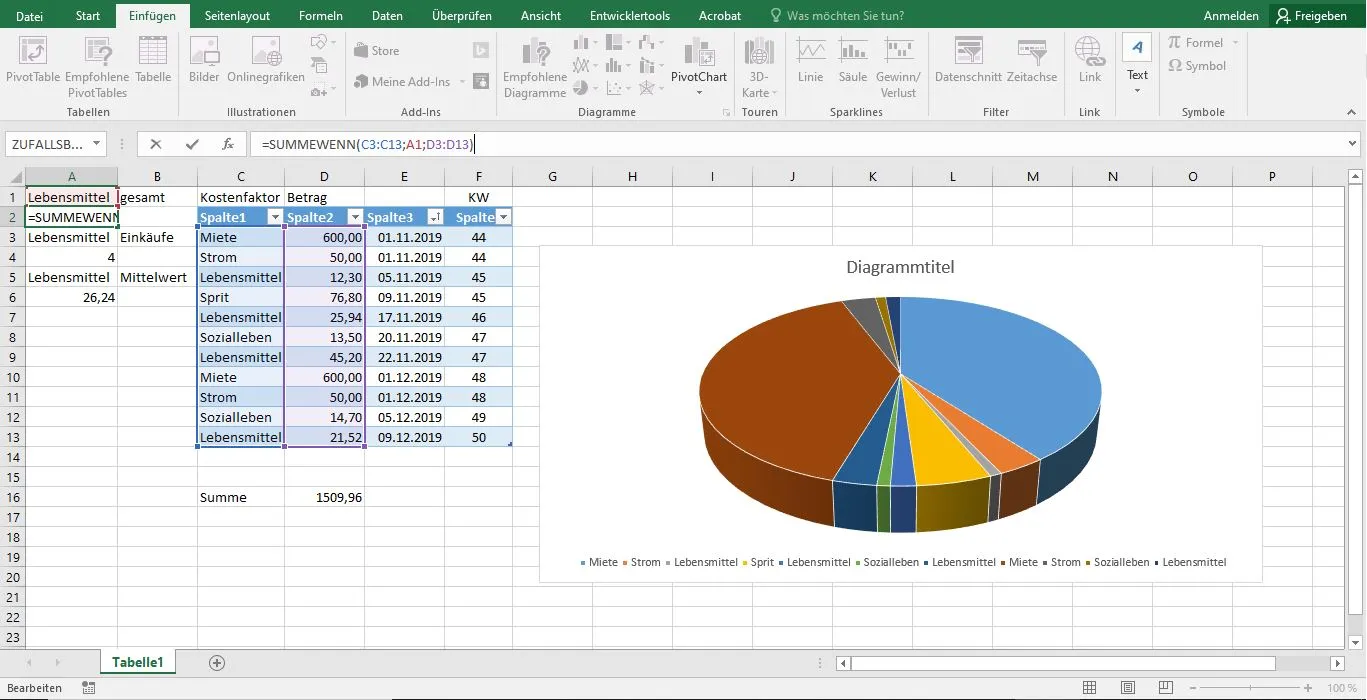 Anwendung: Die SUMMEWENN-Funktion in Excel zur bedingten Addition von Werten.
Beachten Sie, dass Sie mit SUMMEWENN nur ein Kriterium auf einmal addieren können. Für mehrere Kriterien gibt es die erweiterte Funktion SUMMEWENNS. Um fundierte Entscheidungen bei der Wahl Ihrer digitalen Schutzmaßnahmen zu treffen, ist es ratsam, verschiedene Tests zu Rate zu ziehen, wie sie beispielsweise in einem antivirensoftware mac test vorgestellt werden.
5. ZÄHLENWENN: Häufigkeiten von Begriffen ermitteln
Ähnlich wie SUMMEWENN, aber mit einem anderen Ergebnis, ist die ZÄHLENWENN-Funktion (=ZÄHLENWENN). Anstatt Ihnen eine Summe zu präsentieren, zeigt diese Funktion an, wie oft ein bestimmter Begriff oder Wert in einem ausgewählten Bereich vorkommt. Das ist besonders nützlich, um Häufigkeiten in Listen zu ermitteln.
Vorgehensweise:
- Wählen Sie das Feld aus, in dem das Ergebnis angezeigt werden soll (z.B. A2).
- Die Funktion in Feld A2 lautet zum Beispiel:
=ZÄHLENWENN(C3:C13;"Hallo")
- In diesem Fall wird Ihnen im Feld A2 angezeigt, wie oft der definierte Wert „Hallo“ im Bereich C3 bis C13 vorkommt.
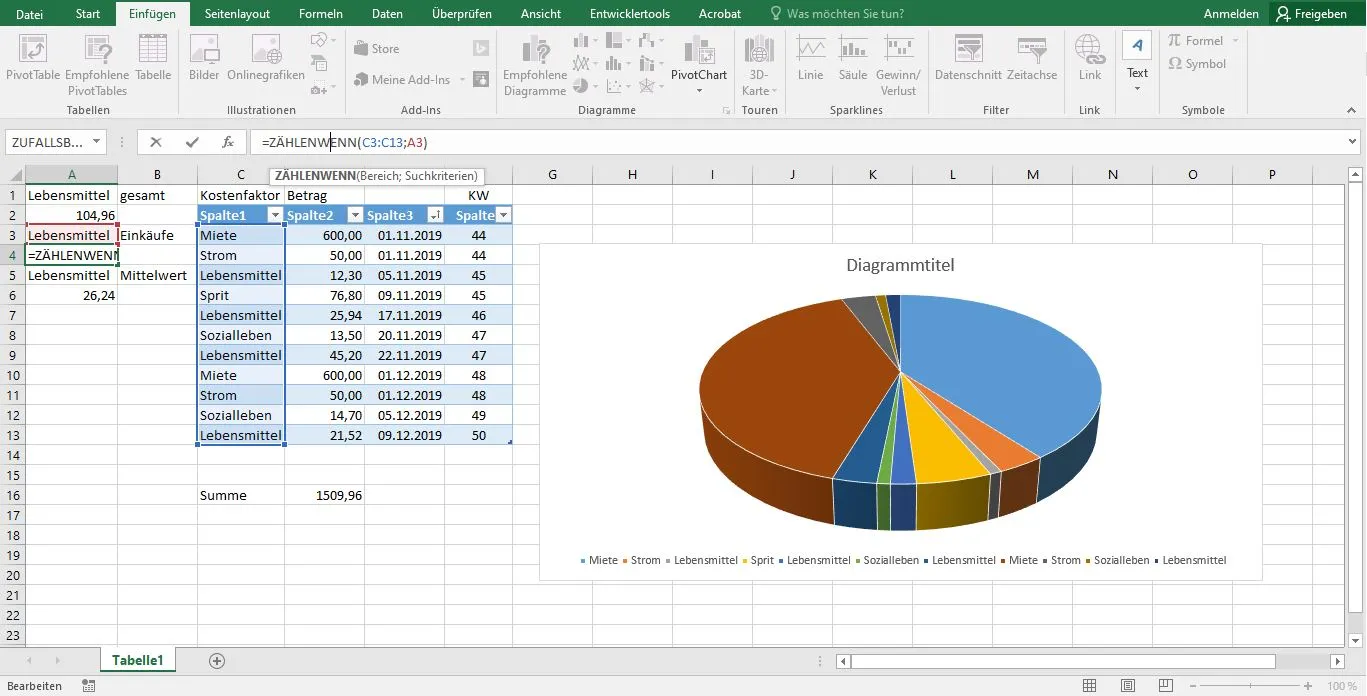 Anleitung: Die ZÄHLENWENN-Funktion zeigt, wie oft ein bestimmter Begriff in einem Excel-Bereich vorkommt.
Diese Funktion ist ideal für statistische Auswertungen, etwa um zu sehen, wie oft ein bestimmtes Produkt verkauft wurde oder wie oft ein Mitarbeiter im Team genannt wird.
6. MITTELWERT: Das arithmetische Mittel berechnen
Der arithmetische Mittelwert ist eine der grundlegendsten und nützlichsten Kennzahlen in der Statistik. Er ist schlichtweg die Summe aller Werte, dividiert durch die Anzahl der Werte (Summanden). Mit der Funktion =MITTELWERT können Sie diesen Wert in Excel spielend leicht berechnen.
So wenden Sie die Funktion an:
- Markieren Sie das Feld, in dem Sie den Mittelwert anzeigen lassen möchten.
- Geben Sie die Funktion
=MITTELWERTein und markieren oder listen Sie die Felder auf, aus denen Excel den Mittelwert ziehen soll.
Beispiel: Wenn sich die Kosten für Lebensmittel in den Feldern D5, D7, D9 und D13 befinden, lautet die Formel: =MITTELWERT(D5;D7;D9;D13)
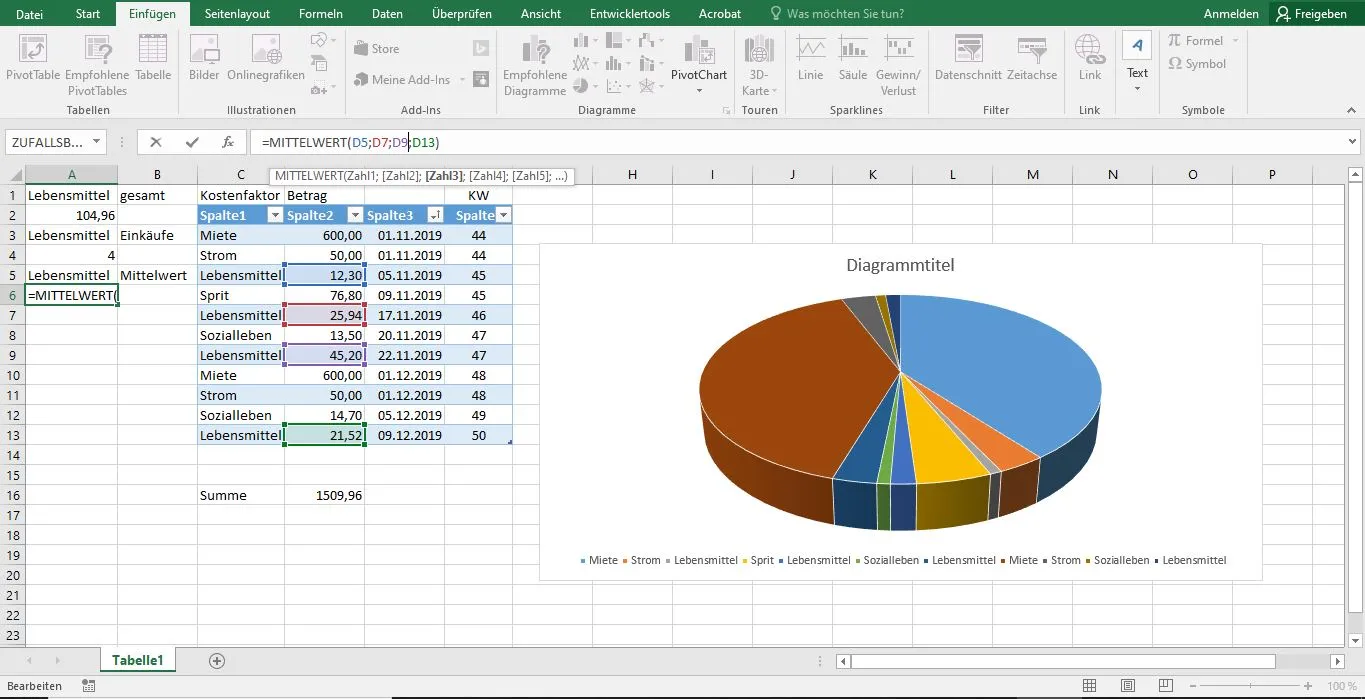 Darstellung: Die MITTELWERT-Funktion in Excel zur Berechnung des arithmetischen Mittels einer Zahlenreihe.
Diese Funktion ist unerlässlich für die schnelle Analyse von Datenreihen, beispielsweise um den durchschnittlichen Umsatz, die durchschnittliche Temperatur oder den durchschnittlichen Lagerbestand zu ermitteln. Ein umfassender vergleich antivirensoftware kann Ihnen dabei helfen, die Sicherheit Ihrer sensiblen Daten zu gewährleisten, während Sie diese analytischen Aufgaben in Excel durchführen.
7. RUNDEN: Werte präzise darstellen
Ein einfacher, aber äußerst nützlicher Befehl ist =RUNDEN. Besonders wenn es in einer Tabelle um Geldbeträge oder andere Dezimalwerte geht, können Sie mit diesem Befehl Excel anweisen, kaufmännisch auf eine bestimmte Anzahl von Nachkommastellen zu runden. Sie können natürlich auch beliebig viele andere Nachkommastellen anzeigen lassen.
Syntax der Funktion: =RUNDEN(Zahl; Anzahl_Stellen)
Zahl: Der Wert, der gerundet werden soll. Dies kann eine Zelle, eine Formel oder eine feste Zahl sein.Anzahl_Stellen: Die Anzahl der Nachkommastellen, auf die gerundet werden soll.
Beispiele:
- Mit der Funktion
=RUNDEN(D3;2)runden Sie den Betrag in Zelle D3 auf zwei Nachkommastellen. - Wenn Sie alle Beträge in den Feldern D3 bis D13 auf zwei Nachkommastellen runden möchten, können Sie
=RUNDEN(D3:D13;2)verwenden (als Matrixformel, je nach Excel-Version und Eingabemethode). - Möchten Sie immer auf 5 Cent runden, könnte der Befehl wie folgt aussehen (etwas komplexer, hier
=RUNDEN(Zellbezug*20;0)/20): Wenn Sie 1,23 € haben, wäreRUNDEN(1,23*20;0)/20=RUNDEN(24,6;0)/20=25/20=1,25.
Die RUNDEN-Funktion sorgt für eine einheitliche und übersichtliche Darstellung Ihrer numerischen Daten.
8. Kalenderfunktionen: Datum und Zeit effektiv nutzen
Excel kann nicht direkt mit dem Kalendersystem rechnen, wie wir es kennen. Stattdessen arbeitet das Programm mit einer fortlaufenden Zahl für die Tage seit dem 1. Januar 1900, wenn es darum geht, die Anzahl von Tagen zwischen zwei oder mehr Daten zu errechnen. Diese Datumszahlen ermöglichen aber eine Vielzahl leistungsfähiger Kalenderfunktionen:
=HEUTE(): Zeigt das aktuelle Datum an. (Wird täglich aktualisiert)=MONAT(HEUTE()): Erzeugt eine Zahl für den aktuellen Monat (z.B. 11 für November).=JAHR(HEUTE()): Gibt die aktuelle Jahreszahl aus.=DATWERT("19.11.2019"): Zeigt die fortlaufende Zahl an, mit der Excel für dieses Datum rechnet (hier: 43788).=TAG(Datum): Gibt den Tag des Monats für ein Datum zurück (1 bis 31).
Eine besonders nützliche Funktion ist die Berechnung der Kalenderwoche. In Europa beginnt die erste Kalenderwoche des Jahres in der Woche mit dem ersten Donnerstag im Januar. Excel können Sie anweisen, mit diesem System zu rechnen, indem Sie den Wert 21 hinter dem Feldnamen im Befehl eingeben.
Beispiel: Der 19.11.2019 liegt in der Kalenderwoche 47 (nach ISO 8601). Die entsprechende Woche können Sie mit =KALENDERWOCHE(E3;21) anzeigen lassen, wenn E3 das Datum enthält. Um den Befehl auf mehrere Tage anzuwenden, können Sie die Funktion auf ein Datum anwenden, das Ergebnis markieren und den Füllpunkt ziehen, um die Funktion auf weitere Zellen zu übertragen.
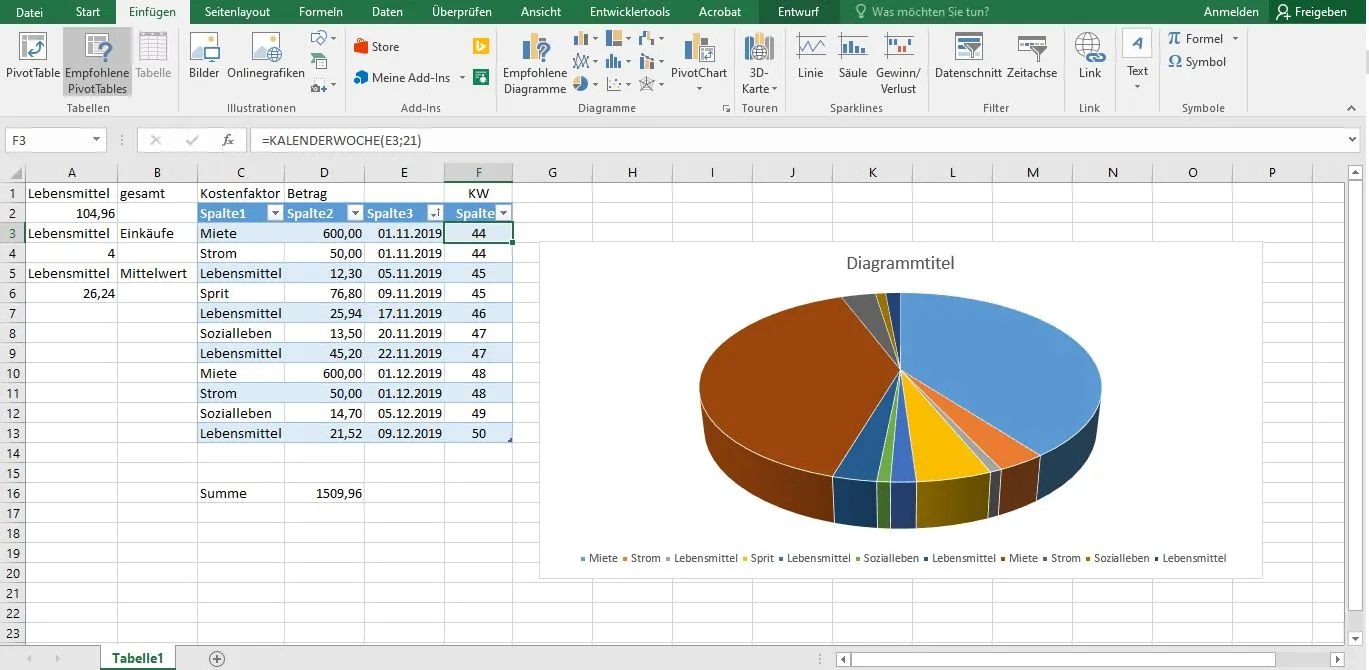 Kalenderfunktion in Excel: Eine Zelle zeigt die Kalenderwoche des angegebenen Datums an.
Eine zuverlässige beste antivirensoftware für mac ist entscheidend, um sicherzustellen, dass Ihre wichtigen Kalenderdaten und andere sensible Informationen stets geschützt sind.
9. Diagramme erstellen: Daten visuell ansprechend aufbereiten
Die visuelle Darstellung von Daten ist oft effektiver als reine Zahlenkolonnen. Wenn Sie die Daten aus Ihrer Excel-Liste in einem Diagramm darstellen möchten, ist das mit wenigen Schritten erledigt.
Beispiel: Ein Kreisdiagramm erstellen
- Wählen Sie den Reiter „Einfügen“ im oberen Menüband aus.
- Im Bereich „Diagramme“ finden Sie den Button „Kreisdiagramm“. Klicken Sie darauf und wählen Sie den gewünschten Typ aus.
- Es erscheint eine leere Fläche auf Ihrem Arbeitsblatt, auf der das Diagramm erstellt wird.
- Klicken Sie mit der rechten Maustaste auf diese Fläche und wählen Sie den Punkt „Daten auswählen…“ aus.
- In dem sich öffnenden Fenster können Sie nun die Daten für das Diagramm festlegen, indem Sie die entsprechenden Felder dem „Diagrammdatenbereich“ hinzufügen.
- Den Namen des Diagramms (Diagrammtitel) können Sie ändern, indem Sie den vorhandenen Titel markieren und einen Titel Ihrer Wahl eingeben.
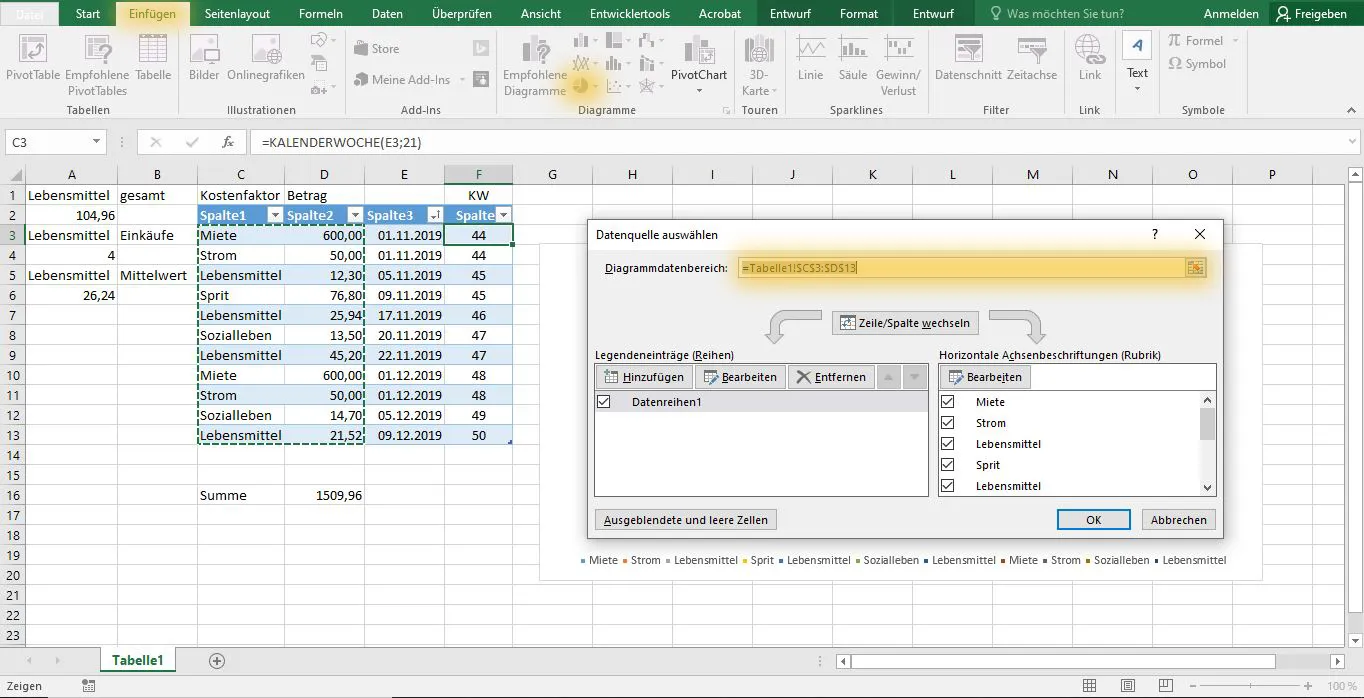 Visualisierung: Ein Kreisdiagramm in Excel zur grafischen Darstellung von Daten.
Excel bietet eine Vielzahl von Diagrammtypen (Säulen-, Balken-, Linien-, Flächendiagramme etc.), die Ihnen helfen, Ihre Daten aussagekräftig und leicht verständlich zu visualisieren.
10. Transponieren: Zeilen und Spalten im Handumdrehen tauschen
Haben Sie Ihre Daten in eine Liste übertragen und stellen fest, dass Sie die Daten nicht in Spalten, sondern in Zeilen und umgekehrt benötigen? Sie müssen nicht von vorn beginnen! Die „Transponieren“-Funktion löst dieses Problem im Handumdrehen.
So funktioniert’s:
- Markieren Sie die Daten, die Sie umdrehen möchten.
- Kopieren Sie die markierten Daten (STRG+C).
- Wählen Sie eine neue Zelle im Arbeitsblatt aus, an der die transponierten Daten eingefügt werden sollen.
- Anstatt nur „Einfügen“ (STRG+V) zu drücken, klicken Sie mit der rechten Maustaste auf die ausgewählte Zelle.
- Wählen Sie unter den „Einfügeoptionen“ die Option „Transponieren“ (oft durch ein Symbol mit zwei Pfeilen, die sich kreuzen, dargestellt) aus – Fertig!
Diese Funktion ist unglaublich praktisch, wenn Sie das Layout Ihrer Daten ändern müssen, ohne sie manuell neu eingeben zu müssen. Gerade bei großen Datensätzen spart dies enorm viel Zeit.
Schutz vor Datenverlust durch fehlerhafte Dateisysteme oder Malware ist auch auf mobilen Geräten wichtig. Wer nach einer sicheren Lösung sucht, findet oft virenschutz für android kostenlos als eine attraktive Option.
Fazit: Excel Funktionen meistern für mehr Produktivität
Die Beherrschung dieser excel wichtigsten funktionen ist ein entscheidender Schritt, um Ihre tägliche Arbeit in Microsoft Excel zu revolutionieren. Von der grundlegenden Datenorganisation und -sortierung über komplexe bedingte Berechnungen bis hin zur aussagekräftigen Visualisierung und flexiblen Datenmanipulation – diese zehn Funktionen bilden das Rückgrat für effizientes und effektives Arbeiten mit Tabellenkalkulationen.
Sie ermöglichen es Ihnen, Routinetätigkeiten zu automatisieren, präzisere Analysen durchzuführen und Ihre Ergebnisse professionell zu präsentieren. Egal, ob Sie ein Haushaltsbuch führen, Geschäftsdaten auswerten oder wissenschaftliche Projekte bearbeiten: Mit diesen Werkzeugen in der Hand werden Sie feststellen, dass Excel nicht nur ein Rechenprogramm, sondern ein echter Produktivitäts-Booster ist. Nehmen Sie sich die Zeit, jede dieser Funktionen zu üben und in Ihre Arbeitsabläufe zu integrieren. Sie werden schnell merken, wie viel Zeit Sie sparen und wie Ihre Datenanalyse auf ein neues Niveau gehoben wird. Beginnen Sie noch heute und entdecken Sie die volle Kraft von Excel!