
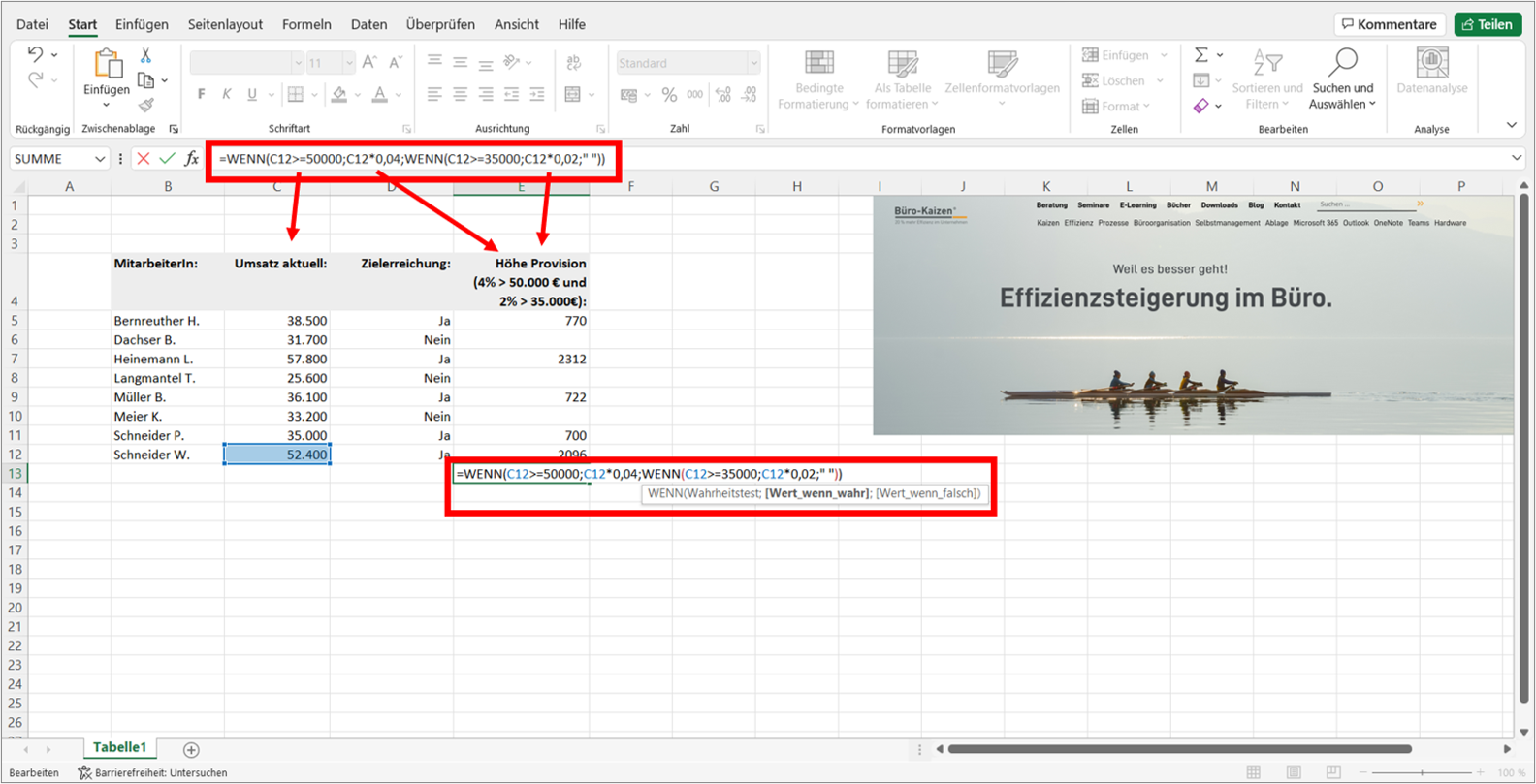
In Excel bieten die logischen Funktionen UND, ODER und NICHT leistungsstarke Werkzeuge zur Überprüfung mehrerer Bedingungen in Ihren Datensätzen. Diese Funktionen werden oft in Kombination mit der WENN-Funktion eingesetzt, um komplexere Entscheidungslogiken zu erstellen und präzisere Ergebnisse zu erzielen. Dieser Artikel beleuchtet, wie diese Funktionen im Detail funktionieren und wie sie zur Verbesserung Ihrer Tabellenkalkulationen beitragen können, sei es bei der Auswertung numerischer Werte, von Text oder von Datumswerten.
Die grundlegende WENN-Funktion in Excel ermöglicht einen logischen Vergleich, bei dem ein Ergebnis zurückgegeben wird, je nachdem, ob eine bestimmte Bedingung WAHR oder FALSCH ist. Doch was passiert, wenn Sie mehrere Kriterien gleichzeitig prüfen müssen? Hier kommen die Funktionen UND, ODER und NICHT ins Spiel.
Die Logik hinter UND, ODER und NICHT
Diese drei Funktionen können zwar eigenständig verwendet werden, entfalten ihr volles Potenzial jedoch oft in Kombination mit WENN. Hier ist eine Übersicht ihrer Struktur:
- UND: Diese Funktion prüft, ob alle angegebenen Bedingungen WAHR sind. Wenn auch nur eine Bedingung FALSCH ist, gibt
UNDFALSCH zurück. Ihre Syntax in Kombination mitWENNlautet:=WENN(UND(Bedingung1; Bedingung2; ...); Dann_Wert; Sonst_Wert). - ODER: Im Gegensatz zu
UNDgibtODERWAHR zurück, sobald mindestens eine der angegebenen Bedingungen WAHR ist. Nur wenn alle Bedingungen FALSCH sind, gibtODERFALSCH zurück. Die Kombination mitWENNsieht so aus:=WENN(ODER(Bedingung1; Bedingung2; ...); Dann_Wert; Sonst_Wert). - NICHT: Diese Funktion kehrt den Wahrheitswert einer einzelnen Bedingung um. Wenn die Bedingung WAHR ist, gibt
NICHTFALSCH zurück, und umgekehrt. In Verbindung mitWENNwird sie wie folgt angewendet:=WENN(NICHT(Bedingung); Dann_Wert; Sonst_Wert).
Obwohl UND und ODER bis zu 255 Bedingungen verarbeiten können, ist eine übermäßige Nutzung nicht empfehlenswert, da dies die Lesbarkeit und Wartung komplexer Formeln erschweren kann. NICHT ist auf eine einzelne Bedingung beschränkt.
Praktische Beispiele in Excel
Die folgenden Beispiele demonstrieren die Anwendung von WENN in Verbindung mit UND, ODER und NICHT zur Auswertung verschiedener Datentypen.
Auswertung von numerischen Werten und Text
Betrachten wir zunächst einige gängige Szenarien mit Zahlen und Text:
| Formel | Beschreibung | Ergebnis |
|---|---|---|
=WENN(UND(A2>0;B2<100);WAHR;FALSCH) | Prüft, ob A2 größer als 0 UND B2 kleiner als 100 ist. Da beide Bedingungen (25 > 0 und 75 < 100) zutreffen, wird WAHR zurückgegeben. | WAHR |
=WENN(UND(A3="Red";B3="Green");WAHR;FALSCH) | Testet, ob A3 gleich “Red” UND B3 gleich “Green” ist. Da A3 “Blue” ist, ist die erste Bedingung FALSCH, was zu FALSCH führt. | FALSCH |
=WENN(ODER(A4>0;B4<50);WAHR;FALSCH) | Überprüft, ob A4 größer als 0 ODER B4 kleiner als 50 ist. A4 (25) ist größer als 0, daher ist die Bedingung WAHR, obwohl B4 (75) nicht kleiner als 50 ist. | WAHR |
=WENN(ODER(A5="Red";B5="Green");WAHR;FALSCH) | Stellt fest, ob A5 “Red” ODER B5 “Green” ist. Da B5 “Green” ist, ist die zweite Bedingung WAHR, was die gesamte ODER-Bedingung zu WAHR macht. | WAHR |
=WENN(NICHT(A6>50);WAHR;FALSCH) | Prüft, ob A6 NICHT größer als 50 ist. Da A6 (25) tatsächlich nicht größer als 50 ist, wird WAHR zurückgegeben. | WAHR |
=WENN(NICHT(A7="Red");WAHR;FALSCH) | Ermittelt, ob A7 NICHT gleich “Red” ist. Da A7 “Blue” ist, ist die Bedingung WAHR, und die Funktion gibt WAHR zurück. | WAHR |
Beachten Sie, dass nach den UND-, ODER- oder NICHT-Funktionen eine schließende Klammer folgt. Die Argumente für WAHR/FALSCH gehören dann zur äußeren WENN-Anweisung. Diese Platzhalter können auch durch Text oder Zahlen ersetzt werden.
Auswertung von Datumswerten
Die logischen Funktionen sind auch bei der Arbeit mit Datumsangaben äußerst nützlich:
| Formel | Beschreibung | Ergebnis |
|---|---|---|
=WENN(A2>B2;WAHR;FALSCH) | Vergleicht zwei Daten. Da 12.03.14 größer als 01.01.14 ist, wird WAHR zurückgegeben. | WAHR |
=WENN(UND(A3>B2;A3<C2);WAHR;FALSCH) | Prüft, ob A3 nach B2 UND vor C2 liegt. Da beide Bedingungen (A3 > B2 und A3 < C2) zutreffen, gibt die Formel WAHR zurück. | WAHR |
=WENN(ODER(A4>B2;A4<B2+60);WAHR;FALSCH) | Testet, ob A4 nach B2 liegt ODER ob A4 innerhalb von 60 Tagen nach B2 liegt. Die erste Bedingung (A4 > B2) ist WAHR, was ausreicht, damit ODER WAHR zurückgibt. Der Formelauswertungs-Assistent kann hier helfen, die schrittweise Auswertung nachzuvollziehen. | WAHR |
=WENN(NICHT(A5>B2);WAHR;FALSCH) | Überprüft, ob A5 NICHT nach B2 liegt. Da A5 (15.03.14) größer als B2 (01.01.14) ist, ist die Bedingung A5>B2 WAHR. Da wir jedoch NICHT verwenden, wird das Ergebnis umgekehrt und FALSCH zurückgegeben. | FALSCH |
Verwendung mit bedingter Formatierung
Die Funktionen UND, ODER und NICHT können auch direkt in der bedingten Formatierung von Excel eingesetzt werden, um Zellen basierend auf komplexen Kriterien hervorzuheben. Hierbei kann auf die WENN-Funktion verzichtet werden.
Um bedingte Formatierung mit einer Formel anzuwenden, navigieren Sie zu Start > Bedingte Formatierung > Neue Regel. Wählen Sie dann die Option Formel zur Ermittlung der zu formatierenden Zellen verwenden, geben Sie Ihre Formel ein und legen Sie das gewünschte Format fest.
Beispiele für Formeln in der bedingten Formatierung:
=A2>B2: Formatiert die Zelle, wenn das Datum in A2 nach dem Datum in B2 liegt.=UND(A3>B2;A3<C2): Formatiert die Zelle, wenn A3 nach B2 und vor C2 liegt.=ODER(A4>B2;A4<B2+60): Formatiert die Zelle, wenn A4 nach B2 liegt oder innerhalb von 60 Tagen danach.=NICHT(A5>B2): Formatiert die Zelle, wenn A5 NICHT nach B2 liegt.
Ein häufiger Fehler bei der Eingabe von Formeln für die bedingte Formatierung ist das Vergessen des Gleichheitszeichens (=). Stellen Sie sicher, dass Ihre Formeln korrekt mit = beginnen, um ordnungsgemäß ausgewertet zu werden.
Benötigen Sie weitere Hilfe?
Für weiterführende Informationen und Unterstützung können Sie die Excel Tech Community konsultieren oder Hilfe in den Microsoft Office Foren suchen.
Siehe auch
- Verwenden von geschachtelten Funktionen in Excel
- WENN-Funktion
- UND-Funktion
- ODER-Funktion
- NICHT-Funktion
- Übersicht über Formeln in Excel
- Vermeiden von defekten Formeln in Excel
- Ermitteln von Fehlern in Formeln
- Tastenkombinationen in Excel
- Logische Funktionen (Referenz)
- Excel-Funktionen (alphabetisch)
- Excel-Funktionen (nach Kategorie)