
In der komplexen Welt von Microsoft Excel sind Formeln und Berechnungen unser tägliches Brot. Doch was passiert, wenn eine Formel auf unerwartete Werte stößt oder eine Operation nicht durchgeführt werden kann? Plötzlich erscheinen hässliche Fehlermeldungen wie #DIV/0!, #NV oder #WERT! in unseren Tabellen. Diese Fehler stören nicht nur die Optik, sondern können weitreichende Konsequenzen für nachfolgende Berechnungen haben und die Zuverlässigkeit Ihrer Daten massiv beeinträchtigen. Glücklicherweise bietet Excel mit der WENNFEHLER-Funktion ein leistungsstarkes Werkzeug, um solche Probleme proaktiv zu managen und Ihre Tabellenblätter robuster und benutzerfreundlicher zu gestalten.
Warum Fehlerbehandlung in Excel unerlässlich ist
Unbehandelte Fehlermeldungen in Excel sind mehr als nur ein kosmetisches Problem. Sie können sich wie ein Virus in Ihren Arbeitsmappen ausbreiten. Wenn eine Zelle eine Fehlermeldung enthält, die als Eingabe für andere Formeln dient, führen diese nachfolgenden Formeln ebenfalls zu Fehlern. Ein typisches Beispiel ist die SUMME-Funktion: Sie kann keine Werte aggregieren, wenn eine der Referenzzellen einen Fehler enthält, und zeigt stattdessen selbst einen Fehler an. Dies kann zu einer Kaskade von Fehlern führen, die die gesamte Datenanalyse unbrauchbar macht und wertvolle Zeit bei der Fehlersuche kostet. Eine effektive Fehlerbehandlung stellt sicher, dass Ihre Berichte und Analysen immer präzise und übersichtlich bleiben, selbst wenn einzelne Datenpunkte unvollständig oder fehlerhaft sind.
Die WENNFEHLER-Funktion im Überblick
Die WENNFEHLER-Funktion ist eine der einfachsten und effektivsten Möglichkeiten, um Fehler in Excel abzufangen. Sie ermöglicht es Ihnen, einen alternativen Wert oder eine alternative Aktion festzulegen, wenn eine Formel einen Fehler erzeugt. Statt einer unleserlichen Fehlermeldung können Sie beispielsweise eine “0”, einen leeren Text (“”) oder eine benutzerdefinierte Nachricht anzeigen lassen.
Die Syntax der WENNFEHLER-Funktion ist denkbar einfach:=WENNFEHLER(Wert; Wert_wenn_Fehler)
Wert: Dies ist die Formel oder der Ausdruck, der auf Fehler überprüft werden soll.Wert_wenn_Fehler: Dies ist der Wert, der zurückgegeben werden soll, wenn derWert-Ausdruck einen Fehler erzeugt.
Betrachten wir ein grundlegendes Beispiel, bei dem wir die Division zweier Zahlen durchführen. Wenn in den Zellen A2 und B2 die Werte 10 und 2 stehen, liefert die Formel =A2/B2) das korrekte Ergebnis 5.
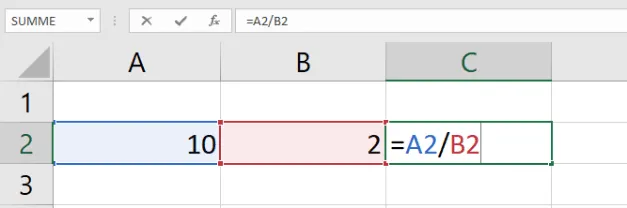 Division von 10 durch 2 ergibt 5 in Excel
Doch was passiert, wenn der Divisor null ist? Steht beispielsweise in Zelle B3 eine Null und wir versuchen, A3 durch B3 zu teilen, so erhalten wir die Fehlermeldung #DIV/0!. Dies signalisiert, dass eine Division durch Null nicht möglich ist.
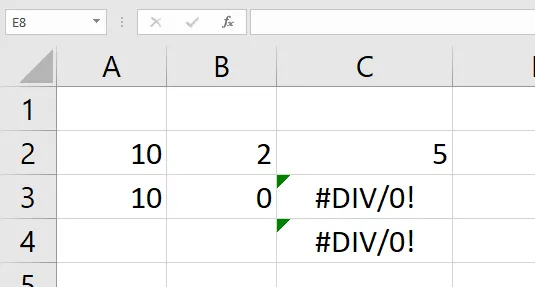 Fehlermeldung #DIV/0 bei Division durch Null in Excel
Die Konsequenz dieser einzelnen Fehlermeldung ist oft weitreichender, als man zunächst annimmt. Angenommen, Sie haben eine Summenformel wie =SUMME(C2:C10), die auf Zellen zugreift, von denen eine nun einen #DIV/0!-Fehler enthält. Dann wird die Summenformel ebenfalls eine Fehlermeldung anzeigen, da sie keine Fehler verarbeiten kann.
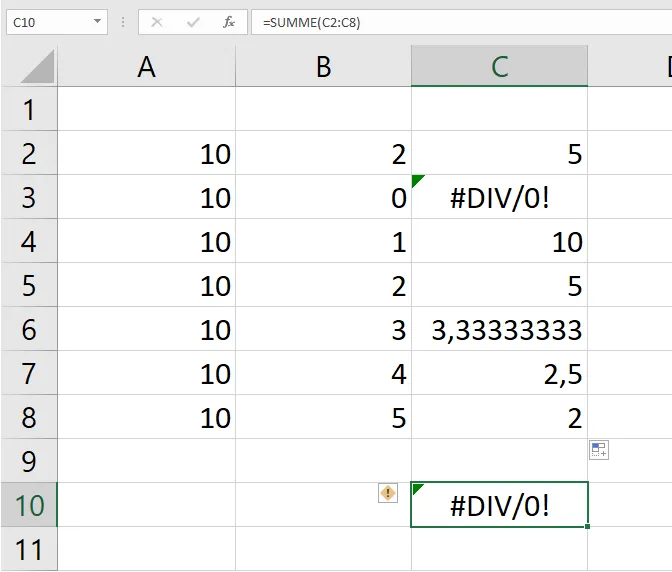 Auswirkung einer #DIV/0 Fehlermeldung auf eine Summenformel in Excel
Solche Kettenreaktionen erschweren die Datenanalyse und Berichterstellung erheblich. Genau hier setzt die WENNFEHLER-Funktion an, um die Kontrolle über Ihre Tabellen zurückzugewinnen und für konsistente, zuverlässige Ergebnisse zu sorgen.
WENNFEHLER in der Praxis: Beispiele und Anwendung
Die Vielseitigkeit der WENNFEHLER-Funktion zeigt sich in den verschiedenen Möglichkeiten, wie Sie auf Fehler reagieren können.
Fehler durch eine Null ersetzen
Eine häufige Anforderung ist es, Fehlermeldungen durch den Wert “0” zu ersetzen. Dies ist besonders nützlich, wenn Sie mit Zahlenreihen arbeiten und fehlende oder fehlerhafte Werte bei der Summenbildung oder Durchschnittsberechnung als Null berücksichtigen möchten. Statt der Fehlermeldung #DIV/0! können Sie einfach eine Null anzeigen lassen:
=WENNFEHLER(A3/B3;0)
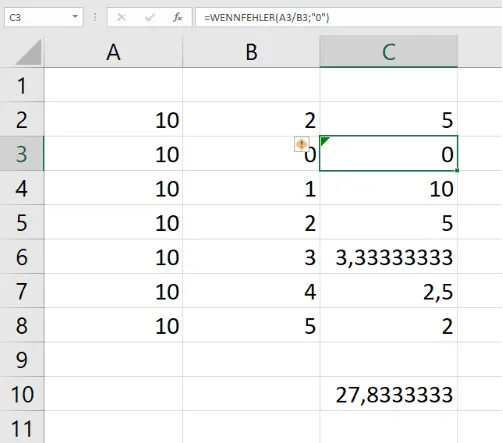 Excel WENNFEHLER ersetzt Fehler durch 0, sodass die Summe korrekt berechnet werden kann
Durch das Ersetzen des Fehlers durch eine “0” können nachfolgende Berechnungen, wie zum Beispiel die SUMME-Funktion, korrekt ausgeführt werden, ohne dass die gesamte Kalkulation durch einen einzelnen Fehler unterbrochen wird. Dies sorgt für eine konsistente numerische Darstellung und erleichtert Aggregationen.
Leere Zelle bei Fehler
Manchmal ist es wünschenswert, dass eine Zelle bei einem Fehler einfach leer bleibt, anstatt eine “0” oder eine Fehlermeldung anzuzeigen. Dies trägt zu einer saubereren und übersichtlicheren Darstellung bei, insbesondere in Berichten, wo viele Nullen missverständlich sein könnten oder einfach nicht relevant sind.
=WENNFEHLER(A3/B3;"")
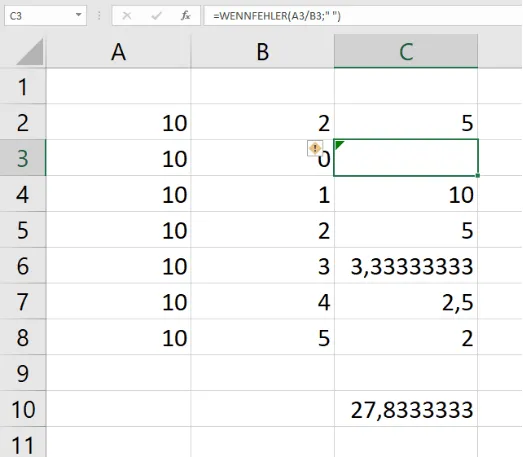 Excel WENNFEHLER erzeugt eine leere Zelle bei einem Fehler
Die Anzeige einer leeren Zelle kann die Lesbarkeit von Berichten erheblich verbessern und unnötige visuelle Ablenkungen vermeiden. Es suggeriert, dass an dieser Stelle kein gültiger Wert vorhanden ist, ohne explizit einen Fehler zu melden.
Benutzerdefinierter Text bei Fehler
Für komplexere Szenarien oder zur besseren Information des Benutzers können Sie auch einen benutzerdefinierten Text anzeigen, wenn ein Fehler auftritt. Dies ist besonders hilfreich bei der Fehlersuche oder wenn Sie Anweisungen geben möchten.
=WENNFEHLER(A3/B3;"Fehler bei der Berechnung")
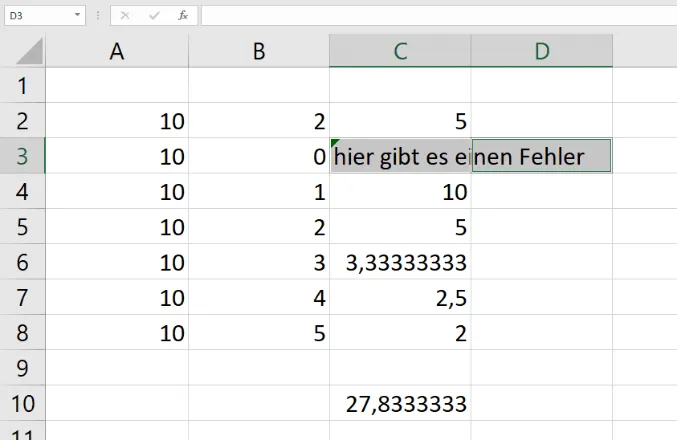 Excel WENNFEHLER zeigt benutzerdefinierten Text bei einem Fehler an
Ein aussagekräftiger Text hilft dem Benutzer zu verstehen, was schiefgelaufen ist, ohne dass er die genaue Fehlermeldung interpretieren muss. Dies erhöht die Benutzerfreundlichkeit Ihrer Excel-Anwendungen erheblich.
Best Practices und häufige Fehlerbeispiele
Die WENNFEHLER-Funktion ist äußerst nützlich, um eine Vielzahl von Fehlertypen abzufangen, darunter:
- #DIV/0!: Division durch Null.
- #NV: Wert nicht verfügbar (oft bei SVERWEIS, WVERWEIS, VERGLEICH).
- #WERT!: Falscher Argumenttyp (z.B. Text in einer mathematischen Operation).
- #BEZUG!: Ungültiger Zellbezug (z.B. wenn Zellen gelöscht wurden).
- #NAME?: Unbekannter Name in einer Formel (z.B. Tippfehler im Funktionsnamen).
- #ZAHL!: Ungültige Zahlenwerte (z.B. negative Quadratwurzel).
- #NULL!: Schnittmenge von Bereichen, die sich nicht überlappen.
Bei der Wahl des Wert_wenn_Fehler-Arguments sollten Sie Folgendes berücksichtigen:
- “0” (Null): Ideal, wenn ein Fehler als fehlender oder nicht vorhandener numerischer Wert behandelt werden soll, der aggregiert werden kann (z.B. in Summen, Durchschnitten).
- “” (Leerer String): Perfekt für eine saubere Optik, wenn Sie keine Werte anzeigen möchten und die Zelle leer wirken soll. Dies ist oft in Berichten oder Dashboards der Fall.
- “Textnachricht”: Sinnvoll, wenn Sie dem Benutzer spezifische Informationen über den Fehler geben möchten, um die Fehlerbehebung zu erleichtern oder Kontext zu bieten.
Die WENNFEHLER-Funktion ist eine moderne und prägnante Alternative zur älteren Kombination WENN(ISTFEHLER(...)), die mehr Code erforderte und schwieriger zu lesen war. Sie macht Ihre Formeln kürzer, verständlicher und effizienter.
Fazit
Die WENNFEHLER-Funktion ist ein unverzichtbares Werkzeug für jeden, der regelmäßig mit Excel arbeitet. Sie ermöglicht es Ihnen, Fehlermeldungen elegant abzufangen und durch aussagekräftige oder neutrale Werte zu ersetzen, was die Zuverlässigkeit, Lesbarkeit und Benutzerfreundlichkeit Ihrer Tabellenblätter erheblich verbessert. Durch die konsequente Anwendung der WENNFEHLER-Funktion verhindern Sie die Ausbreitung von Fehlern, erleichtern die Datenanalyse und sparen wertvolle Zeit bei der Fehlerbehebung. Machen Sie Ihre Excel-Tabellen robuster und professioneller – integrieren Sie WENNFEHLER in Ihren Arbeitsalltag! Teilen Sie Ihre Erfahrungen oder Fragen zur WENNFEHLER-Funktion gerne in den Kommentaren!