
Die Fähigkeit, in Excel basierend auf dem Status einer Zelle – ob sie leer ist oder Daten enthält – unterschiedliche Aktionen auszuführen, ist fundamental für effiziente Datenverarbeitung und Automatisierung. Ob Sie eine Rechnung starten, einen spezifischen Text anzeigen oder eine Zahl ausgeben möchten: Die Funktionen WENN und ISTLEER sind Ihre Schlüsselwerkzeuge. Dieser Leitfaden von Shock Naue beleuchtet detailliert, wie Sie diese leistungsstarken Excel-Funktionen optimal nutzen, um präzise und dynamische Tabellen zu erstellen, die genau Ihren Anforderungen entsprechen. Wir zeigen Ihnen, wie Sie die Logik “Excel Wenn Zelle Leer Dann” beherrschen und Ihre Arbeitsabläufe optimieren können.
Die WENN-Funktion in Excel verstehen
Die WENN-Funktion ist eine der am häufigsten verwendeten Funktionen in Excel und ermöglicht es Ihnen, logische Vergleiche zwischen einem Wert und dem zu erwartenden Ergebnis durchzuführen. Sie gibt einen Wert zurück, wenn eine Bedingung WAHR ist, und einen anderen Wert, wenn sie FALSCH ist.
Die grundlegende Syntax lautet:=WENN(Prüfung; [Dann_Wert]; [Sonst_Wert])
- Prüfung: Dies ist die Bedingung, die Sie überprüfen möchten (z. B.
A2=""für “Zelle A2 ist leer”). - Dann_Wert: Der Wert, der zurückgegeben wird, wenn die Prüfung
WAHRist. - Sonst_Wert: Der Wert, der zurückgegeben wird, wenn die Prüfung
FALSCHist.
Excel: Aktion, wenn Zelle NICHT leer ist
Stellen Sie sich vor, Sie möchten eine Berechnung nur dann ausführen, wenn eine bestimmte Zelle bereits Daten enthält. Dies ist ein klassisches Szenario für die WENN-Funktion.
Beispiel: Wenn Zelle A2 nicht leer ist, soll der Wert in A2 um 5 erhöht werden. Falls A2 leer ist, soll nichts geschehen (die Zelle soll ebenfalls leer bleiben).
Die Formel dafür lautet:=WENN(A2=""; ""; A2+5)
Hier wird überprüft, ob Zelle A2 leer ist (A2="").
- Ist A2 leer (
WAHR), wird derDann_Wert""(ein leerer Textstring) zurückgegeben, was die Zelle leer erscheinen lässt. - Ist A2 nicht leer (
FALSCH), wird derSonst_WertA2+5berechnet und ausgegeben.
Dieses Prinzip lässt sich flexibel anpassen. Sie könnten anstelle einer Addition auch einen bestimmten Text ausgeben (z.B. "Daten vorhanden") oder eine andere Funktion aufrufen. Beachten Sie, dass das Addieren einer Zahl zu einem Text einen Fehler (#WERT!) verursachen würde. Um solche Fehler zu vermeiden, insbesondere wenn Sie mit unsauberen Datenquellen arbeiten, können Sie zusätzliche Prüfungen, wie etwa die Excel Statistik Funktionen, oder eine ISTZAHL-Funktion in Kombination mit WENN verwenden, um sicherzustellen, dass in A2 tatsächlich eine Zahl steht, bevor Sie addieren. Für komplexe Datenanalysen kann auch eine Datenbank Excel Vorlage hilfreich sein, um die Datenstruktur von vornherein zu klären.
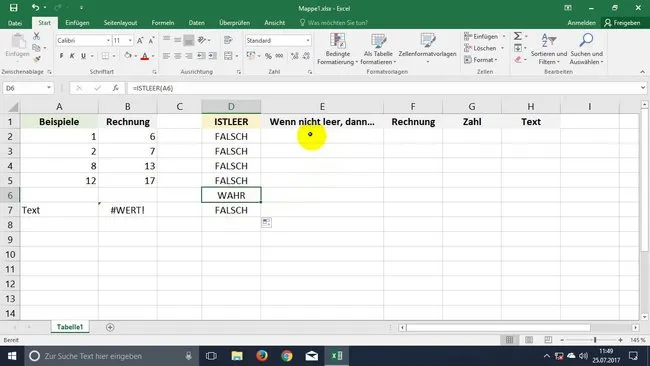 Excel-Video-Tutorial zur Bedingten Logik bei leeren oder nicht-leeren Zellen
Excel: Aktion, wenn Zelle LEER ist
Manchmal ist es genau umgekehrt: Sie möchten eine Aktion nur ausführen, wenn eine Zelle leer ist. Dies ist nützlich, um beispielsweise fehlende Daten zu markieren oder Platzhalter zu setzen.
Beispiel: Wenn Zelle A2 leer ist, soll der Wert 5 addiert werden (z.B. als Standardwert). Falls A2 Daten enthält, soll der Wert aus A2 selbst ausgegeben werden.
Die Formel dafür wäre:=WENN(A2=""; A2+5; A2)
- Ist A2 leer (
WAHR), wird derDann_WertA2+5berechnet. Obwohl A2 leer ist, wird Excel dies intern als 0 behandeln, wenn es um eine Addition geht, sodass das Ergebnis 5 wäre. - Ist A2 nicht leer (
FALSCH), wird derSonst_WertA2ausgegeben, also der ursprüngliche Inhalt der Zelle.
Diese Art der bedingten Logik kann auch dabei helfen, Probleme zu identifizieren, wenn Excel rechnet nicht wie erwartet, da Sie genau steuern, wann und welche Berechnungen durchgeführt werden.
Die ISTLEER-Funktion für die reine Statusprüfung
Wenn Sie lediglich den Status einer Zelle prüfen möchten, also ob sie leer ist oder nicht, ohne direkt eine komplexere Aktion auszuführen, ist die ISTLEER-Funktion ideal. Sie gibt WAHR zurück, wenn die Zelle leer ist, und FALSCH, wenn sie Daten enthält.
Die Syntax ist denkbar einfach:=ISTLEER(Wert)
- Wert: Dies ist der Verweis auf die Zelle, die Sie prüfen möchten (z. B.
A2).
Beispiel: Um zu prüfen, ob Zelle A2 leer ist, geben Sie in einer beliebigen anderen Zelle (z.B. D2) die Formel ein:=ISTLEER(A2)
- Enthält A2 keine Daten, wird in D2 der Wert
WAHRangezeigt. - Enthält A2 Daten, wird in D2 der Wert
FALSCHangezeigt.
Die ISTLEER-Funktion ist besonders nützlich in Kombination mit der WENN-Funktion, um sehr klare und lesbare Formeln zu erstellen. Statt A2="" könnten Sie auch ISTLEER(A2) als Prüfung in der WENN-Funktion verwenden:=WENN(ISTLEER(A2); "Zelle ist leer"; "Zelle ist nicht leer")
Dies verbessert die Lesbarkeit der Formel, besonders bei komplexeren Logiken. Für interaktive Anwendungen wie ein Excel Schiffe Versenken Spiel sind solche Statusprüfungen unerlässlich, um den Zustand des Spielfelds zu verfolgen.
Erweiterte Szenarien und Best Practices
Die Kombination von WENN und ISTLEER eröffnet zahlreiche Möglichkeiten. Hier sind einige erweiterte Szenarien:
- Verschachtelte WENN-Funktionen: Sie können mehrere
WENN-Funktionen ineinander verschachteln, um komplexere Bedingungen zu prüfen. Dies ist nützlich, wenn es mehr als zwei mögliche Ergebnisse gibt (z.B. leer, gültig, ungültig). - Kombination mit UND/ODER: Für die Prüfung mehrerer Bedingungen gleichzeitig können Sie die
UND– oderODER-Funktion innerhalb derWENN-Prüfung verwenden. Zum Beispiel:=WENN(UND(ISTLEER(A2); ISTLEER(B2)); "Beide leer"; "Mindestens eine Zelle enthält Daten"). - Umgang mit Leerzeichen: Beachten Sie, dass eine Zelle, die nur Leerzeichen enthält, von
ISTLEERals nicht leer betrachtet wird. Wenn Sie auch Leerzeichen als “leer” behandeln möchten, könnten SieGLÄTTEN(A2)=""oderLÄNGE(GLÄTTEN(A2))=0verwenden. - Integration in Dashboards: Die Fähigkeit, Zellen auf Leere zu prüfen, ist entscheidend für dynamische Dashboards oder Berichte, bei denen nur relevante Informationen angezeigt werden sollen. So lassen sich auch Verknüpfungen mit anderen Anwendungen, etwa eine Verknüpfung PowerPoint Excel, sinnvoll gestalten.
Die Beherrschung dieser Funktionen steigert Ihre Produktivität und die Präzision Ihrer Excel-Anwendungen erheblich. Experimentieren Sie mit verschiedenen Szenarien, um ein tiefes Verständnis für die bedingte Logik in Excel zu entwickeln.
Fazit
Die Funktionen WENN und ISTLEER sind unverzichtbare Werkzeuge für jeden Excel-Benutzer, der dynamische und intelligente Arbeitsmappen erstellen möchte. Ob Sie spezifische Berechnungen auf der Grundlage des Zellinhalts ausführen, Fehler vermeiden oder einfach nur den Status einer Zelle überprüfen möchten – diese Funktionen bieten die Flexibilität, die Sie benötigen. Indem Sie die vorgestellten Techniken anwenden, können Sie Ihre Datenanalyse verbessern und Ihre Arbeitsabläufe in Excel erheblich optimieren, indem Sie die Logik “Excel Wenn Zelle Leer Dann” souverän beherrschen. Nutzen Sie dieses Wissen, um noch leistungsfähigere und anpassungsfähigere Tabellen zu gestalten.