
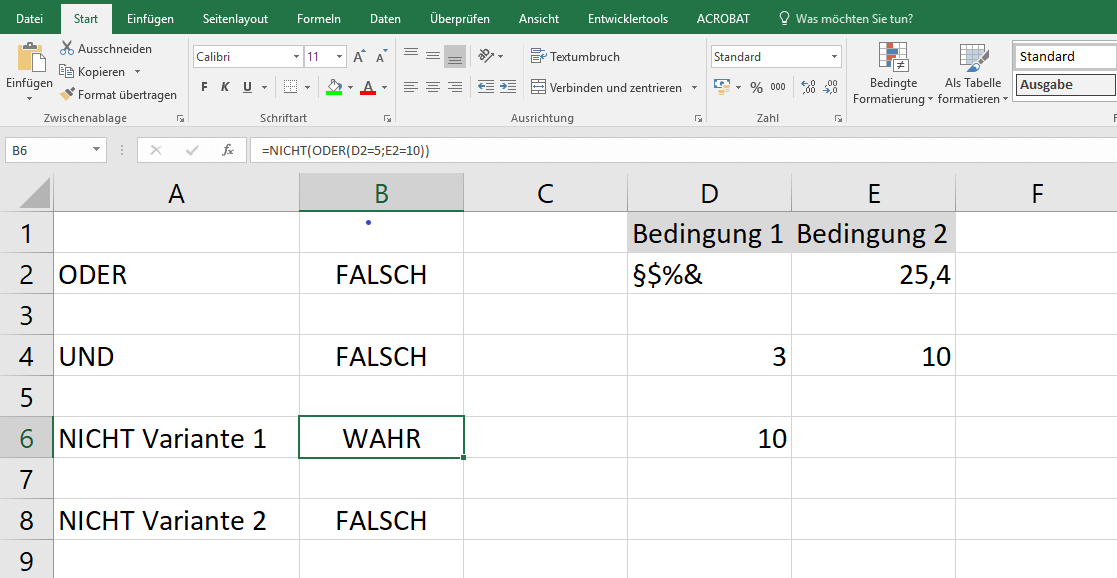
In der Tabellenkalkulation Excel spielen logische Funktionen eine zentrale Rolle, um Daten zu analysieren und Entscheidungen auf Basis vordefinierter Kriterien zu treffen. Insbesondere die Kombination der WENN-Funktion mit UND, ODER und NICHT eröffnet mächtige Möglichkeiten zur Automatisierung von Berechnungen und zur bedingten Formatierung. Dieser Artikel beleuchtet die Anwendung dieser Funktionen anhand praktischer Beispiele, um Ihre Effizienz in Excel zu steigern.
Die WENN-Funktion ist das Fundament für bedingte Logik in Excel. Sie prüft eine gegebene Bedingung und gibt einen Wert zurück, wenn die Bedingung wahr (WAHR) ist, und einen anderen Wert, wenn sie falsch (FALSCH) ist. Doch was passiert, wenn mehrere Bedingungen gleichzeitig erfüllt sein müssen oder nur eine einzige Bedingung ausreicht? Hier kommen UND, ODER und NICHT ins Spiel, die oft in Kombination mit WENN verwendet werden.
UND: Stellt sicher, dass alle angegebenen Bedingungen wahr sind.ODER: Prüft, ob mindestens eine der angegebenen Bedingungen wahr ist.NICHT: Kehrt den logischen Wert einer Bedingung um. Wenn die Bedingung wahr ist, gibtNICHTFALSCH zurück, und umgekehrt.
Die Syntax für diese Kombinationen sieht wie folgt aus:
WENNmitUND:=WENN(UND(Bedingung1; Bedingung2; ...); Wert_wenn_wahr; Wert_wenn_falsch)WENNmitODER:=WENN(ODER(Bedingung1; Bedingung2; ...); Wert_wenn_wahr; Wert_wenn_falsch)WENNmitNICHT:=WENN(NICHT(Bedingung); Wert_wenn_wahr; Wert_wenn_falsch)
Obwohl UND und ODER bis zu 255 einzelne Bedingungen verarbeiten können, ist es ratsam, die Komplexität zu begrenzen, um die Übersichtlichkeit und Wartbarkeit der Formeln zu gewährleisten. Die NICHT-Funktion akzeptiert nur eine einzelne Bedingung.
Praktische Beispiele für logische Funktionen in Excel
Die folgenden Beispiele demonstrieren die Anwendung von WENN in Verbindung mit UND, ODER und NICHT zur Auswertung von numerischen Werten, Text und Datumsangaben.
Auswertung von numerischen Werten und Text
Betrachten wir eine Tabelle mit den Spalten A und B:
| Formel | Beschreibung |
|---|---|
=WENN(UND(A2>0;B2<100);WAHR;FALSCH) | Wenn A2 (z.B. 25) größer als 0 UND B2 (z.B. 75) kleiner als 100 ist, gibt die Formel WAHR zurück, andernfalls FALSCH. Da beide Bedingungen zutreffen, wird WAHR ausgegeben. |
=WENN(UND(A3="Red";B3="Green");WAHR;FALSCH) | Wenn A3 (z.B. “Blue”) gleich “Red” UND B3 (z.B. “Green”) gleich “Green” ist, gibt die Formel WAHR zurück. Da nur die zweite Bedingung zutrifft, wird FALSCH ausgegeben. |
=WENN(ODER(A4>0;B4<50);WAHR;FALSCH) | Wenn A4 (z.B. 25) größer als 0 ODER B4 (z.B. 75) kleiner als 50 ist, gibt die Formel WAHR zurück. Da die erste Bedingung zutrifft (A4 > 0), wird WAHR ausgegeben, auch wenn B4 nicht kleiner als 50 ist. |
=WENN(ODER(A5="Red";B5="Green");WAHR;FALSCH) | Wenn A5 (z.B. “Blue”) gleich “Red” ODER B5 (z.B. “Green”) gleich “Green” ist, gibt die Formel WAHR zurück. Da die zweite Bedingung zutrifft (B5 = “Green”), wird WAHR ausgegeben. |
=WENN(NICHT(A6>50);WAHR;FALSCH) | Wenn A6 (z.B. 25) NICHT größer als 50 ist, gibt die Formel WAHR zurück. Da 25 nicht größer als 50 ist, ist die Bedingung wahr und WAHR wird ausgegeben. |
=WENN(NICHT(A7="Red");WAHR;FALSCH) | Wenn A7 (z.B. “Blue”) NICHT gleich “Red” ist, gibt die Formel WAHR zurück. Da “Blue” nicht gleich “Red” ist, wird WAHR ausgegeben. |
In diesen Beispielen sind die WAHR/FALSCH-Argumente Teil der äußeren WENN-Anweisung. Sie können diese Platzhalterwerte auch durch spezifischen Text oder Zahlen ersetzen, die zurückgegeben werden sollen.
Auswertung von Datumswerten
Die logischen Funktionen sind auch für die Arbeit mit Datumsangaben äußerst nützlich:
| Formel | Beschreibung |
|---|---|
=WENN(A2>B2;WAHR;FALSCH) | Wenn das Datum in A2 (z.B. 12.03.14) später ist als das Datum in B2 (z.B. 01.01.14), gibt die Formel WAHR zurück. Dies ist der Fall, und WAHR wird ausgegeben. |
=WENN(UND(A3>B2;A3<C2);WAHR;FALSCH) | Wenn A3 (z.B. 15.02.14) nach B2 (01.01.14) liegt UND A3 vor C2 (31.03.14) liegt, gibt die Formel WAHR zurück. Beide Bedingungen sind erfüllt, daher wird WAHR ausgegeben. |
=WENN(ODER(A4>B2;A4<B2+60);WAHR;FALSCH) | Wenn A4 (z.B. 10.01.14) nach B2 (01.01.14) liegt ODER A4 vor B2 plus 60 Tagen liegt, gibt die Formel WAHR zurück. Die erste Bedingung (A4 > B2) ist wahr, daher wird WAHR ausgegeben, auch wenn die zweite Bedingung (A4 < B2 + 60) falsch ist. |
=WENN(NICHT(A5>B2);WAHR;FALSCH) | Wenn A5 (z.B. 05.01.14) NICHT nach B2 (01.01.14) liegt, gibt die Formel WAHR zurück. Da A5 tatsächlich nach B2 liegt, ist die Bedingung A5>B2 wahr, die Negation NICHT(A5>B2) ist falsch, und die Formel gibt FALSCH zurück. |
Der Formel-Auswerter in Excel (Registerkarte “Formeln”) ist ein wertvolles Werkzeug, um nachzuvollziehen, wie Excel komplexe Formeln Schritt für Schritt interpretiert.
Verwendung von UND, ODER und NICHT in der bedingten Formatierung
Neben der direkten Anwendung in Zellen können die Funktionen UND, ODER und NICHT auch zur Definition von Regeln für die bedingte Formatierung genutzt werden. Hierbei wird auf die WENN-Funktion verzichtet, und die logischen Funktionen werden direkt verwendet.
Um eine bedingte Formatierungsregel zu erstellen:
- Wählen Sie die Zellen aus, die Sie formatieren möchten.
- Gehen Sie zur Registerkarte Start und klicken Sie auf Bedingte Formatierung > Neue Regel.
- Wählen Sie die Option Formel zur Ermittlung der zu formatierenden Zellen verwenden.
- Geben Sie Ihre Formel ein (beginnend mit
=). - Klicken Sie auf Formatieren und wählen Sie die gewünschte Formatierung (Schriftart, Füllfarbe etc.).
Beispiele für Formeln zur bedingten Formatierung (basierend auf den Datumsbeispielen):
| Formel | Beschreibung |
|---|---|
=A2>B2 | Formatiert die Zelle, wenn das Datum in A2 später ist als das Datum in B2. |
=UND(A3>B2;A3<C2) | Formatiert die Zelle, wenn A3 nach B2 liegt UND A3 vor C2 liegt. |
=ODER(A4>B2;A4<B2+60) | Formatiert die Zelle, wenn A4 nach B2 liegt ODER A4 innerhalb von 60 Tagen nach B2 liegt. |
=NICHT(A5>B2) | Formatiert die Zelle, wenn A5 NICHT nach B2 liegt. Die Formel =NICHT(B2>A5) würde die Zelle formatieren, wenn B2 vor A5 liegt. |
Ein häufiger Fehler bei der Eingabe von Formeln für die bedingte Formatierung ist das Vergessen des Gleichheitszeichens (=). Excel fügt manchmal automatisch Anführungszeichen hinzu, die entfernt werden müssen, damit die Formel korrekt funktioniert.
Die Kombination dieser logischen Funktionen in Excel bietet eine flexible und leistungsstarke Methode, um Daten zu analysieren, Regeln anzuwenden und Ihre Tabellen dynamischer zu gestalten.
Nützliche Ressourcen
- Verschachtelte Funktionen in Excel
- WENN-Funktion
- UND-Funktion
- ODER-Funktion
- NICHT-Funktion