
Das Abhaken einer erledigten Aufgabe auf der To-do-Liste ist ein befriedigendes Gefühl. Wenn Sie auch zu denen gehören, die selbst kleine, spontan erledigte Aufgaben nachträglich eintragen, um diesen Akt des Abhaken zu genießen, dann sind Sie hier genau richtig. Dieser Artikel zeigt Ihnen, wie Sie mit Microsoft Excel eigene, individuelle Checklisten erstellen können. Wir stellen drei bewährte Varianten vor, die sich leicht an Ihre Bedürfnisse anpassen lassen und ohne komplizierte Makros auskommen. Als praktisches Beispiel dient eine Tabelle zur Überprüfung von Projektzielen anhand der SMART-Formel. Entdecken Sie, wie Sie mit einer [Excel Vorlage Checkliste] Ihre Organisation auf das nächste Level heben.
1. Die grundlegende Excel-Checkliste: Simpel und schnell
Für einfache Anwendungsfälle, bei denen es auf Schnelligkeit und unkomplizierte Bedienung ankommt, ist diese Methode ideal. Sie benötigen keine speziellen Vorkenntnisse in Excel.
- Tabelle erstellen: Legen Sie eine neue Tabelle in Excel an und definieren Sie die Spalten, die Sie für Ihre Checkliste benötigen. Dies können Aufgaben, Kriterien oder Projektpunkte sein.
- Formatierung anpassen: Gestalten Sie die Tabelle nach Ihren Wünschen. Sie können Farben, Schriftarten und Rahmen hinzufügen, um die Übersichtlichkeit zu erhöhen.
- Erledigung markieren: Tragen Sie ein einfaches “x” in die entsprechende Spalte ein, sobald eine Aufgabe oder ein Kriterium erfüllt ist.
Diese Methode ist zwar technisch nicht anspruchsvoll und optisch eher schlicht, aber oft ist weniger mehr. Die Einfachheit sorgt für eine schnelle Erstellung und problemlose Nutzung.
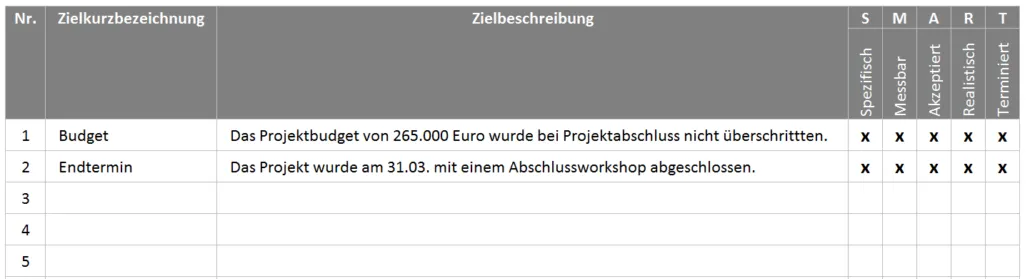 Eine einfache Checkliste mit Excel
2. Excel-Checkliste mit Formular-Checkboxen: Interaktiv und dynamisch
Wenn Ihnen das haptische Gefühl des Anhakens fehlt, können Sie mit Formular-Checkboxen in Excel ein echtes “Häkchen”-Erlebnis schaffen. Diese Variante bietet zudem den Vorteil, dass erledigte Zeilen automatisch visuell hervorgehoben werden können.
Einrichtung der Checkboxen:
- Tabelle anlegen: Erstellen Sie Ihre Tabelle wie gewohnt.
- Entwicklertools aktivieren: Falls noch nicht geschehen, müssen Sie die Registerkarte “ENTWICKLERTOOLS” in Excel aktivieren. Gehen Sie zu
DATEI>OPTIONEN>Menüband anpassenund setzen Sie ein Häkchen beiENTWICKLERTOOLS. - Checkbox einfügen: Wechseln Sie zur Registerkarte
ENTWICKLERTOOLS, klicken Sie unterSTEUERELEMENTEaufEINFÜGENund wählen Sie dasCheckbox-Symbol aus denFORMULARSTEUERELEMENTEN. - Positionieren und Anpassen: Platzieren Sie die Checkbox in der gewünschten Zelle. Mit einem Rechtsklick und
TEXT BEARBEITENkönnen Sie den Standardtext entfernen. Zum Verschieben klicken Sie mit der rechten Maustaste auf die Checkbox; die linke Maustaste dient zum Aktivieren oder Deaktivieren. - Zellverknüpfung: Um die Funktion der Checkboxen mit bedingter Formatierung zu nutzen, verknüpfen Sie jede Checkbox mit der Zelle rechts daneben (
STEUERELEMENT FORMATIEREN> ReiterSTEUERUNG>Zellverknüpfung). Diese Zelle zeigt dann “WAHR” (angehakt) oder “FALSCH” (nicht angehakt) an. - Ausrichtung: Für ein professionelles Erscheinungsbild wählen Sie mehrere Checkboxen aus (mit gedrückter
Shift-Taste) und nutzenFORMAT>ANORDNEN>AUSRICHTEN.
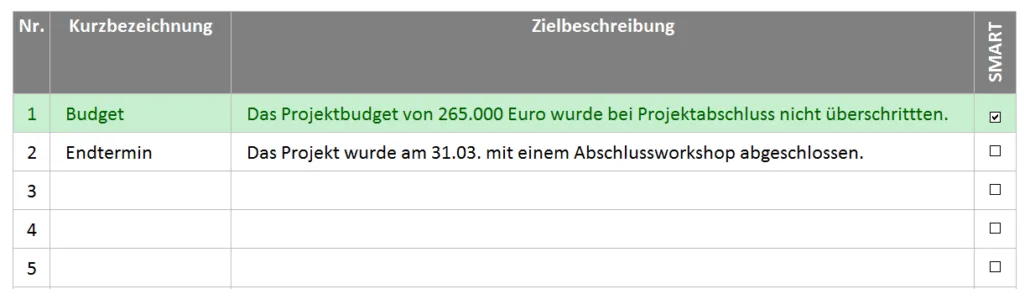 Eine Excel-Checkliste mit Formular-Checkboxen
Automatische Formatierung erledigter Zeilen:
Mit bedingter Formatierung können Sie Zeilen, bei denen die Aufgabe beschrieben und die Checkbox angehakt ist, automatisch hervorheben.
- Bereich markieren: Wählen Sie die Zeilen Ihrer Tabelle aus.
- Neue Regel: Gehen Sie zu
START>BEDINGTE FORMATIERUNG>NEUE REGEL. - Formel verwenden: Wählen Sie
FORMEL ZUR ERMITTLUNG DER ZU FORMATIERENDEN ZELLEN VERWENDEN. - Bedingungsformel: Geben Sie eine Formel ein, die prüft, ob die Zielbeschreibung ausgefüllt und die Checkbox aktiviert ist. Beispiel:
=UND(NICHT(ISTLEER($D3));$F3=WAHR). Hierbei steht$D3für die erste Zelle der Zielbeschreibung und$F3für die verknüpfte Hilfszelle der Checkbox. - Format wählen: Klicken Sie auf
FORMATIERENund wählen Sie eine Füllfarbe, z. B. Grün. - Bestätigen: Schließen Sie die Regeln ab und blenden Sie die Hilfsspalte (
Fim Beispiel) aus.
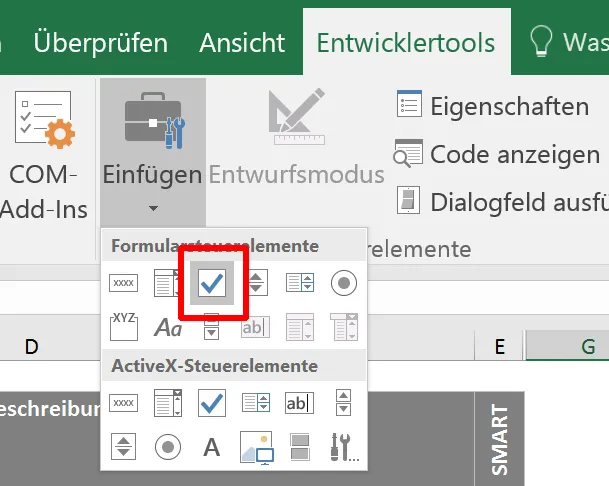 Das Checkbox-Control
Diese interaktive Checkliste ist intuitiver und macht mehr Spaß als die einfache Variante. Ein Nachteil ist jedoch der höhere Erstellungsaufwand, da jede Checkbox einzeln platziert werden muss. Für häufig erweiterte Listen ist die nächste Variante besser geeignet.
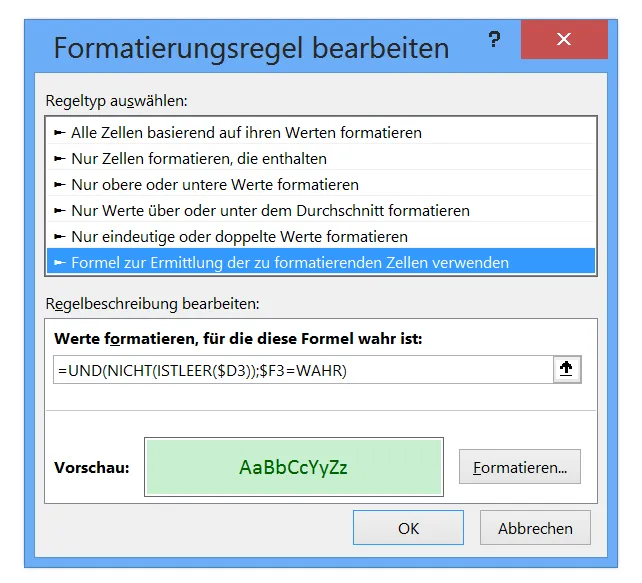 Formatierungsregel bearbeiten
3. Checkliste mit Dropdowns: Flexibel und erweiterbar
Wenn Sie eine Checkliste benötigen, die sich leicht erweitern lässt, ist diese Methode eine gute Wahl. Anstelle von echten Formular-Checkboxen werden hier spezielle Sonderzeichen verwendet, die optisch einem Ankreuzen ähneln.
Der Hauptvorteil dieser Methode liegt darin, dass die formatierten Zellen einfach durch “Markieren und nach unten Ziehen” vervielfältigt werden können. Dies erleichtert das Hinzufügen neuer Aufgaben erheblich. Die Zellen werden dabei mit der Schriftart “Wingdings” formatiert, um die gewünschten Symbole darzustellen.
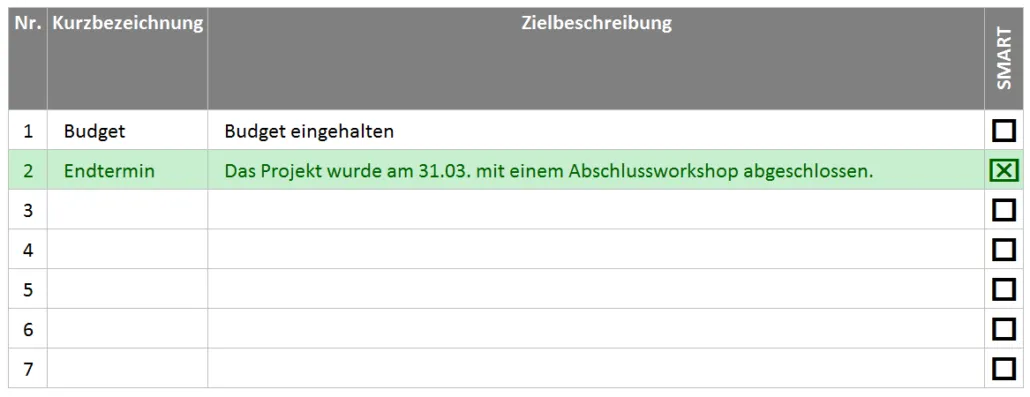 Eine Excel-Checklist mit Dropdown-Feld
Obwohl das Abhaken über ein Dropdown-Feld ungewohnt sein mag, bietet diese Methode eine hohe Flexibilität und ist gut geeignet für dynamische Listen. Diese Variante finden Sie ebenfalls in der kostenlosen Vorlage am Ende des Artikels.
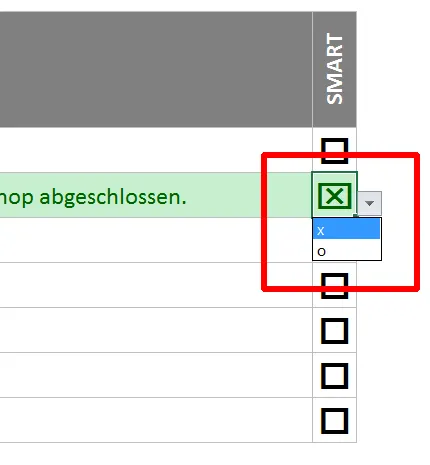 Das Checklisten-Feld aufgeklappt als Dropdown
4. Update 2024: Einfaches Einfügen von Kontrollkästchen in Office 365
Seit Oktober 2024 vereinfacht eine neue Funktion im Beta-Kanal von Office 365 das Einfügen von Checkboxen erheblich.
- Zellen auswählen: Markieren Sie die Zellen, in denen Kontrollkästchen erscheinen sollen.
- Einfügen: Gehen Sie zum Menü
EINFÜGENund wählen SieKONTROLLKÄSTCHEN.
Excel fügt automatisch nicht angehakte Kontrollkästchen (Wert: FALSE) ein, die per Mausklick auf TRUE gesetzt werden können.
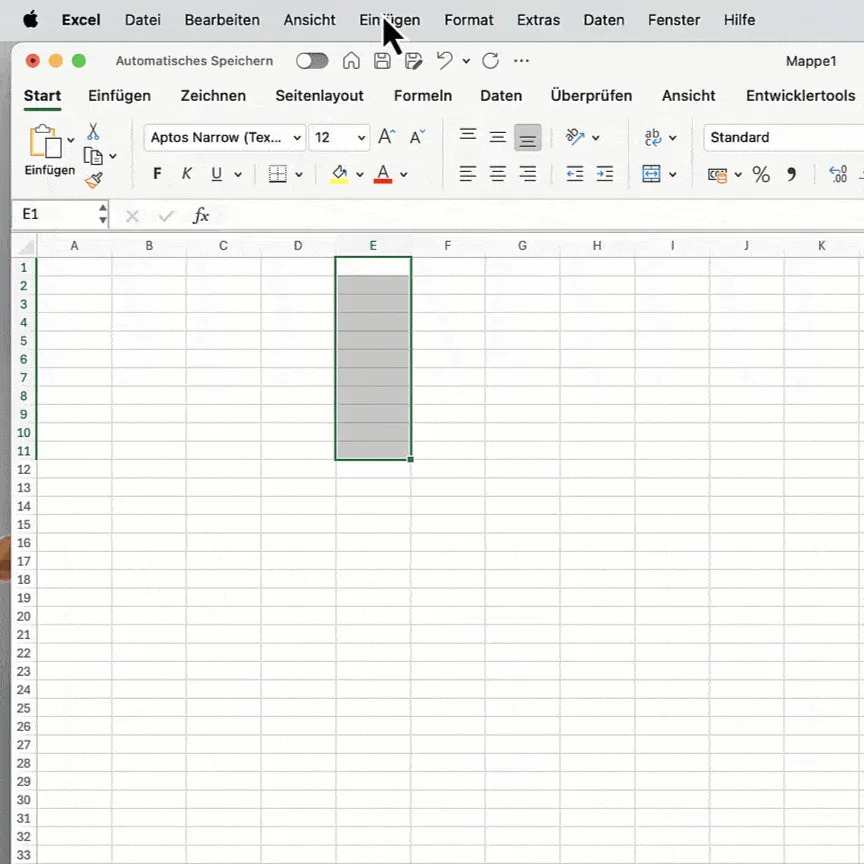 Kontrollkästchen einfügen
Fazit: Die passende Excel Vorlage Checkliste für jeden Bedarf
Die Wahl der richtigen Excel-Checklisten-Vorlage hängt von Ihren spezifischen Anforderungen ab.
- Für schnelle, einfache Listen: Die Variante mit dem “x” ist unkompliziert und schnell umsetzbar.
- Für statische Formulare: Wenn Sie Formulare haben, die nicht häufig geändert werden, ist der Aufwand für echte Checkboxen mit automatischer Formatierung lohnenswert. Hier steht eine intuitive Nutzererfahrung im Vordergrund.
- Für erweiterbare Listen: Die Methode mit den Dropdown-Zeichen eignet sich am besten, wenn Sie eine flexible und leicht anpassbare Liste benötigen, auch wenn die Bedienung etwas weniger intuitiv sein mag.
Nutzen Sie diese Anleitungen, um Ihre eigene [Excel Vorlage Checkliste] zu erstellen und genießen Sie das befriedigende Gefühl, Aufgaben abzuhaken!
Melden Sie sich für unseren Newsletter an, um nicht nur die kostenlose Vorlage für diesen Artikel zu erhalten, sondern auch Zugriff auf über 40 weitere nützliche Vorlagen.
Vorlage Excel-Checklisten
- Drei Varianten im Beispiel enthalten
- Farben und Layout leicht anpassbar
- Ohne Makros
Vorlage kostenlos herunterladen »
Machen Sie anderen eine Freude und teilen Sie diesen Beitrag!