
Die Excel Viewer-Erweiterung für Visual Studio Code, basierend auf Wijmo, bietet maßgeschneiderte Editoren und Vorschauen für CSV- und Excel-Dateien. Diese Funktionalität ist auch für Visual Studio Code for the Web verfügbar.
Version 4.2.58 behebt zahlreiche Probleme beim Bearbeiten von CSV-Dateien mit mehrzeiligen Zellen.
Mit Version 4.2 werden benutzerdefinierte Editoren, die Operationen wie Speichern, Rückgängig machen, Wiederherstellen und Hot Exit unterstützen, erstklassig behandelt. Für Excel-Dateien ist dies der Standard: Ein Klick auf den Dateinamen im Explorer öffnet direkt den benutzerdefinierten Editor. Bei CSV-Dateien ist dies optional; der Befehl Open With im Kontextmenü fragt nach dem zu verwendenden Editor. Der Befehl Open Preview bleibt für beide Dateitypen erhalten.
Die Erweiterung unterstützt zudem Visual Studio Code for the Web. Besuchen Sie einfach https://vscode.dev in Ihrem Browser.
Diese Erweiterung erfordert Visual Studio Code 1.63.0 oder neuer.
Verwendung von CSV-Dateien
Für Dateien mit den Endungen .csv, .tsv oder .tab kann die Open Preview-Funktion über das Kontextmenü des Explorers oder das Menü im Editor-Tab aufgerufen werden. Der Dateiinhalt wird in einem FlexGrid-Steuerelement angezeigt, das Sortier- und Filterfunktionen über die Spaltenüberschriften bietet. Alternativ kann der Befehl Open With im Kontextmenü des Explorers verwendet werden, um einen benutzerdefinierten Editor zu öffnen, wie hier gezeigt:
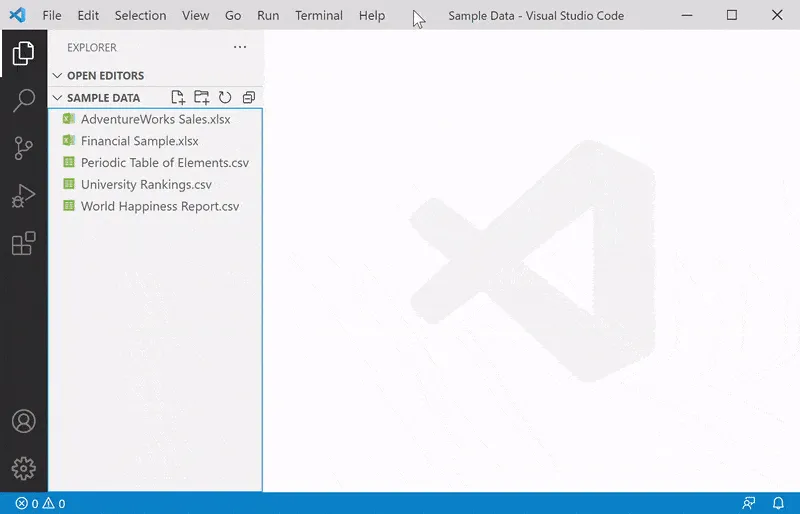 CSV-Vorschau
Für .tsv– und .tab-Dateien wird ein Tabulator als Trennzeichen angenommen. Für Textdateien mit anderen Endungen öffnen Sie die Datei in einem Editor und führen Sie den Befehl CSV: Open Preview aus der Befehlspalette aus. Für jede geöffnete Textdatei im integrierten Editor können Sie mit der rechten Maustaste auf ihren Tab klicken und den Befehl Reopen Editor With ausführen, gefolgt von der Auswahl der Option CSV Viewer.
Lesen Sie diesen Abschnitt, der gängige Anpassungen der Standardkonfiguration für Spaltentrennzeichen und andere Einstellungen für CSV-Dateien beschreibt.
Um eine Spalte aufsteigend zu sortieren, klicken Sie auf ihre Spaltenüberschrift. Um die Sortierreihenfolge umzukehren, klicken Sie erneut auf die Spaltenüberschrift. Um eine sekundäre Sortierspalte festzulegen, halten Sie die Shift-Taste gedrückt, während Sie auf ihre Spaltenüberschrift klicken. Um die Sortierung für eine Spalte rückgängig zu machen, halten Sie die Ctrl-Taste gedrückt, während Sie auf ihre Spaltenüberschrift klicken. Alternativ können Sie den Befehl CSV: Clear Preview State verwenden, um alle Sortier-/Filterkriterien für die aktuelle Datei zu entfernen.
Verwendung von Excel-Dateien
Für Dateien mit den Endungen .xlsx oder .xlsm genügt ein Klick (oder Doppelklick) auf den Dateinamen im Explorer. Der Inhalt der Datei wird in einem FlexSheet-Steuerelement angezeigt. Bei mehreren Blättern navigieren Sie über die Steuerelemente am unteren Rand der Ansicht.
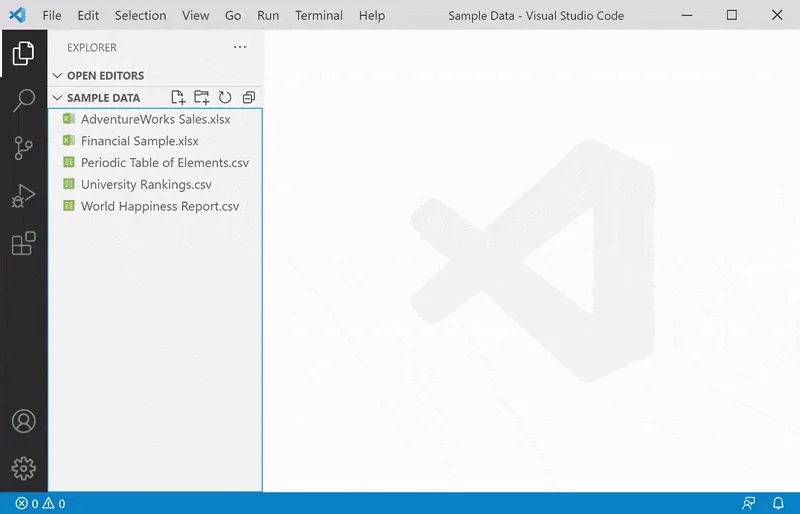 Excel-Vorschau
Wie in früheren Versionen können Sie die Funktion Open Preview über das Kontextmenü des Explorers oder das Menü im Editor-Tab aufrufen.
Unterstützung für Themes
Die Erweiterung passt ihre Anzeige an das aktuelle Visual Studio Code-Theme an. Für optimale Ergebnisse wählen Sie ein Theme mit undurchsichtigen Hintergrundfarben für die Auswahl aus.
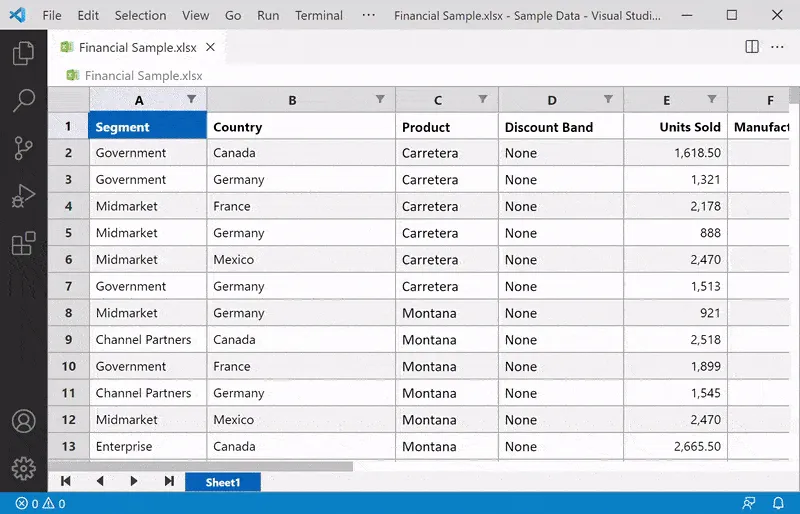 Theme-Unterstützung
Persistente Daten
Die Erweiterung speichert Benutzeranpassungen automatisch pro Datei und pro Arbeitsbereich. Für CSV-Dateien gehören dazu Spaltenbreiten, Sortier-/Filterkriterien, Datentypen, Formatierungszeichenfolgen und Scrollbar-Positionen. Für Excel-Dateien sind dies der ausgewählte Blattindex, Sortier-/Filterkriterien und Scrollbar-Positionen, die nur für dieses Blatt gelten. Wenn sich die Spaltenstruktur einer CSV-Datei ändert, werden alle persistenten Daten für diese Datei ignoriert.
Um persistente Daten für eine CSV- oder Excel-Datei zu verwerfen, führen Sie den Befehl
CSV: Clear Preview Stateaus. Die Vorschau wird automatisch aktualisiert.
Numerische Formatierung
Standardmäßig ist die numerische Formatierung für CSV-Dateien immer aktiviert, und die Erweiterung prüft die erste Datenzeile, um festzustellen, welche Spalten numerisch sind. Die Einstellung csv-preview.numberFormat gibt eine im .NET-Stil formatierte Zeichenfolge an, die den Anzeigetyp und die signifikanten Ziffern für alle numerischen Spalten steuert. Diese Einstellung lautet standardmäßig g2, was zwei signifikante Ziffern angibt und keine Tausendertrennzeichen anzeigt.
Die Einstellung csv-preview.formatValues steuert, wie numerische Formatierungen angewendet werden:
| Wert | Beschreibung |
|---|---|
always | Alle numerischen Werte werden gemäß der Einstellung csv-preview.numberFormat formatiert. Dies ist der Standard. |
never | Alle Werte werden als Strings behandelt, und es erfolgt keine numerische Formatierung. |
unquoted | Numerische Werte werden formatiert, aber nur, wenn sie nicht in Anführungszeichen eingeschlossen sind. Wenn eine Spalte eine Mischung aus Anführungszeichen und nicht Anführungszeichen enthält, hat der Wert in der ersten Datenzeile Vorrang. |
Da Datentypen und Formatierungszeichenfolgen zusammen mit anderen Spalteneigenschaften gespeichert werden, müssen Sie möglicherweise den Befehl
CSV: Clear Preview Stateausführen, um die Auswirkungen der Änderung der Optionencsv-preview.formatValuesundcsv-preview.numberFormatzu sehen.
Konfiguration
Um die Standardkonfigurationseinstellungen für die Excel Viewer-Erweiterung zu ändern, bearbeiten Sie die Benutzer- oder Workspace-Einstellungen wie hier beschrieben. Die verfügbaren Einstellungen, die nur CSV-Dateien betreffen, sind wie folgt:
| Einstellung | Typ | Standardwert | Beschreibung |
|---|---|---|---|
csv-preview.separator | string | , (Komma) | Gibt das in einer CSV-Datei verwendete Trennzeichen an. |
csv-preview.quoteMark | string | ” (Anführungszeichen) | Gibt das optionale Zeichen an, das zum Umhüllen einzelner Werte in einer CSV-Datei verwendet wird. |
csv-preview.hasHeaders | boolean | true | Gibt an, ob die erste Zeile in einer CSV-Datei Spaltenüberschriften darstellt. |
csv-preview.capitalizeHeaders | boolean | true | Gibt an, ob Spaltenüberschriften in CSV-Dateien großgeschrieben werden sollen. |
csv-preview.resizeColumns | string | none | Gibt an, ob Spalten automatisch an die Daten für CSV-Dateien angepasst werden sollen. |
csv-preview.lineNumbers | string | none | Gibt an, ob Zeilennummern für CSV-Dateien angezeigt werden sollen. |
csv-preview.commentCharacter | string | n# | Gibt das Zeichen an, das zur Kennzeichnung von Kommentarzeilen in CSV-Dateien verwendet wird. |
csv-preview.skipComments | boolean | false | Gibt an, ob Zeilen, die mit dem Kommentarzeichen beginnen, aus der CSV-Vorschau weggelassen werden sollen. |
csv-preview.formatValues | string | always | Gibt an, ob numerische Werte in CSV-Dateien formatiert werden sollen oder als Strings behandelt werden. |
csv-preview.numberFormat | string | g2 | Gibt eine im .NET-Stil formatierte Zeichenfolge an, die zum Formatieren numerischer Spalten in CSV-Dateien verwendet wird. |
csv-preview.openStdin | boolean | false | Gibt an, ob Text, der an stdin geleitet wird, automatisch als CSV-Vorschau geöffnet werden soll. |
Alle offenen CSV-Vorschauen oder benutzerdefinierten Editoren werden automatisch aktualisiert, um die geänderten Einstellungen widerzuspiegeln, sofern nicht anders im vorherigen Abschnitt angegeben.
Einstellungen für reguläre Ausdrücke
Die folgenden Konfigurationseinstellungen werden beim Verarbeiten von CSV-Dateien innerhalb von regulären Ausdrücken verwendet. Daher müssen Sie spezielle Zeichen für reguläre Ausdrücke mit einem Backslash escapen, um das gewünschte Ergebnis zu erzielen.
csv-preview.separatorcsv-preview.quoteMarkcsv-preview.commentCharacter
Um beispielsweise das Standardtrennzeichen (Komma) durch ein Dollarzeichen zu ersetzen, würden Sie Folgendes im Einstellungseditor eingeben:
Wenn Sie jedoch die settings.json-Datei direkt bearbeiten, ist ein zusätzlicher Backslash erforderlich:
"csv-preview.separator": "\$"
Ebenso, um einen vertikalen Strich als Trennzeichen zu verwenden:
"csv-preview.separator": "\|"
Wenn Sie jedoch das Tabulatorzeichen als Trennzeichen verwenden möchten, ist nur ein Backslash erforderlich:
"csv-preview.separator": "t"
Sie können auch mehrere Trennzeichen angeben, indem Sie eine Zeichenklasse in einem regulären Ausdruck verwenden. Um beispielsweise ein Komma ODER ein Semikolon als Trennzeichen zu erkennen, schließen Sie beide Zeichen in eckige Klammern ein:
"csv-preview.separator": "[,;]"
Ebenso, um sowohl % als auch @ als Kommentarzeichen (anstelle von #) zu verwenden, machen Sie Folgendes:
"csv-preview.commentCharacter": "[%@]"
Alternativ, um C# oder JavaScript-Stil Kommentare (//) zu verwenden, tun Sie dies:
"csv-preview.commentCharacter": "/{2}"