
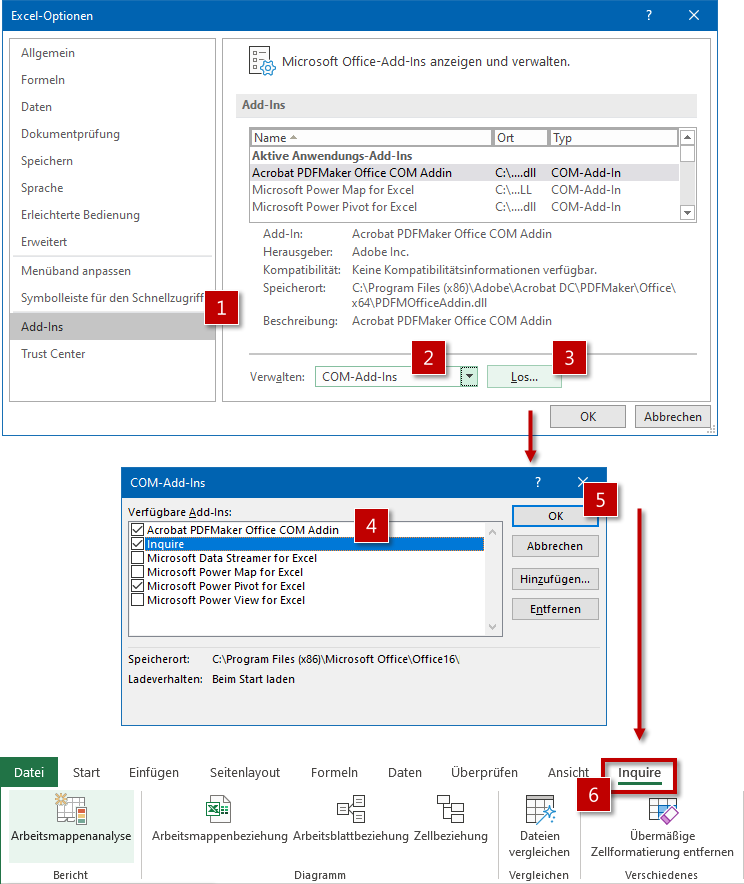
Wenn mehrere Personen an einer Excel-Arbeitsmappe arbeiten, ist es oft unklar, wer welche Änderungen vorgenommen hat und wann. Die Funktion “Arbeitsblattabgleich” (Spreadsheet Compare) von Microsoft bietet hier eine Lösung, indem sie Unterschiede zwischen zwei Versionen einer Arbeitsmappe identifiziert und hervorhebt. Dies ist besonders nützlich für Audits, die Nachverfolgung von Änderungen über die Zeit oder die Fehlerkorrektur.
Wichtiger Hinweis: Die Funktion “Arbeitsblattabgleich” ist ausschließlich für bestimmte Versionen von Microsoft Office verfügbar, darunter Office Professional Plus 2013, 2016, 2019 sowie Microsoft 365 Apps for Enterprise.
Schritt-für-Schritt-Anleitung zur Nutzung von Arbeitsblattabgleich
Die Nutzung von Arbeitsblattabgleich ist unkompliziert und folgt einem klaren Prozess:
- Öffnen der Funktion: Starten Sie das Feature “Arbeitsblattabgleich”.
- Auswahl der Vergleichskriterien: Im linken Bereich können Sie festlegen, welche Elemente verglichen werden sollen. Optionen umfassen Formeln, Zellformatierungen, Makros oder einfach die Auswahl von Alle für einen umfassenden Vergleich.
- Dateien vergleichen: Auf der Registerkarte Start wählen Sie die Option Dateien vergleichen aus.
- Festlegen der zu vergleichenden Dateien:
- Im Dialogfeld “Dateien vergleichen” geben Sie unter “Vergleichen nach” die frühere Version Ihrer Arbeitsmappe an. Sie können lokale Dateien, Dateien auf einem Netzlaufwerk oder sogar Webadressen von Online-Speichern angeben.
- Unter “An” wählen Sie die Version aus, mit der Sie die frühere Version vergleichen möchten. Es ist auch möglich, zwei Dateien mit demselben Namen zu vergleichen, sofern sie sich in unterschiedlichen Ordnern befinden.
- Starten des Vergleichs: Klicken Sie auf OK, um den Vergleichsprozess zu starten.
Sollte die Meldung “Arbeitsmappe kann nicht geöffnet werden” erscheinen, deutet dies auf eine kennwortgeschützte Datei hin. In diesem Fall müssen Sie das entsprechende Kennwort eingeben. Weitere Details zur Handhabung von Kennwörtern im Arbeitsblattabgleich finden Sie hier: Verwaltung von Kennwörtern für Dateien, die analysiert oder verglichen werden sollen.
Verständnis der Vergleichsergebnisse
Die Ergebnisse des Vergleichs werden in einem zweigeteilten Raster angezeigt:
- Die linke Arbeitsmappe repräsentiert die Datei, die Sie zum Vergleichen ausgewählt haben (“Vergleichen”).
- Die rechte Arbeitsmappe zeigt die Datei, mit der verglichen wird (“Mit”).
- Darunter befindet sich ein Bereich, der die Details der Unterschiede anzeigt.
Erklärung der Hervorhebungen und Anzeige
- Die Rasterbereiche vergleichen jeweils ein Arbeitsblatt aus der linken Datei mit dem entsprechenden Arbeitsblatt aus der rechten Datei. Auch ausgeblendete Arbeitsblätter werden im Vergleich berücksichtigt.
- Sollten die Zellen zu schmal sein, um den Inhalt vollständig anzuzeigen, können Sie die Zellengröße anpassen.
- Unterschiede werden durch Farben hervorgehoben:
- Grüne Unterlegung in den Rasterbereichen und grüne Schrift im Ergebnisbereich kennzeichnen Zellen mit “eingegebenen Werten” (also Zellen ohne Formeln).
- Eine Legende im unteren linken Bereich erläutert die Bedeutung der verschiedenen Farben für die Unterschiede.
Weiterführende Funktionen und Exportoptionen
Arbeitsblattabgleich bietet verschiedene Möglichkeiten, die Vergleichsergebnisse weiterzuverarbeiten:
- Exportieren der Ergebnisse: Um die Ergebnisse separat zu analysieren, können Sie sie in eine Excel-Datei exportieren. Klicken Sie hierfür auf Start > Ergebnisse exportieren.
- Kopieren in andere Programme: Die Ergebnisse lassen sich auch in die Zwischenablage kopieren und in andere Anwendungen wie Microsoft Word einfügen. Verwenden Sie dazu Start > Ergebnisse in die Zwischenablage kopieren.
- Anzeige der Zellformatierung: Für eine detaillierte Ansicht der Zellformatierung klicken Sie auf Start > Arbeitsmappenfarben anzeigen. Diese Ansicht ist mit der Darstellung in Excel vergleichbar.
Zusätzliche Anwendungsfälle für den Vergleich von Arbeitsmappen
Der Vergleich von Arbeitsmappen ist nicht nur zur Fehlerkorrektur nützlich, sondern auch für:
- Audits und Compliance: Bei bevorstehenden Audits können Sie wichtige Arbeitsmappen auf monatliche oder jährliche Änderungen überprüfen, um Fehler frühzeitig zu erkennen und zu beheben.
- VBA-Code-Vergleich: Neben den Inhalten von Arbeitsblättern können Sie mit Arbeitsblattabgleich auch Unterschiede im VBA-Code (Visual Basic for Applications) aufdecken. Die Ergebnisse werden in einem Fenster nebeneinander dargestellt.
Durch die effektive Nutzung von Arbeitsblattabgleich können Sie die Transparenz und Integrität Ihrer Excel-Dateien erheblich verbessern.