
Excel ist ein unverzichtbares Werkzeug für die Datenverwaltung und -analyse, besonders wenn es um Zeitberechnungen geht. Ob Sie Arbeitszeiten für die Gehaltsabrechnung erfassen, Projektzeiten kalkulieren oder einfach nur Stunden und Minuten in einem dezimalen Format darstellen möchten – die Umrechnung von Stunden in Dezimalzahlen und umgekehrt ist eine grundlegende Fähigkeit. Während Excel Zeitangaben standardmäßig als HH:MM speichert, erfordern mathematische Operationen oft Dezimalwerte wie 8,5 für achteinhalb Stunden. Dieser Artikel führt Sie Schritt für Schritt durch die notwendigen Formeln und Formatierungen, um excel stunden in dezimal und dezimale Zeitangaben korrekt zu handhaben und häufige Fehler zu vermeiden.
Die Notwendigkeit der Umrechnung: Warum Dezimalzahlen?
Viele Berechnungen, insbesondere in der Finanz- und Projektplanung, basieren auf Dezimalzahlen. Wenn Sie beispielsweise den Stundensatz von 50 Euro mit 8 Stunden und 30 Minuten multiplizieren möchten, führt eine direkte Multiplikation von 08:30 mit 50 zu einem falschen Ergebnis, da Excel die Uhrzeit intern als Bruchteil eines Tages speichert (z.B. 08:30 Uhr als 0,354166… Tage). Erst durch die Umwandlung in eine Dezimalzahl (8,5 Stunden) wird die Berechnung korrekt und intuitiv. Diese Umrechnung ist entscheidend, um Präzision bei Zeitkalkulationen in Tabellenkalkulationen zu gewährleisten.
I. Stunden in Dezimalzahlen umrechnen: Der einfache Weg
Die Umwandlung von einem Zeitformat (HH:MM) in eine Dezimalzahl ist ein unkomplizierter Prozess in Excel, der lediglich eine einfache Multiplikation und die richtige Zellenformatierung erfordert. Dieses Vorgehen ist essenziell für präzise Berechnungen von Arbeitsstunden, Projektlaufzeiten oder anderen zeitbasierten Werten.
1. Uhrzeit eingeben und Formel anwenden
Beginnen Sie, indem Sie die gewünschte Uhrzeit in einer Zelle eingeben. Zum Beispiel, wenn Sie die Zeit 15:45 in Zelle A1 eingeben. Klicken Sie anschließend in die Zelle, in der das Dezimalergebnis angezeigt werden soll (beispielsweise B1), und geben Sie dort die Formel =A1*24 ein.
Die Logik dahinter ist einfach: Excel speichert eine Stunde als 1/24 eines Tages. Indem Sie den Zeitwert mit 24 multiplizieren, konvertieren Sie diesen Bruchteil des Tages in die entsprechende Anzahl von Stunden als Dezimalzahl. So wird der interne Wert in eine für uns verständliche Dezimaldarstellung umgewandelt.
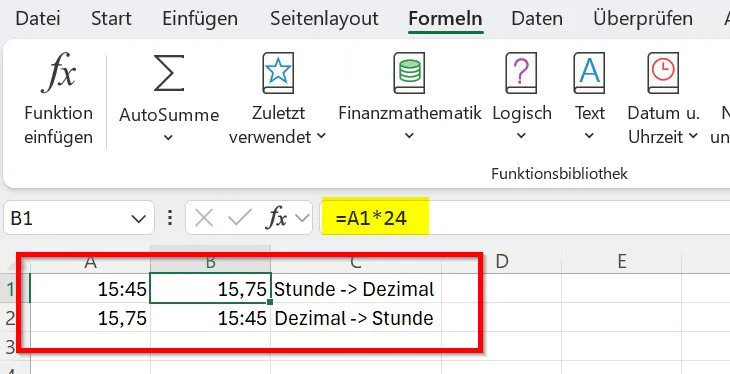 Eine Excel-Tabelle zeigt die Formel A1*24 in Zelle B1, während Zelle A1 den Wert 15:45 enthält.
2. Zelle korrekt formatieren
Nachdem Sie die Formel eingegeben haben, wird das Ergebnis in Zelle B1 möglicherweise als 18:00 oder einem ähnlichen Zeitformat angezeigt, was auf den ersten Blick irreführend ist. Dies liegt daran, dass Excel standardmäßig das Zeitformat beibehält. Um das korrekte Dezimalergebnis zu erhalten, müssen Sie die Ergebniszelle neu formatieren.
Klicken Sie mit der rechten Maustaste auf Zelle B1 und wählen Sie im Kontextmenü die Option „Zellen formatieren…“ aus. Dies öffnet ein Dialogfenster, in dem Sie die Darstellung der Zelle anpassen können. Eine korrekte Formatierung ist entscheidend, um excel zeit in dezimal darzustellen und Missverständnisse zu vermeiden.
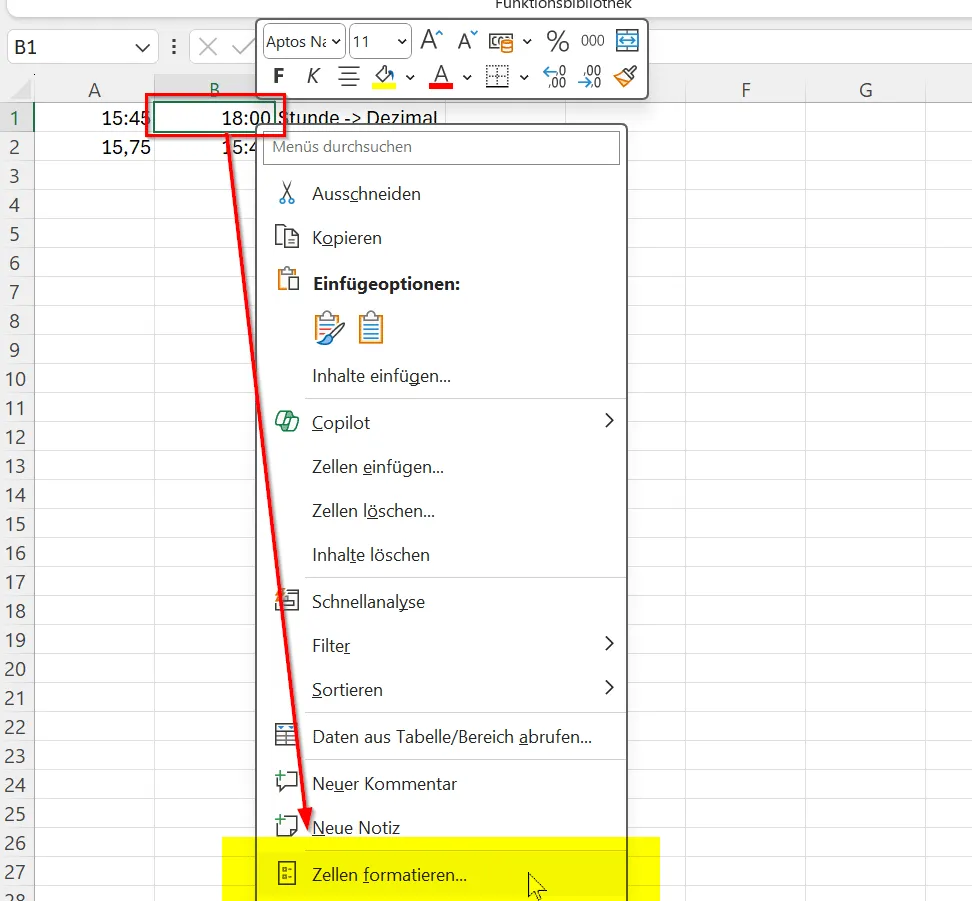 Das Kontextmenü in Excel ist geöffnet, und die Option "Zellen formatieren…" ist markiert.
3. Als Zahl formatieren
Im Dialogfenster „Zellen formatieren“ navigieren Sie zum Reiter „Zahlen“. Unter „Kategorie“ wählen Sie nun „Zahl“ aus. Sie können hier auch die Anzahl der Dezimalstellen festlegen, je nachdem, wie präzise Ihr Ergebnis sein soll (z.B. zwei Dezimalstellen für 15,75). Bestätigen Sie Ihre Auswahl mit „OK“.
Diese Änderung sorgt dafür, dass Excel den Wert in Zelle B1 nicht mehr als Uhrzeit, sondern als reguläre Dezimalzahl interpretiert und anzeigt.
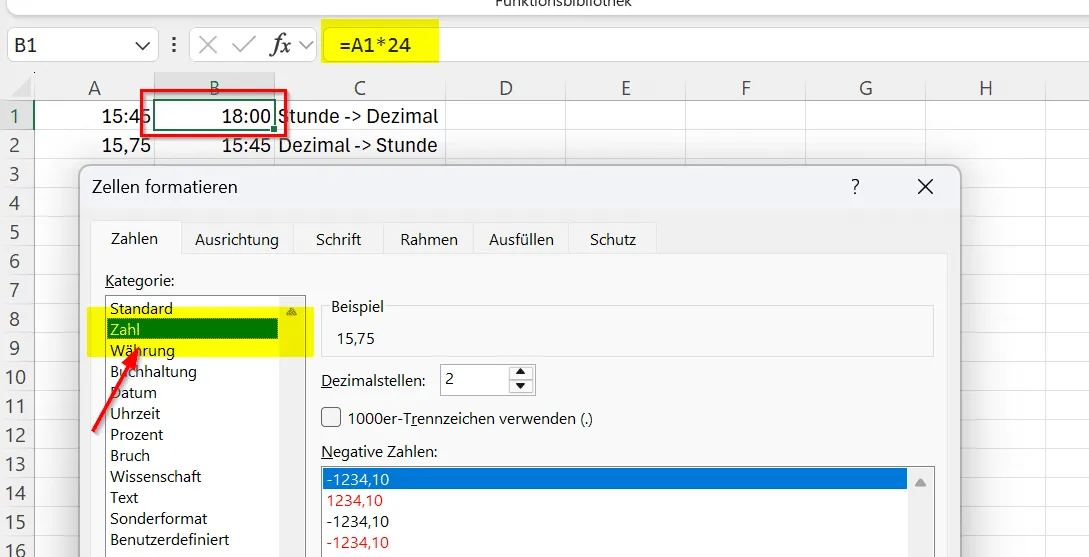 Der Dialog "Zellen formatieren" ist geöffnet, und im Reiter "Zahlen" ist die Kategorie "Zahl" ausgewählt.
4. Das dezimale Ergebnis sehen
Sobald Sie die Zelle korrekt als Zahl formatiert haben, wird Excel das Ergebnis in Zelle B1 automatisch aktualisieren. Aus 15:45 wird nun 15,75. Dies ist die dezimale Darstellung von 15 Stunden und 45 Minuten, bereit für jegliche mathematische Weiterverarbeitung. Eine Stunde entspricht dabei 1,0, und jede Viertelstunde (15 Minuten) erhöht den Dezimalwert um 0,25.
Es ist wichtig zu verstehen, dass 15:45 Uhr in der Uhrzeitdarstellung nicht 15 Stunden und 45 Minuten, sondern 15 Uhr 45 Minuten am Tag bedeutet, wenn Sie es als Tageszeit interpretieren. Die Umrechnung A1*24 wandelt den Zeitbruchteil des Tages in die Anzahl der Stunden um. Wenn A1 beispielsweise 0:45 ist, wäre das Ergebnis 0,75 Stunden.
II. Der umgekehrte Weg: Dezimalzahlen in Stunden umrechnen
Manchmal ist es notwendig, eine bereits vorhandene Dezimalzahl, die Stunden darstellt, wieder in das traditionelle HH:MM-Format umzuwandeln. Dies ist beispielsweise nützlich, wenn Sie berechnete Arbeitszeiten visuell ansprechender oder für Berichte im Zeitformat darstellen möchten. Die Vorgehensweise ist analog zur ersten Methode, jedoch mit umgekehrter Operation.
1. Dezimalwert eingeben
Angenommen, Sie haben bereits eine Dezimalzahl, die Arbeitsstunden repräsentiert, wie zum Beispiel 8,5 in Zelle A2. Dies steht für achteinhalb Stunden.
2. Formel für die Umrechnung eintragen
In der Ergebniszelle (z.B. B2) geben Sie nun die Formel =A2/24 ein. Da Excel eine Stunde intern als 1/24 eines Tages behandelt, kehren Sie die Multiplikation einfach um, indem Sie den Dezimalwert durch 24 teilen. Dies wandelt die Dezimalzahl zurück in den internen Zeitwert von Excel um. Dieser Schritt ist auch nützlich, wenn Sie stunden in minuten umrechnen excel möchten, indem Sie das Endergebnis entsprechend weiterverarbeiten.
3. Zelle als Uhrzeit formatieren
Ähnlich wie bei der ersten Methode müssen Sie auch hier die Ergebniszelle (B2) korrekt formatieren, damit Excel den Wert als Uhrzeit anzeigt. Klicken Sie mit der rechten Maustaste auf B2, wählen Sie „Zellen formatieren…“ und gehen Sie zum Reiter „Zahlen“. Unter „Kategorie“ wählen Sie diesmal „Uhrzeit“ aus. Hier können Sie auch das gewünschte Zeitformat (z.B. 13:30 oder 1:30 PM) auswählen. Bestätigen Sie mit „OK“.
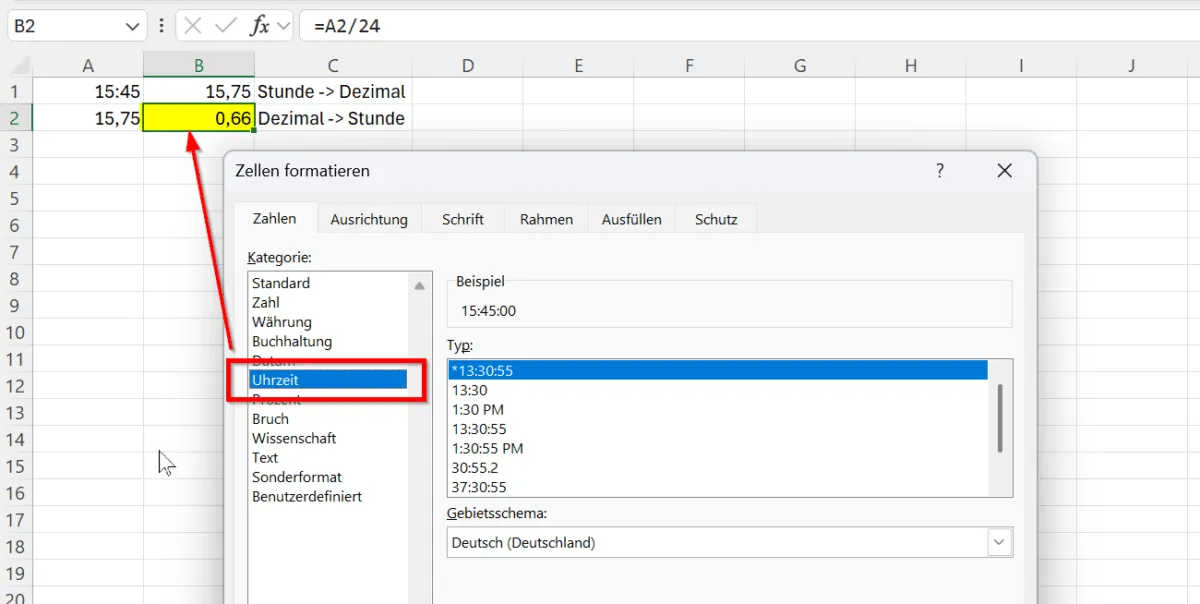 Der Dialog "Zellen formatieren" ist geöffnet, und im Reiter "Zahlen" ist die Kategorie "Uhrzeit" ausgewählt.
Nach der Formatierung wird aus dem Dezimalwert 8,5 in Zelle A2 nun 08:30 in Zelle B2 angezeigt. Dies ist die exakte Stunden- und Minutenanzeige für achteinhalb Stunden.
Häufige Anwendungsfälle und Tipps für die Praxis
Die Fähigkeit, Stunden in Dezimalzahlen umzurechnen und umgekehrt, ist in vielen beruflichen und privaten Szenarien von unschätzbarem Wert:
- Arbeitszeiterfassung und Gehaltsabrechnung: Präzise Berechnung von Überstunden, Teilzeitstunden oder komplexen Arbeitszeitmodellen.
- Projektmanagement: Ermittlung des Arbeitsaufwands in Dezimalstunden für Ressourcenplanung und Budgetierung.
- Fahrtenbücher und Reisekostenabrechnung: Exakte Erfassung von Fahrtzeiten.
- Wissenschaftliche und technische Berechnungen: Wenn Zeitwerte in Formeln oder Modellen integriert werden müssen.
Wichtige Hinweise:
- Konsistenz: Achten Sie darauf, dass Ihre Eingaben konsistent sind. Verwenden Sie immer das
HH:MM-Format für Zeitangaben, wenn Sie mit der*24-Formel arbeiten möchten. - Dezimalkomma vs. -punkt: Stellen Sie sicher, dass Excel Ihr bevorzugtes Dezimaltrennzeichen (Komma oder Punkt) korrekt interpretiert, um Fehler zu vermeiden. Dies kann in den Excel-Optionen unter „Erweitert“ angepasst werden.
- Negative Zeiten: Excel kann negative Zeitwerte nur unter bestimmten Einstellungen korrekt darstellen. Bei der Umrechnung in Dezimalzahlen können diese jedoch problemlos verarbeitet werden, was die Flexibilität erhöht.
Fazit
Die Umrechnung von Stunden in Dezimalzahlen und umgekehrt ist eine grundlegende Funktion in Excel, die Ihnen dabei hilft, Zeitdaten effizient und präzise zu verwalten. Mit den richtigen Formeln (*24 und /24) und der korrekten Zellenformatierung können Sie komplexe Zeitberechnungen vereinfachen und Ihre Daten übersichtlich darstellen. Indem Sie diese Techniken beherrschen, optimieren Sie Ihre Arbeitsabläufe in Excel erheblich und stellen sicher, dass Ihre Zeitberechnungen stets korrekt sind. Probieren Sie diese Schritte selbst aus und erleben Sie, wie einfach die Verwaltung von Zeitdaten in Excel sein kann!