
Effiziente Aufgabenverwaltung ist der Schlüssel zu produktivem Arbeiten, sowohl im Beruf als auch im Privatleben. Microsoft Excel bietet dabei ein leistungsstarkes Werkzeug, um eine eigene To-Do-Liste zu erstellen, die nicht nur alle wichtigen Aufgaben übersichtlich darstellt, sondern auch interaktive Kontrollkästchen und bedingte Formatierungen nutzt, um den Fortschritt visuell zu verfolgen. Eine gut strukturierte Excel Todo Liste Vorlage kann Ihnen dabei helfen, den Überblick zu behalten und keine Frist mehr zu verpassen. In dieser Schritt-für-Schritt-Anleitung erfahren Sie, wie Sie eine solche dynamische Aufgabenliste in Excel einrichten und optimal nutzen können, um Ihre täglichen aufgaben für excel zu meistern.
I. Die Grundlagen: To-Do-Liste in Excel einrichten
Bevor Sie die interaktiven Elemente hinzufügen, legen Sie das Grundgerüst Ihrer Aufgabenliste fest. Eine klare Struktur ist essenziell für die Übersichtlichkeit Ihrer Excel Todo Liste Vorlage.
1. Spaltenüberschriften hinzufügen
Erstellen Sie aussagekräftige Spaltenüberschriften, die alle relevanten Informationen zu Ihren Aufgaben erfassen. Typische Spalten sind:
- Aufgabe: Beschreibung der zu erledigenden Aufgabe.
- Priorität: Einstufung der Wichtigkeit (z.B. Hoch, Mittel, Niedrig).
- Status: Aktueller Bearbeitungsstand (z.B. Offen, In Arbeit, Erledigt).
- Fälligkeitsdatum: Endtermin für die Aufgabe.
- Inhaber: Zuständige Person.
- Erledigt: Hier werden später die Kontrollkästchen platziert.
- Notizen: Zusätzliche Informationen oder Kommentare.
Für dieses Beispiel sind die Spalten „Aufgabe“ und „Erledigt“ mindestens erforderlich.
2. Aufgaben und Prioritäten eintragen
Füllen Sie die Spalten „Aufgabe“ und „Priorität“ mit Ihren ersten Aufgaben. Dies gibt Ihnen eine Vorstellung davon, wie die Liste mit echten Daten aussehen wird.
3. Überschriften formatieren
Markieren Sie die Spaltenüberschriften. Auf dem Tab Start in der Gruppe Ausrichtung können Sie den Text zentrieren, um eine bessere Lesbarkeit und Ästhetik zu gewährleisten.
 Überschriften zu To-do-Liste in Excel hinzufügen
II. Interaktivität hinzufügen: Kontrollkästchen einfügen
Das Herzstück unserer dynamischen To-Do-Liste sind die Kontrollkästchen. Sie ermöglichen es Ihnen, den Erledigungsstatus einer Aufgabe schnell und einfach mit einem Klick zu markieren. Bevor Sie diese hinzufügen können, müssen Sie das Entwickler-Menüband in Excel aktivieren.
1. Entwickler-Menüband aktivieren
Sollte das Entwickler-Menüband in Ihrer Excel-Installation noch nicht sichtbar sein, folgen Sie diesen Schritten:
- Klicken Sie auf Datei > Optionen.
- Wählen Sie im Dialogfeld Excel-Optionen die Kategorie Menüband anpassen aus.
- Aktivieren Sie auf der rechten Seite unter Hauptregisterkarten das Kontrollkästchen neben Entwicklertools.
- Bestätigen Sie mit OK.
Sie sollten nun den neuen Tab „Entwicklertools“ in Ihrer Excel-Datei sehen. Dieses Menüband ist entscheidend, um die Formularsteuerelemente wie Kontrollkästchen in Ihreexcel todo liste vorlageeinzufügen.
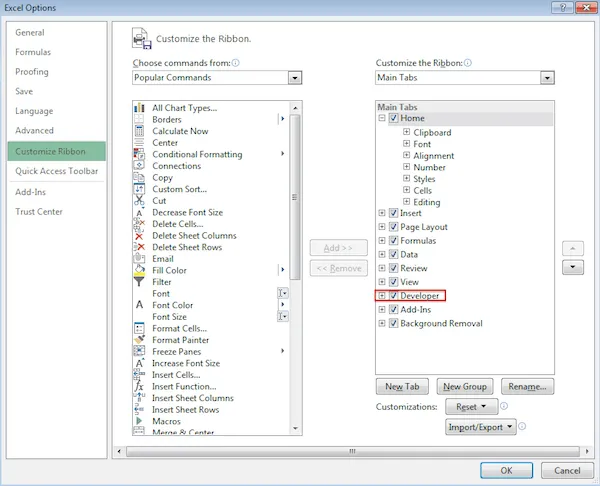 Entwickler-Menüband in der Excel-Vorlage für eine To-do-Liste
2. Kontrollkästchen einfügen und anpassen
Nun können Sie die interaktiven Elemente in Ihre Liste integrieren:
- Klicken Sie auf den Tab Entwicklertools.
- In der Gruppe Steuerelemente klicken Sie auf Einfügen.
- Wählen Sie das Kontrollkästchen-Symbol im Abschnitt Formularsteuerelemente.
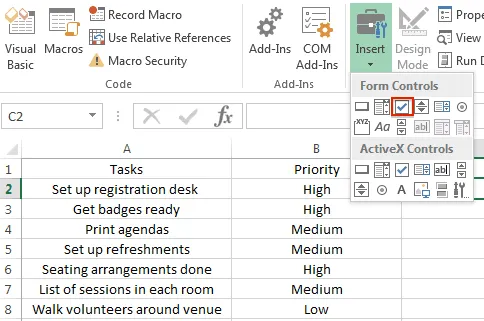 Kontrollkästchen in der Vorlage für eine To-do-Liste
Klicken Sie auf die Zelle, in der das Kontrollkästchen erscheinen soll (z.B. in der Spalte „Erledigt“). Ein Kontrollkästchen mit vordefiniertem Text wird angezeigt. Sie können den Text mit einem Rechtsklick bearbeiten oder vollständig löschen. Passen Sie die Größe des Kontrollkästchens bei Bedarf an.
3. Kontrollkästchen verknüpfen
Damit Excel den Status eines Kontrollkästchens (aktiviert/nicht aktiviert) intern verwalten kann, müssen Sie jedes Kontrollkästchen mit einer Zelle verknüpfen. Der Status wird dann als „WAHR“ (True) oder „FALSCH“ (False) in der verknüpften Zelle dargestellt. Um diese Statusanzeige auszublenden, empfiehlt es sich, ein zweites Blatt für die Verknüpfungen zu verwenden.
- Fügen Sie ein zweites Arbeitsblatt hinzu, indem Sie unten im Blatt auf das Plussymbol (+) klicken (dieses wird „Tabelle2“ genannt).
- Gehen Sie zurück zu Ihrem ersten Blatt (Tabelle1).
- Klicken Sie mit der rechten Maustaste auf ein Kontrollkästchen und wählen Sie Steuerelement formatieren.
- Im Reiter Steuerung markieren Sie die Option Nicht aktiviert (oder Aktiviert, je nachdem, was der Standardzustand sein soll).
- Klicken Sie auf das Symbol neben dem Feld Zellverknüpfung.
- Wechseln Sie zum Blatt „Tabelle2“ und klicken Sie auf die entsprechende Zelle für die erste Aufgabe (z.B. wenn Ihre erste Aufgabe auf Blatt1 in A2 ist, verknüpfen Sie sie mit A2 auf Blatt2).
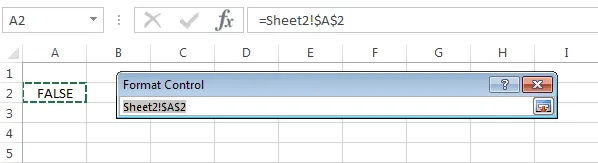 Verlinken von Zellen in Excel
Wenn das Kontrollkästchen auf Blatt1 aktiviert wird, ändert sich der Wert in der verknüpften Zelle auf Blatt2 zu „WAHR“. Wiederholen Sie diesen Vorgang für alle weiteren Kontrollkästchen. Dies schafft die Grundlage für die bedingte Formatierung und macht Ihre todo liste vorlage excel wirklich funktional. Für weitere Tipps zur Verwaltung Ihrer Aufgaben in Excel, besuchen Sie unsere Seite über aufgaben für excel.
III. Visuelle Rückmeldung: Regeln für die bedingte Formatierung festlegen
Mit der bedingten Formatierung können Sie Ihre To-Do-Liste visuell aufwerten und den Status von Aufgaben sofort erkennbar machen. Zum Beispiel können Sie erledigte Aufgaben durchstreichen oder ihnen eine andere Farbe zuweisen. Wir werden hier ein Beispiel für das Durchstreichen von erledigten Aufgaben implementieren.
1. Bedingte Formatierung anwenden
- Markieren Sie die erste Zeile mit Ihren Aufgabeninformationen, ohne dabei das Kontrollkästchen zu markieren.
- Klicken Sie im Tab Start auf Bedingte Formatierung > Neue Regel.
- Wählen Sie unter Regeltyp auswählen die Option Formel zur Ermittlung der zu formatierenden Zellen verwenden aus.
- Geben Sie unter Werte formatieren, für die diese Formel wahr ist Ihre Formel ein. Für unser Beispiel lautet die Formel:
=Tabelle2!$A$2=WAHR. Stellen Sie sicher, dass Sie „$A$2“ durch die tatsächliche Zellposition auf Blatt „Tabelle2“ für die erste Aufgabe ersetzen.
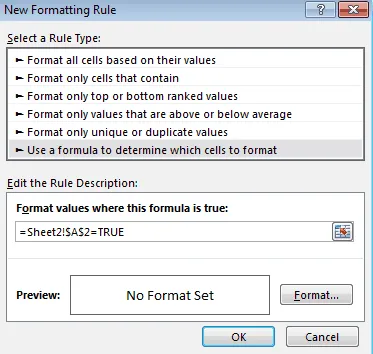 Anwenden der bedingten Formatierung in Excel
2. Formatierung festlegen
- Klicken Sie auf Formatieren…
- Aktivieren Sie im Fenster Zellen formatieren unter Effekte das Kontrollkästchen für Durchgestrichen.
- Bestätigen Sie mit OK.
Wiederholen Sie die Schritte für alle anderen Aufgabenzeilen und passen Sie dabei die Zellverknüpfung in der Formel ($A$2,$A$3usw.) entsprechend an. Ihreexcel todo liste vorlagenimmt nun Gestalt an und bietet eine klare visuelle Rückmeldung über den Fortschritt. Um die Gesamtleistung Ihres Systems zu optimieren und auch die Arbeit mit großen Excel-Dateien zu beschleunigen, könnte ein Tool wie avg tuneup kostenlos hilfreich sein.
IV. Fazit: Ihre produktive Aufgabenverwaltung mit Excel
Mit diesen Schritten haben Sie eine leistungsstarke und interaktive excel todo liste vorlage erstellt, die Ihnen hilft, den Überblick über Ihre Aufgaben zu behalten. Die Kombination aus übersichtlichen Spalten, praktischen Kontrollkästchen und dynamischer bedingter Formatierung macht Excel zu einem unverzichtbaren Werkzeug für Ihre persönliche und berufliche Aufgabenverwaltung. Passen Sie Farben, Schriftarten und weitere Formatierungen nach Belieben an, um Ihre Liste noch individueller zu gestalten. Beginnen Sie noch heute mit Ihrer optimierten Aufgabenverwaltung und steigern Sie Ihre Produktivität!