
Das Erstellen einer To-do-Liste in Excel mit Kontrollkästchen und bedingter Formatierung kann die Aufgabenverwaltung erheblich vereinfachen. Durch die Integration des Entwickler-Menübands und die Anwendung einiger Regeln lassen sich dynamische und benutzerfreundliche Listen erstellen, die den Fortschritt visuell darstellen. Diese Methode eignet sich hervorragend, um Projekte zu organisieren, Prioritäten festzulegen und den Überblick über anstehende Aufgaben zu behalten.
Einrichtung der To-do-Liste in Excel
Zunächst gilt es, die Grundstruktur Ihrer To-do-Liste in Excel anzulegen.
- Spaltenüberschriften hinzufügen: Beginnen Sie mit der Eingabe relevanter Spaltenüberschriften. Typische Beispiele sind “Aufgabe”, “Priorität”, “Status”, “Fälligkeitsdatum”, “Zuständig” und “Notizen”. Für eine funktionierende To-do-Liste sind mindestens die Spalten “Aufgabe” und “Erledigt” unerlässlich.
- Daten eingeben: Füllen Sie die Tabelle mit Ihren Aufgaben und den entsprechenden Prioritäten.
- Überschriften formatieren: Markieren Sie die Spaltenüberschriften und zentrieren Sie den Text über die Option “Ausrichtung” im Reiter “Start”.
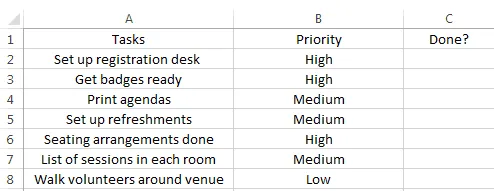 Überschriften zu To-do-Liste in Excel hinzufügen
Kontrollkästchen zur Excel-To-do-Liste hinzufügen
Um Kontrollkästchen zu integrieren, müssen Sie zunächst das Entwickler-Menüband aktivieren.
Entwickler-Menüband aktivieren: Navigieren Sie zu “Datei” > “Optionen”. Im Dialogfeld “Menüband anpassen” aktivieren Sie auf der rechten Seite unter “Hauptregisterkarten” das Kontrollkästchen neben “Entwicklertools” und bestätigen Sie mit “OK”. Der neue Tab “Entwicklertools” erscheint nun in Ihrer Excel-Datei.
 Entwickler-Menüband in der Excel-Vorlage für eine To-do-Liste
Kontrollkästchen einfügen: Klicken Sie auf den Tab “Entwicklertools”, wählen Sie “Einfügen” und dann das Kontrollkästchen-Symbol im Abschnitt “Formularsteuerelemente”.
Kontrollkästchen platzieren: Klicken Sie in die Zelle, in der das Kontrollkästchen erscheinen soll. Ein Kontrollkästchen mit begleitendem Text wird eingefügt.
 Kontrollkästchen in der Vorlage für eine To-do-Liste
Text anpassen und Größe ändern: Klicken Sie mit der rechten Maustaste auf den Text neben dem Kontrollkästchen, um ihn zu löschen oder anzupassen. Passen Sie die Größe des Feldes um das Kontrollkästchen nach Bedarf an. Das Kontrollkästchen kann nun in jede Zelle verschoben werden.
Kontrollkästchen kopieren: Um Kontrollkästchen in weitere Zellen einzufügen, klicken Sie auf die Zelle mit dem Kontrollkästchen und ziehen Sie die untere rechte Ecke nach unten. Excel kopiert die Kontrollkästchen automatisch in die nachfolgenden Zellen.
 Kontrollkästchen in Excel
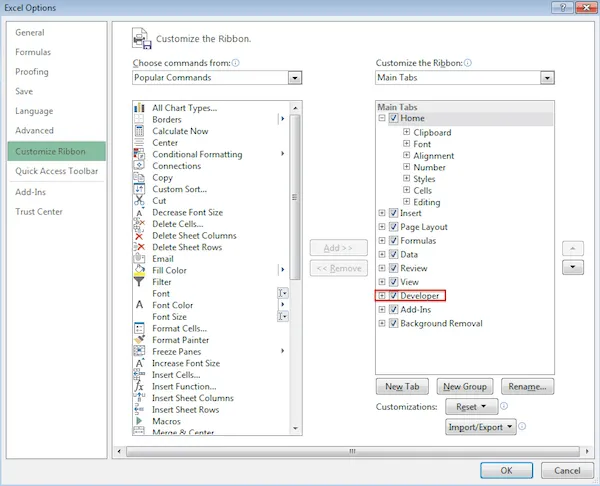 Entwickler-Menüband in der Excel-Vorlage für eine To-do-Liste
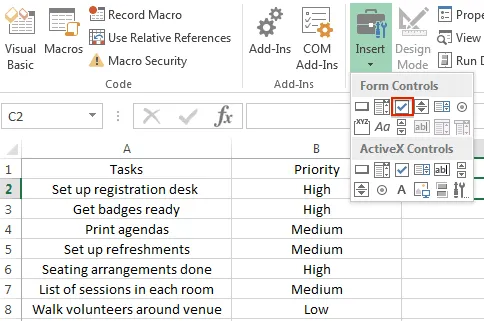 Kontrollkästchen in der Vorlage für eine To-do-Liste
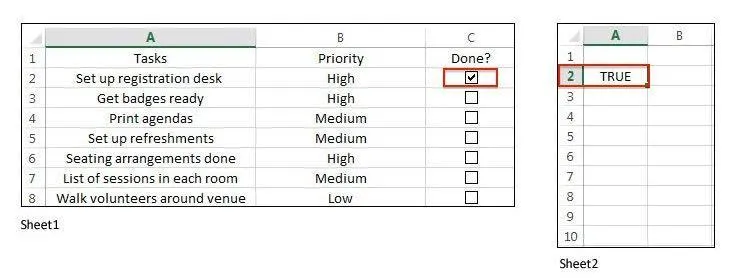 Kontrollkästchen in Excel
Verknüpfung der Kontrollkästchen mit Zellen
Jedes Kontrollkästchen muss mit einer Zelle verknüpft werden, um seinen Status (“True” für aktiviert, “False” für nicht aktiviert) zu speichern. Diese Verknüpfung ermöglicht die Nutzung in Formeln und bedingten Formatierungen.
Zweites Blatt erstellen: Fügen Sie Ihrer Arbeitsmappe ein neues Blatt hinzu, indem Sie unten auf das “+”-Symbol klicken. Dieses Blatt (z. B. “Tabelle2”) dient dazu, den Status “True/False” unauffällig zu speichern und die Haupttabelle sauber zu halten.
Steuerelement formatieren: Kehren Sie zum Blatt mit den Kontrollkästchen zurück (z. B. “Tabelle1”). Klicken Sie mit der rechten Maustaste auf ein Kontrollkästchen und wählen Sie “Steuerelement formatieren”.
 Vorlage für To-do-Liste in Excel
Zellverknüpfung festlegen: Im Dialogfeld “Steuerelement formatieren” klicken Sie auf “Nicht aktiviert” und dann auf das Symbol neben dem Feld “Zellverknüpfung”. Wechseln Sie zum zweiten Blatt (“Tabelle2”) und klicken Sie auf die Zelle, die der Aufgabe auf dem ersten Blatt entspricht (z. B. wenn die erste Aufgabe in A2 auf “Tabelle1” steht, verknüpfen Sie sie mit A2 auf “Tabelle2”).
 Verlinken von Zellen in Excel
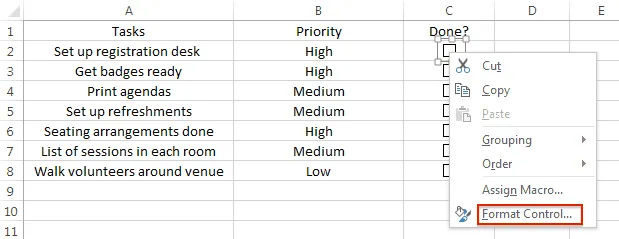 Vorlage für To-do-Liste in Excel
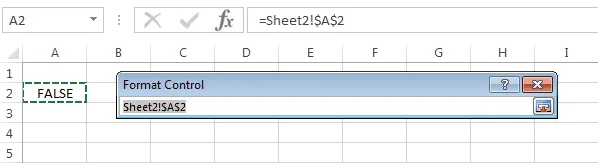 Verlinken von Zellen in Excel
Wenn das Kontrollkästchen nun in “Tabelle1” aktiviert wird, ändert sich der Wert in der verknüpften Zelle auf “Tabelle2” zu “True”.
<img src="https://de.viettopreview.vn/wp-content/uploads/2025/12/kontrollkastchen-in-excel.webp" alt="Kontrollkästchen in Excel" width="742" height="278">- Wiederholen: Führen Sie die Schritte 7–9 für alle weiteren Kontrollkästchen durch, um sie jeweils mit einer eigenen Zelle auf dem zweiten Blatt zu verknüpfen.
Regeln für bedingte Formatierung festlegen
Nachdem die Kontrollkästchen mit Zellen verknüpft sind, können Sie Regeln für die bedingte Formatierung erstellen, um den Status der Aufgaben visuell hervorzuheben. Zum Beispiel können nicht erledigte Aufgaben rot gefärbt oder erledigte Aufgaben durchgestrichen werden.
Für dieses Beispiel wenden wir die “Durchgestrichen”-Formatierung auf Aufgaben an, deren Kontrollkästchen aktiviert ist.
Regeltyp auswählen: Markieren Sie die Zellen mit den Aufgabeninformationen (ohne die Kontrollkästchen). Gehen Sie im Reiter “Start” zu “Bedingte Formatierung” > “Neue Regel”.
 Bedingte Formatierung in Excel
Formel verwenden: Wählen Sie unter “Regeltyp auswählen” die Option “Formel zur Ermittlung der zu formatierenden Zellen verwenden”.
Formel eingeben: Geben Sie unter “Werte formatieren, für die diese Formel wahr ist” die entsprechende Formel ein. Für unser Beispiel, mit der Zellverknüpfung in A2 auf “Tabelle2”, lautet die Formel:
=Tabelle2!$A$2=WAHR. Passen Sie “$A$2” an die jeweilige Zellposition an. Anwenden der bedingten Formatierung in Excel
Formatierung festlegen: Klicken Sie auf “Formatieren” und wählen Sie unter “Effekte” die Option “Durchgestrichen”.
Wiederholen: Wiederholen Sie die Schritte 1–4 für alle weiteren Aufgaben, wobei Sie die Formel jeweils an die korrekte Zellverknüpfung anpassen.
 Excel-To-do-Liste mit Kontrollkästchen
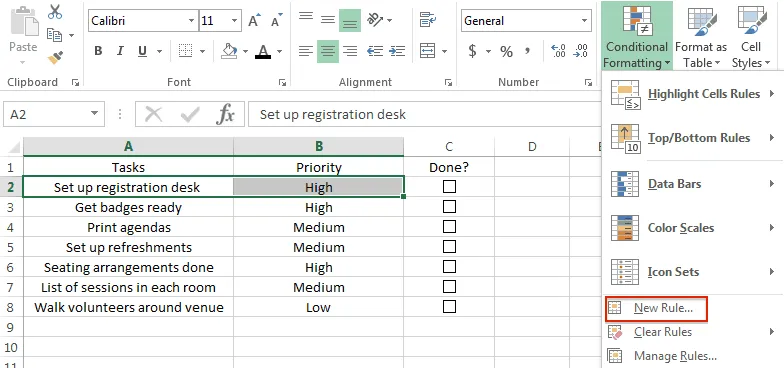 Bedingte Formatierung in Excel
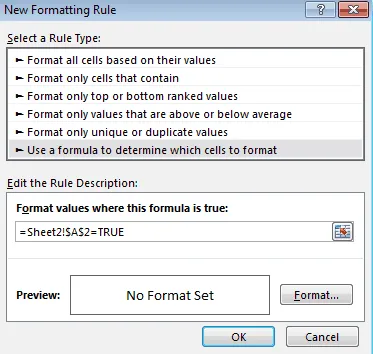 Anwenden der bedingten Formatierung in Excel
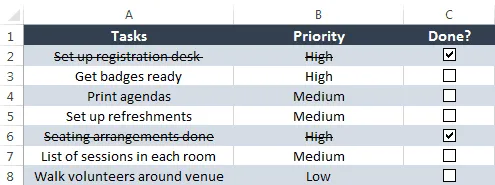 Excel-To-do-Liste mit Kontrollkästchen
Mit diesen Schritten haben Sie eine interaktive To-do-Liste in Excel erstellt, die durch bedingte Formatierung den Erledigungsstatus übersichtlich darstellt. Sie können die Farben und Schriftarten weiter anpassen, um die Liste Ihren Bedürfnissen entsprechend zu gestalten.