
In unserer schnelllebigen Welt ist es entscheidend, den Überblick über Aufgaben und Projekte zu behalten. Eine gut organisierte To-Do-Liste ist dabei unerlässlich. Microsoft Excel bietet leistungsstarke Funktionen, um eine solche Aufgabenliste nicht nur zu erstellen, sondern sie durch interaktive Kontrollkästchen und bedingte Formatierungen besonders effizient zu gestalten. In dieser Schritt-für-Schritt-Anleitung erfahren Sie, wie Sie Ihre eigene dynamische Excel To Do Liste erstellen, die Ihnen hilft, Ihre Produktivität erheblich zu steigern. Mit dieser Methode können Sie einfach abhaken, was erledigt ist, und sofort sehen, welche Aufgaben noch offen sind.
Grundlagen: Ihre To-Do-Liste in Excel einrichten
Bevor wir mit den fortgeschrittenen Funktionen beginnen, legen wir die Basis für Ihre Aufgabenliste. Eine klare Struktur ist der Schlüssel zu einer effektiven Verwaltung Ihrer Aufgaben.
1. Spaltenüberschriften hinzufügen
Beginnen Sie damit, aussagekräftige Spaltenüberschriften in einer neuen Excel-Tabelle hinzuzufügen. Diese Überschriften helfen Ihnen, Ihre Aufgaben detailliert zu kategorisieren und zu organisieren. Empfohlene Überschriften sind:
- Aufgabe: Eine kurze Beschreibung der zu erledigenden Arbeit.
- Priorität: Die Wichtigkeit der Aufgabe (z. B. Hoch, Mittel, Niedrig).
- Status: Der aktuelle Bearbeitungsstand (z. B. Offen, In Bearbeitung, Erledigt).
- Fälligkeitsdatum: Das Datum, bis zu dem die Aufgabe abgeschlossen sein muss.
- Verantwortlicher: Die Person, die für die Aufgabe zuständig ist.
- Erledigt: Eine Spalte für unsere zukünftigen Kontrollkästchen.
- Notizen: Zusätzliche Informationen oder Anmerkungen zur Aufgabe.
Für diese Anleitung sind die Spalten „Aufgabe“ und „Erledigt“ die Mindestanforderung.
2. Aufgaben und Prioritäten eingeben
Füllen Sie die Spalten mit Ihren ersten Aufgaben und deren Prioritäten aus. Sobald Sie einige Einträge vorgenommen haben, können Sie die Übersichtlichkeit verbessern. Markieren Sie die Spaltenüberschriften und zentrieren Sie den Text über die Registerkarte Start in der Gruppe Ausrichtung. Dies sorgt für ein aufgeräumtes Erscheinungsbild Ihrer Aufgabenliste und erleichtert das schnelle Erfassen der Informationen.
 Überschriften zu einer To-Do-Liste in Excel hinzufügen
Interaktivität hinzufügen: Kontrollkästchen in Excel einfügen
Der größte Mehrwert einer digitalen To-Do-Liste ist die Möglichkeit, Aufgaben mit einem einfachen Klick als erledigt zu markieren. Dies erreichen wir durch das Einfügen von interaktiven Kontrollkästchen.
1. Die Entwicklertools-Registerkarte aktivieren
Bevor Sie Kontrollkästchen einfügen können, müssen Sie möglicherweise die Registerkarte Entwicklertools in Excel aktivieren. Wenn diese bereits sichtbar ist, können Sie diesen Schritt überspringen.
- Klicken Sie auf Datei > Optionen.
- Wählen Sie im Pop-up-Fenster die Option Menüband anpassen.
- Aktivieren Sie auf der rechten Seite unter Hauptregisterkarten das Kontrollkästchen neben Entwicklertools und klicken Sie auf OK.
Nun sollte die neue Registerkarte Entwicklertools in Ihrem Excel-Fenster sichtbar sein.
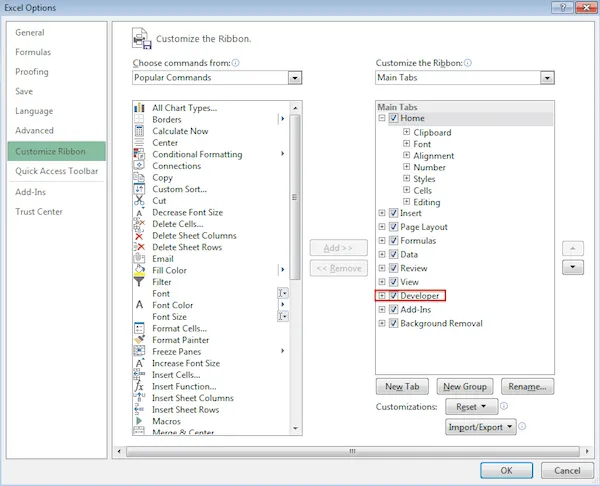 Entwicklertools-Registerkarte in der Excel To-Do-Liste
2. Kontrollkästchen einfügen
Sobald die Registerkarte Entwicklertools aktiviert ist, können Sie die Kontrollkästchen hinzufügen.
- Klicken Sie auf die Registerkarte Entwicklertools.
- Klicken Sie in der Gruppe Steuerelemente auf Einfügen.
- Wählen Sie das Kontrollkästchen-Symbol im Abschnitt Formularsteuerelemente aus.
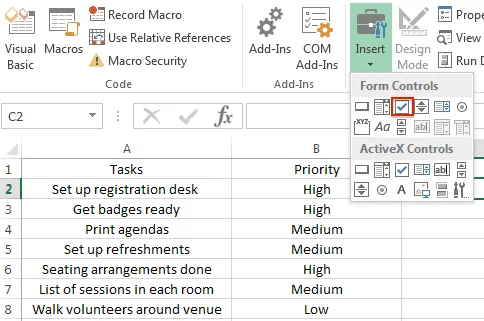 Kontrollkästchen in einer To-Do-Listen-Vorlage
Klicken Sie dann auf die Zelle, in die Sie das erste Kontrollkästchen einfügen möchten. Ein Kontrollkästchen mit Begleittext wird auf Ihrem Blatt angezeigt. Klicken Sie mit der rechten Maustaste auf den Text, um ihn zu bearbeiten oder zu löschen. Passen Sie die Größe des Rahmens um das Kontrollkästchen an. Sie können das Kontrollkästchen nun an eine beliebige Zelle ziehen.
Um weitere Kontrollkästchen automatisch zu generieren, klicken Sie auf die Zelle mit dem Kontrollkästchen und ziehen Sie die rechte untere Ecke nach unten über die gewünschten Zeilen.
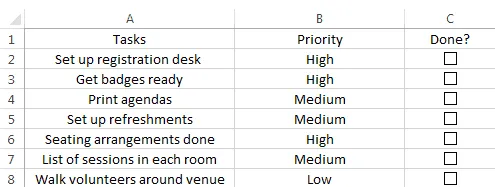 Kontrollkästchen in Excel
3. Kontrollkästchen mit Zellen verknüpfen
Damit Ihre Kontrollkästchen auch einen Status speichern können, müssen Sie jedes Kontrollkästchen mit einer Zelle verknüpfen. Diese Zelle zeigt dann den Status des Kästchens als “WAHR” (aktiviert) oder “FALSCH” (nicht aktiviert) an. Dies ist entscheidend, um Formeln und bedingte Formatierungsregeln zu erstellen, die auf den Status des Kontrollkästchens reagieren.
Um diese “WAHR/FALSCH”-Statusanzeige zu verbergen, erstellen wir ein zweites Tabellenblatt.
- Fügen Sie ein zweites Tabellenblatt zu Ihrer Excel-Arbeitsmappe hinzu, indem Sie auf das +-Symbol am unteren Rand des Blatts klicken.
- Wechseln Sie zurück zu Ihrem ersten Blatt. Klicken Sie mit der rechten Maustaste auf ein Kontrollkästchen und wählen Sie Steuerelement formatieren.
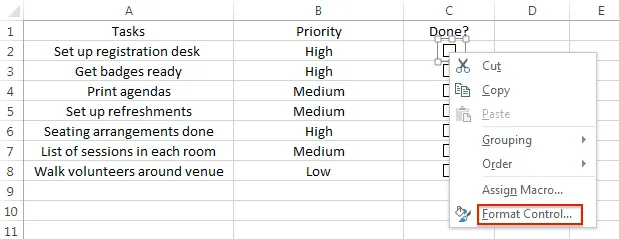 To-Do-Listen-Vorlage in Excel
- Klicken Sie auf Nicht aktiviert und dann auf das Symbol neben dem Feld Zellverknüpfung.
- Gehen Sie zu Tabelle2 und klicken Sie auf die Zelle, die der ersten Aufgabe entspricht (wenn Ihre erste Aufgabe A2 auf Tabelle1 ist, verknüpfen Sie sie mit A2 auf Tabelle2).
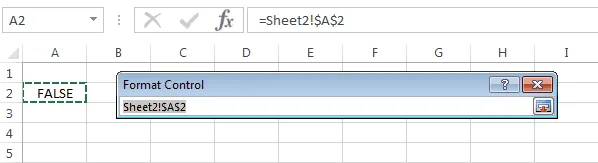 Zellverknüpfung in Excel
Wenn das Kontrollkästchen auf Tabelle1 aktiviert ist, ändert sich der Wert auf Tabelle2 zu “WAHR”.
Wiederholen Sie diese Schritte für alle anderen Kontrollkästchen. Durch das Verbergen des Status auf einem separaten Blatt bleibt Ihre Haupt-To-Do-Liste sauber und übersichtlich. Um mehr über effiziente Excel-Vorlagen für geschäftliche Zwecke zu erfahren, könnten Sie sich auch unsere [rechnungsvorlage excel kleinunternehmer kostenlos](https://de.viettopreview.vn/rechnungsvorlage-excel-kleinunternehmer-kostenlos/) ansehen.
Visuelle Verbesserungen: Bedingte Formatierung für Ihre To-Do-Liste
Bedingte Formatierung macht Ihre Excel To Do Liste nicht nur schöner, sondern auch funktionaler. Sie können Regeln definieren, die das Aussehen einer Aufgabe ändern, sobald das entsprechende Kontrollkästchen aktiviert oder deaktiviert wird. Zum Beispiel können Sie die Schriftfarbe für nicht erledigte Aufgaben rot färben oder ganze Zeilen grün hinterlegen, sobald eine Aufgabe abgeschlossen ist.
Für unser Beispiel werden wir eine Durchstreich-Formatierung auf Aufgaben anwenden, deren Kontrollkästchen aktiviert ist.
- Markieren Sie die erste Zeile mit Ihren Aufgabeninformationen, achten Sie darauf, das Kontrollkästchen nicht zu markieren. Gehen Sie dann auf die Registerkarte Start, klicken Sie auf Bedingte Formatierung > Neue Regel.
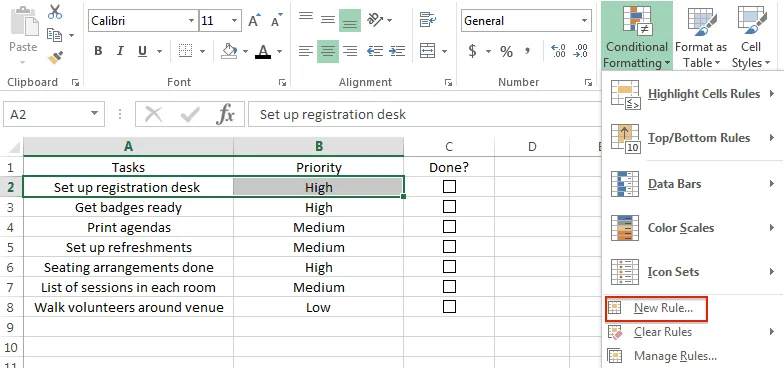 Bedingte Formatierung in Excel
- Wählen Sie unter Regeltyp auswählen die Option Formel zur Ermittlung der zu formatierenden Zellen verwenden.
- Geben Sie unter Werte formatieren, für die diese Formel WAHR ist Ihre Formel ein. Für unser Blatt geben wir
=Tabelle2!$A$2=WAHRein. Sie müssen “$A$2” durch den tatsächlichen Zellbezug auf Tabelle2 für die erste Aufgabe ersetzen.
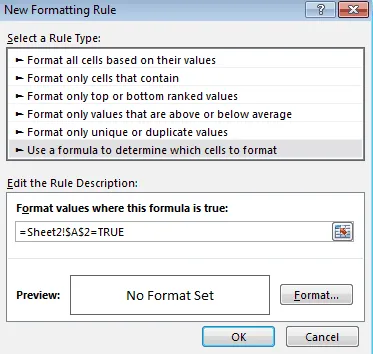 So funktioniert bedingte Formatierung in Excel
- Klicken Sie dann auf Formatieren und aktivieren Sie im Bereich Effekte das Kontrollkästchen für Durchgestrichen.
- Wiederholen Sie die Schritte 1-4 für alle anderen Aufgaben, stellen Sie sicher, dass Sie Ihre Formel für jedes Kontrollkästchen entsprechend anpassen.
Ihre interaktive excel to do liste ist nun fertig! Sie können jetzt die Farben und Schriftarten Ihrer Aufgabenliste anpassen, um sie noch persönlicher und übersichtlicher zu gestalten. Für die Verwaltung von Reisekostenabrechnungen finden Sie hier eine [vorlage reisekostenabrechnung excel kostenlos](https://de.viettopreview.vn/vorlage-reisekostenabrechnung-excel-kostenlos/), die Ihnen ebenfalls Zeit sparen kann. Eine weitere nützliche Ressource ist eine [vorlage spesenabrechnung excel](https://de.viettopreview.vn/vorlage-spesenabrechnung-excel/), die Ihnen bei der Organisation Ihrer Ausgaben hilft.
Fazit
Eine gut strukturierte und interaktive excel to do liste mit Kontrollkästchen und bedingter Formatierung ist ein mächtiges Werkzeug für Ihre persönliche und berufliche Organisation. Sie ermöglicht es Ihnen nicht nur, Aufgaben effizienter zu verwalten und den Überblick zu behalten, sondern auch, Ihren Fortschritt visuell und motivierend darzustellen. Nehmen Sie sich die Zeit, diese Liste nach Ihren Bedürfnissen anzupassen und entdecken Sie, wie viel einfacher das Aufgabenmanagement sein kann. Starten Sie noch heute und erleben Sie, wie eine professionelle Aufgabenliste in Excel Ihre Produktivität auf ein neues Niveau hebt!