
Seit der Veröffentlichung von Excel 2016 für Mac haben Kunden begeistertes Feedback zur Benutzerfreundlichkeit und den Vorteilen der neuen Funktionen gegeben. Als SEO-Experte und Redakteur für “Shock Naue” ist es unser Ziel, Ihnen wertvolle Einblicke in die leistungsstärkste Tabellenkalkulations- und Datenanalysesoftware auf der Mac-Plattform zu bieten. In diesem Artikel beleuchten wir die beliebtesten Funktionen von Excel 2016 für Mac und teilen nützliche Excel Tipps Und Tricks, die Ihnen eine Menge Zeit sparen können. Entdecken Sie, wie Sie Ihre Arbeitsabläufe optimieren und Ihre Produktivität steigern können. arbeitszeit excel berechnen
Top-Funktionen und Zeitspar-Tricks für Excel auf dem Mac
Excel ist weit mehr als nur eine Tabellenkalkulation. Es ist ein vielseitiges Werkzeug zur Datenverwaltung, -analyse und -visualisierung. Die Version 2016 für Mac brachte zahlreiche Verbesserungen und neue Features mit sich, die speziell darauf ausgelegt sind, die Arbeit effizienter zu gestalten. Von der Erstellung dynamischer Diagramme bis hin zu komplexen statistischen Analysen – diese Excel Tipps Und Tricks helfen Ihnen dabei, das volle Potenzial von Excel auszuschöpfen und Ihre Daten professionell zu präsentieren.
1. Empfohlene Diagramme – Die richtige Visualisierung finden
Die Auswahl des am besten geeigneten Diagrammtyps zur Darstellung Ihrer Daten kann oft eine Herausforderung sein. Die Funktion “Empfohlene Diagramme” nimmt Ihnen diese Entscheidung ab und vereinfacht den Prozess erheblich. Mit dieser Funktion sehen Sie auf einen Blick, wie Ihre ausgewählten Daten in verschiedenen Diagrammtypen visualisiert werden könnten, noch bevor Sie sich für einen bestimmten Typ entscheiden. Dies spart nicht nur Zeit, sondern hilft Ihnen auch dabei, die aussagekräftigste Darstellung für Ihre Informationen zu finden.
Um eine Sammlung von vorgeschlagenen Diagrammtypen anzuzeigen, wählen Sie eine Zelle im gewünschten Datenbereich aus und klicken Sie dann im Menüband unter der Registerkarte “Einfügen” auf “Empfohlene Diagramme”. Excel analysiert Ihre Daten und präsentiert Ihnen eine Auswahl an passenden Diagrammvorschlägen, die Sie direkt übernehmen oder weiter anpassen können.
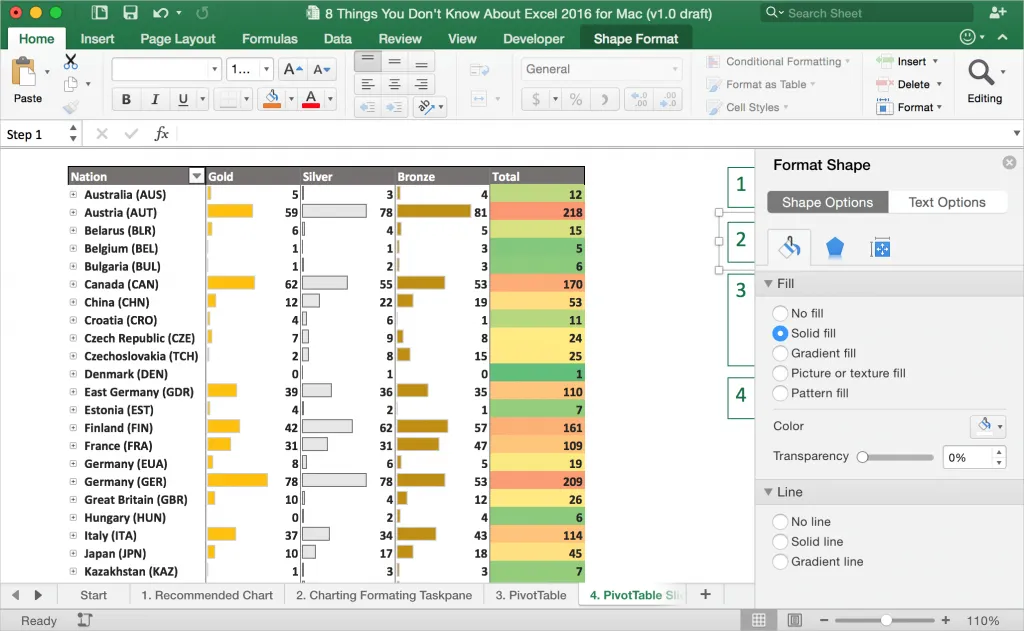 Übersicht der empfohlenen Diagramme in Excel für eine optimale Datenvisualisierung
2. Der Formel-Generator – Funktionen leicht gemacht
Hatten Sie schon einmal Schwierigkeiten, sich an Excel-Funktionen oder deren Syntax zu erinnern? Der neue Formel-Generator macht es Ihnen leicht. Mit dem Formel-Generator in Excel 2016 für Mac wird das Erstellen von Formeln erheblich vereinfacht. Er ermöglicht es Ihnen, Funktionen zu suchen und einzufügen, Daten zu definierten Funktionsargumenten hinzuzufügen und Hilfe zu jeder Funktion zu erhalten. Dies ist besonders nützlich, wenn Sie mit komplexen Berechnungen arbeiten oder neue Funktionen lernen möchten. Es ist ein unverzichtbarer Helfer für jeden, der regelmäßig mit excel kalender vorlagen oder anderen anspruchsvollen Tabellen arbeitet.
Um auf den Formel-Generator zuzugreifen, klicken Sie einfach auf die Schaltfläche fx in der Bearbeitungsleiste oder drücken Sie Umschalt+F3. Ein Dialogfeld öffnet sich, in dem Sie nach Funktionen suchen, deren Argumente eingeben und sogar eine kurze Beschreibung der Funktion und ihrer Verwendung erhalten können.
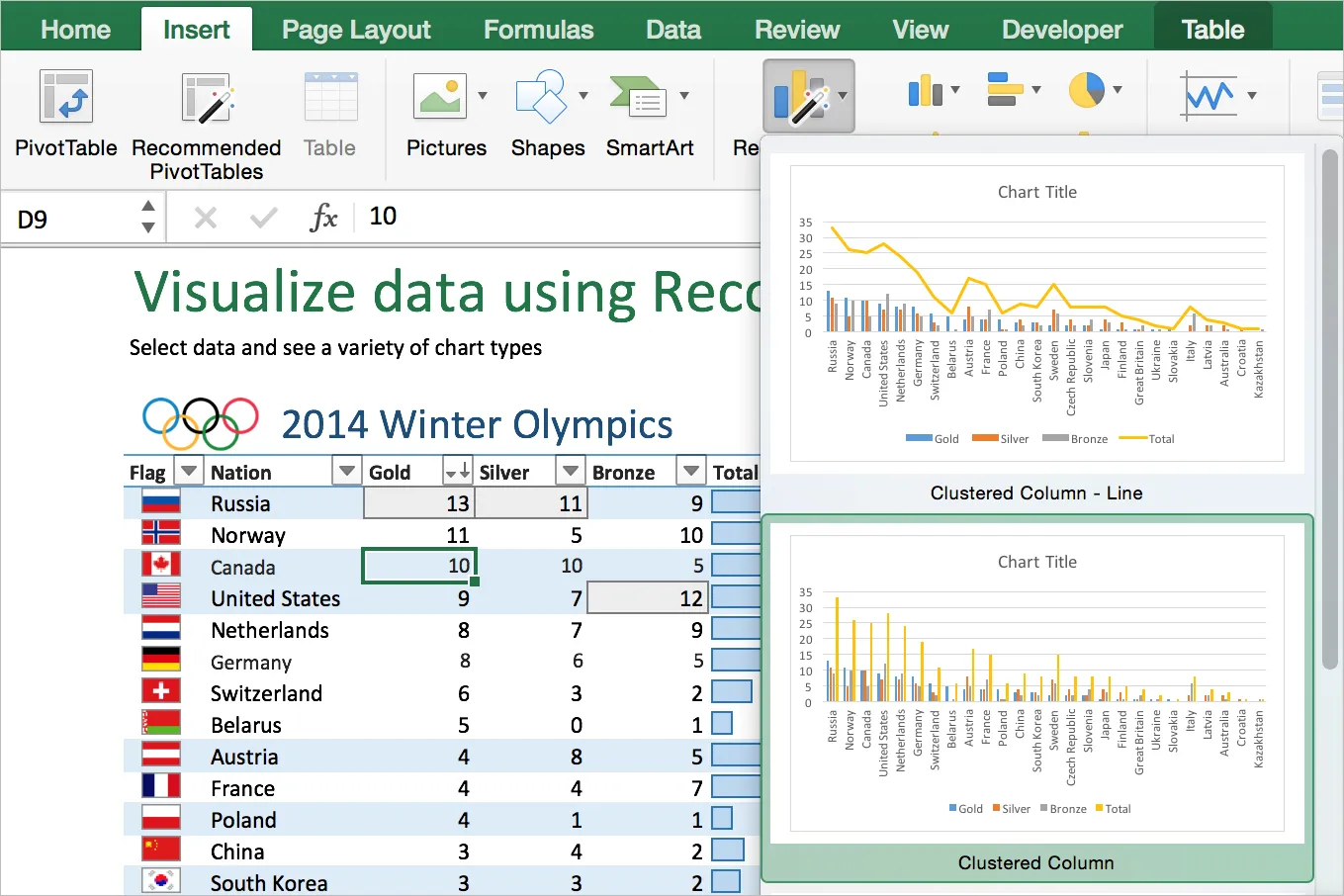 Der Formel-Generator in Excel vereinfacht das Erstellen und Verwalten komplexer Formeln
3. Der Aufgabenbereich “Diagramm formatieren” – Alles an einem Ort
Excel 2016 für Mac bietet eine Vielzahl von Funktionen, die das Erstellen und Anpassen von Diagrammen einfacher und intuitiver machen. Ein wichtiger Bestandteil dieser flüssigen neuen Erfahrung ist der Aufgabenbereich “Formatieren”. Dieser ist die zentrale Anlaufstelle für die Formatierung – alle verschiedenen Styling-Optionen sind an einem Ort zusammengefasst. Mit diesem einzigen Aufgabenbereich können Sie nicht nur Diagramme, sondern auch Formen und Text in Excel bearbeiten! Dies strafft den Workflow und sorgt für eine konsistente Gestaltung Ihrer Arbeitsmappen.
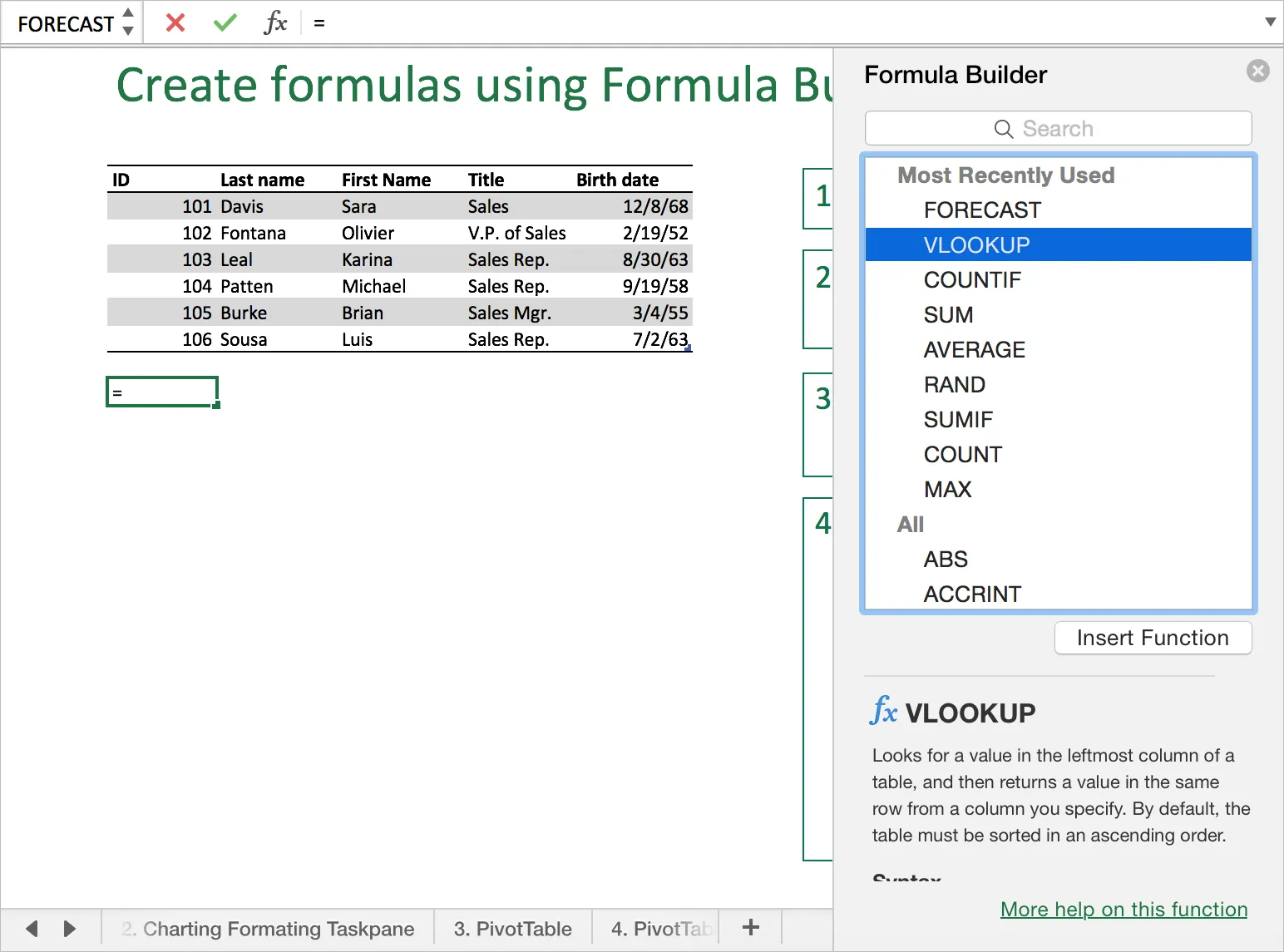 Der Aufgabenbereich "Diagramm formatieren" bietet umfassende Optionen zur Anpassung von Diagrammen
Um den Aufgabenbereich “Formatieren” zu verwenden, klicken Sie im Menüband unter der Registerkarte “Format” auf die Schaltfläche “Formatbereich” oder drücken Sie Cmd+1, während ein Diagrammelement ausgewählt ist. Hier finden Sie alle notwendigen Einstellungen, um Farben, Schriftarten, Achsen und vieles mehr präzise anzupassen. Die Möglichkeit, alle Formatierungsoptionen an einem zentralen Ort zu haben, macht die Gestaltung von dynamisches diagramm excel zum Kinderspiel.
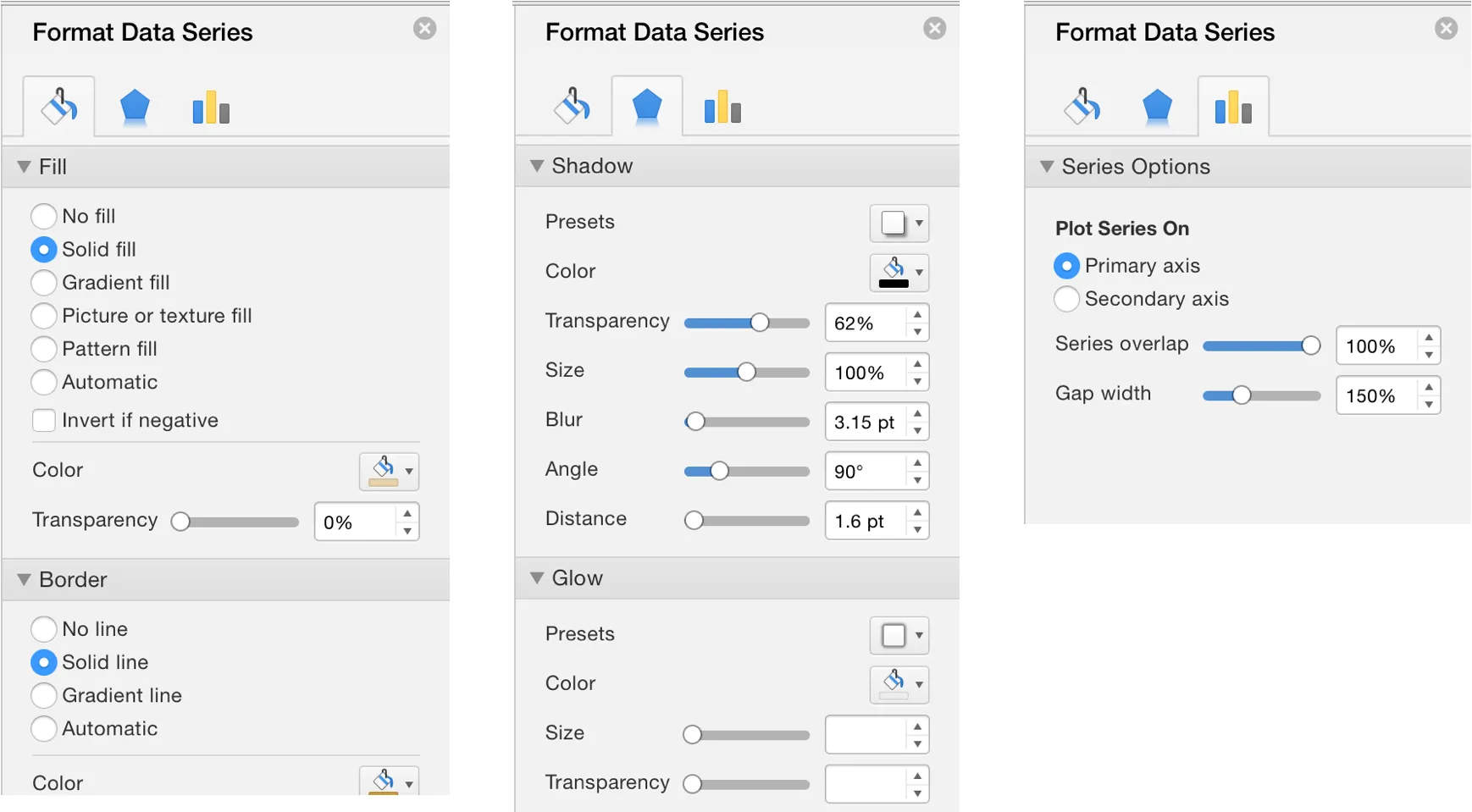 Anpassungsmöglichkeiten für Diagramme über den Formatierungsbereich in Excel
4. PivotTable-Datenschnitte – Interaktive Datenfilterung
Datenschnitte ermöglichen es Ihnen, die Daten in einem PivotTable-Bericht einfach zu filtern. Sie enthalten eine Reihe von Schaltflächen, mit denen Sie die Elemente finden können, die Sie filtern möchten, ohne Dropdown-Listen öffnen zu müssen. Dies macht die Interaktion mit großen Datensätzen deutlich intuitiver und schneller. Das Erstellen eines Datenschnitts ist einfach: Wählen Sie die PivotTable aus, die Sie filtern möchten, und klicken Sie dann im Menüband unter der Registerkarte “PivotTable-Analyse” auf die Schaltfläche “Datenschnitt einfügen”.
 PivotTable-Datenschnitte für eine intuitive Filterung von Daten in Excel-Berichten
Um die PivotTable-Daten zu filtern, klicken Sie einfach auf eine oder mehrere der Schaltflächen im Datenschnitt. Sie können mehrere Datenschnitte miteinander kombinieren, um komplexe Filterkriterien anzuwenden und so schnell die gewünschten Einblicke in Ihre Daten zu erhalten. Dies ist eine ausgezeichnete Methode, um große Datensätze dynamisch zu erkunden und zu analysieren.
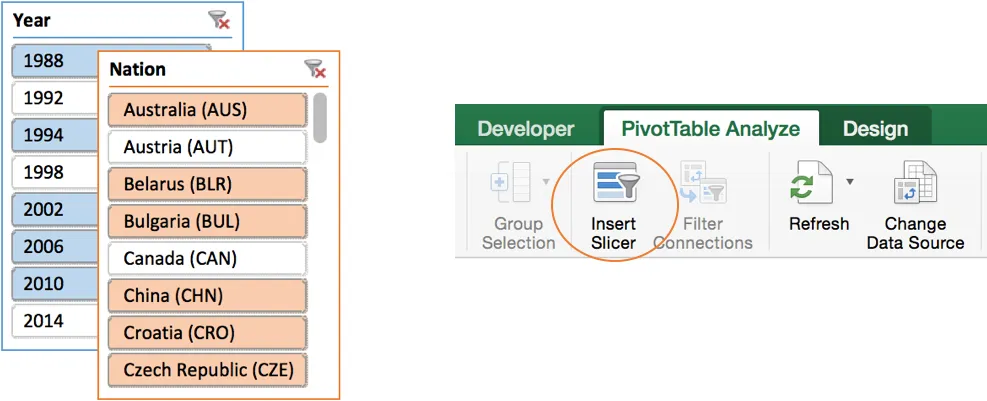 Anwendung von Datenschnitten zur Filterung und Analyse von PivotTable-Daten in Excel
5. Das Analyse-ToolPak – Erweiterte Statistikfunktionen
Haben Sie das Analyse-ToolPak in Excel für Mac vermisst? Es ist endlich da! Das Analyse-ToolPak ist ein Excel-Add-In, das die Entwicklung komplexer statistischer oder technischer Analysen unterstützt. Sie stellen die Daten und Parameter für jede Analyse bereit, und das Tool verwendet die entsprechenden statistischen oder technischen Makrofunktionen, um die Ergebnisse zu berechnen und in einer Ausgabetabelle anzuzeigen. Einige Tools generieren zusätzlich zu den Ausgabetabellen auch Diagramme. Dies ist ein mächtiges Werkzeug für Studenten, Forscher und Datenanalysten, die tiefgehende Einblicke in ihre Datensätze gewinnen möchten.
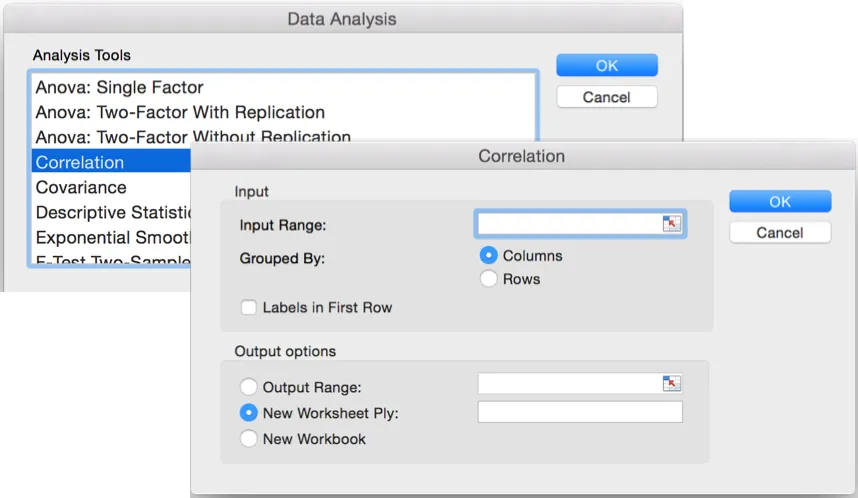 Aktivierungsoptionen für das Datenanalyse-ToolPak in Excel für Mac
Um dieses Add-In zu aktivieren, klicken Sie im Menü “Extras” auf “Add-Ins”, wählen Sie “Analyse-ToolPak” aus und klicken Sie dann auf “OK”. Das Analyse-ToolPak befindet sich nun im Menüband unter der Registerkarte “Daten”. Hier finden Sie eine breite Palette von Analysetools, von der deskriptiven Statistik bis hin zur Regressionsanalyse.
6. Mehr (oder neue) Tastenkombinationen – Effizienz durch Shortcuts
Ein Hauptziel bei der Entwicklung von Office 2016 für Mac war es, den Übergang von Office für Windows zu Office für Mac und umgekehrt so einfach wie möglich zu gestalten. Deshalb werden Sie eine Benutzeroberfläche bemerken, die mit Office 2016 für Windows konsistent ist, und aus diesem Grund haben wir die Unterstützung für praktisch alle Windows-Excel-Tastenkombinationen hinzugefügt. Windows-Benutzer werden sich freuen, dass Windows-Tastenbelegungen wie Strg+O für Öffnen, Strg+F für Suchen und Strg+C für Kopieren jetzt auch in der Mac-Version funktionieren – kein Grund mehr, sich merken zu müssen, Cmd statt Strg zu drücken. Wenn Sie den Inhalt der ausgewählten Zelle oder des Bereichs löschen möchten, drücken Sie einfach die Löschtaste. Dies funktioniert sogar auf Ihren Mac-Laptops, wo die Löschtaste tatsächlich die Rücktaste ist. Diese Vereinheitlichung macht das Arbeiten über verschiedene Plattformen hinweg deutlich effizienter.
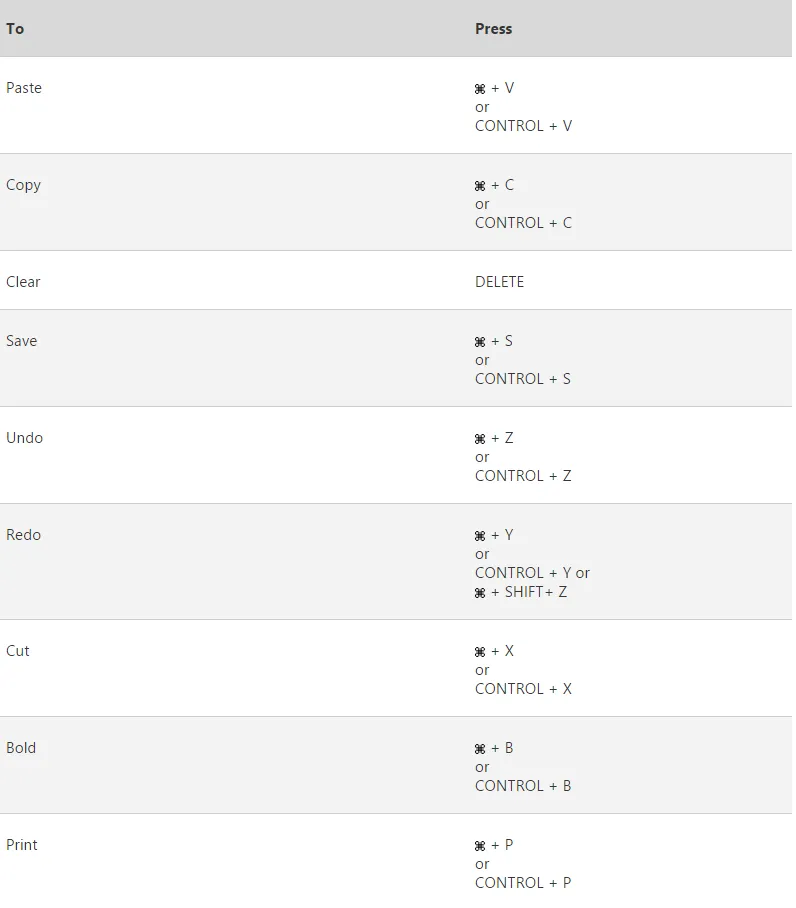 Illustrierte Tastenkombinationen für Excel auf dem Mac zur Steigerung der Arbeitsproduktivität
Beachten Sie, dass, wenn eine Funktionstaste nicht wie erwartet funktioniert, Sie zusätzlich zur Funktionstaste die fn-Taste drücken müssen. Wenn Sie die fn-Taste nicht jedes Mal drücken möchten, können Sie Ihre Apple-Systemeinstellungen ändern:
- Gehen Sie zu Apple > Systemeinstellungen > Tastatur.
- Auf der Registerkarte Tastatur wählen Sie Alle F1-, F2-Tasten usw. als Standardfunktionstasten verwenden aus.
Wenn Sie eine Tastenkombination anpassen möchten, können Sie die Schritte in diesem Artikel nachlesen: Create a custom keyboard shortcut for Office 2016 for Mac. Eine Kenntnis der richtigen Shortcuts kann Ihre excel umrechnung stunden in dezimal oder andere Routineaufgaben erheblich beschleunigen.
7. Neue Funktionen in Excel 2016 für Mac – Kompatibilität im Fokus
Wir haben hart daran gearbeitet, sicherzustellen, dass Ihre Arbeitsmappe kompatibel ist und so oft wie möglich nahtlos über Plattformen hinweg funktioniert. In Excel 2016 für Mac haben wir fast alle neuen Formelfunktionen in Excel 2013 von der Windows-Plattform hinzugefügt. Probieren Sie doch mal die ARABIC-Funktion (versuchen Sie zum Beispiel =ARABIC(“LVII”)) und sehen Sie, was Sie erhalten. Diese Erweiterungen stellen sicher, dass Ihre komplexen Berechnungen und Datenmodelle auch auf dem Mac korrekt funktionieren.
Beachten Sie, dass die Funktionen WebService, EncodeURL und FilterXML in Excel 2016 für Mac noch nicht verfügbar sind. Dennoch ist die Hinzufügung der meisten Funktionen ein großer Schritt in Richtung plattformübergreifende Kompatibilität und Funktionsgleichheit, was für viele Benutzer, die zwischen Windows- und Mac-Umgebungen wechseln, äußerst vorteilhaft ist.
8. Datenabruf mit SQL Server ODBC – Direkte Datenbankverbindung
Verabschieden Sie sich von der Notwendigkeit, Drittanbieter-Treiber verwenden zu müssen, bevor Sie externe Daten in Excel für Mac verbinden. Excel 2016 für Mac wird mit einem vorinstallierten und integrierten SQL Server ODBC-Treiber geliefert, der ODBC-Datenverbindungen mit SQL Server und Azure SQL Database direkt unterstützt. Es verfügt auch über ein brandneues Microsoft Query (MSQuery) und einen Verbindungsmanager, um die Erstellung und Verwaltung all Ihrer Datenverbindungen einfacher und konsistenter mit Windows zu gestalten. Dies eröffnet Mac-Nutzern neue Möglichkeiten für die direkte Datenanalyse und Berichterstellung aus großen Datenbanken. Für eine effektive Planung können auch kalender vorlagen excel bei der Organisation von Datenprojekten helfen.
Fazit: Maximale Effizienz mit Excel auf dem Mac
Wir haben die Grundlagen der neuen Funktionen und nützliche excel tipps und tricks für Excel 2016 für Mac durchgesprochen. Von der intelligenten Diagrammerstellung über vereinfachte Formel-Workflows bis hin zu erweiterten Datenanalysetools und plattformübergreifenden Tastenkombinationen – diese Verbesserungen sind darauf ausgelegt, Ihre Arbeit produktiver und angenehmer zu gestalten. Nutzen Sie diese Funktionen, um Ihre Daten auf dem Mac noch effizienter zu verwalten, zu analysieren und zu präsentieren. Probieren Sie sie selbst aus und teilen Sie uns Ihre Ideen für weitere Funktionen und Verbesserungen mit, die Sie sich für zukünftige Excel-Versionen wünschen. Steigern Sie Ihre Produktivität und machen Sie Excel zu Ihrem besten Verbündeten bei der Datenverarbeitung!