
In der modernen Geschäftswelt sind Effizienz und Präzision bei der Datenanalyse und -präsentation entscheidend. Microsoft Excel ist ein mächtiges Werkzeug, doch manchmal erfordern spezielle Aufgaben, wie die exakte Rundung von Zahlen oder die schnelle Anwendung von Formatierungen, zusätzliche Unterstützung. Hier kommt think-cell ins Spiel – ein leistungsfähiges Add-in, das speziell dafür entwickelt wurde, die Arbeit mit Excel zu vereinfachen und zu verbessern. Insbesondere die Funktionen rund um Excel Think Cell sind darauf ausgelegt, die Datenaufbereitung und die visuelle Darstellung in PowerPoint nahtlos zu gestalten.
Die integrierten Funktionen von Excel stoßen bei der Datenrundung oft an ihre Grenzen. Sie behandeln jede Zelle isoliert, was zu unerwünschten Abweichungen führen kann, besonders wenn Summen gebildet werden. Die think-cell Rundungsfunktionen hingegen betrachten Berechnungen ganzheitlich. Sie runden Daten so, dass die Abweichung von den exakten Werten minimiert wird, während die Korrektheit der Gesamtkalkulation unter Beibehaltung der gerundeten Werte gewährleistet bleibt, wo dies mathematisch möglich ist. Darüber hinaus ermöglicht think-cell das Anwenden von Tabellenstilen, die in Excel definiert wurden, mit nur einem Klick als normale Formatierung. Dies geschieht, ohne den ausgewählten Zellbereich in eine tatsächliche Excel-Tabelle umzuwandeln.
Die nahtlose Integration von think-cell in Excel bereichert den Workflow erheblich. Die speziell dafür entwickelten Tools sind auch eigenständig in Excel von großem Nutzen und steigern die Produktivität für jeden, der mit Tabellenkalkulationen arbeitet.
Die think-cell-Befehlsleiste in Excel
Nach der Installation von think-cell stehen Ihnen zusätzliche Befehle direkt auf der Excel-Befehlsleiste zur Verfügung. Die Registerkarte think-cell auf dem Menüband fasst diese Befehle übersichtlich zusammen und ordnet sie von links nach rechts so an, dass sie den typischen Arbeitsablauf bei der Datenbearbeitung widerspiegeln.
 Die think-cell-Registerkarte in Excel
Sollten Sie die think-cell-Registerkarte nicht finden, ist es möglich, dass Ihr Unternehmen eine eigene Konfiguration des Menübands verwendet. In solchen Fällen sind die gängigsten think-cell-Befehle oft unter Einfügen > think-cell zu finden. Auch die Registerkarte Formeln kann think-cell-Befehle enthalten.
Es ist wichtig zu wissen, dass Sie die think-cell-Befehlsleiste in Excel an Ihre Bedürfnisse anpassen können. Detailliertere Informationen hierzu finden Sie in den entsprechenden Abschnitten des Handbuchs.
Datenrundung in Excel mit think-cell meistern
Ein häufiges Problem bei der Zusammenstellung von Daten für Berichte oder Präsentationen in PowerPoint ist die exakte Rundung von Summen in Excel. Oftmals ist es wünschenswert, dass gerundete Gesamtsummen exakt mit der Summe der gerundeten Einzelwerte übereinstimmen. Betrachten wir beispielsweise die folgende Tabelle:
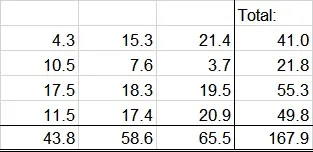 Beispiel für exakte Werte in Excel
Wenn die Werte mithilfe der Excel-Funktion “Zellen formatieren” auf ganze Zahlen gerundet werden, erhalten wir die folgende Tabelle. Summen, die scheinbar “falsch berechnet” sind, werden fett hervorgehoben:
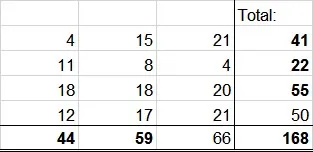 Rundung mit der Excel-Funktion "Zellen formatieren"
Auch bei Verwendung der Standard-Rundungsfunktionen von Excel werden die Summen der gerundeten Werte korrekt berechnet. Allerdings können sich Rundungsfehler ansammeln, und die Ergebnisse weichen oft erheblich von den tatsächlichen Summen der ursprünglichen Werte ab. Die folgende Tabelle zeigt das Ergebnis der Formel =RUNDEN(x;0) für das obige Beispiel. Summen, die vom ursprünglichen Wert um 1 oder mehr abweichen, sind fett gedruckt:
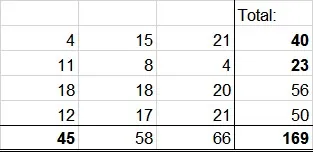 Beispielhafte Anwendung der Excel-Funktion RUNDEN
Mit think-cell rund können Sie durchgängig gerundete Summen mit minimalem “Aufwand” erzielen. Während die meisten Werte auf die nächste ganze Zahl gerundet werden, werden einige wenige Werte in die entgegengesetzte Richtung gerundet, wodurch korrekte Berechnungen ohne Ansammlung von Rundungsfehlern aufrechterhalten werden. Da es viele Möglichkeiten gibt, korrekt gerundete Summen durch Änderung von Werten zu erzielen, wählt die Software eine Lösung, die eine minimale Anzahl von geänderten Werten und eine minimale Abweichung von den exakten Werten erfordert. So ist beispielsweise das Abrunden von 10,5 auf 10 dem Abrunden von 3,7 auf 3 vorzuziehen. Die folgende Tabelle zeigt eine optimale Lösung für das obige Beispiel, wobei die “manipulierten” Werte fett gedruckt sind:
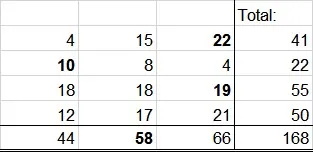 Beispiel für think-cell Rundung
Um dieses Ergebnis in Ihrer eigenen Kalkulation zu erzielen, wählen Sie einfach den betroffenen Bereich von Excel-Zellen aus. Klicken Sie dann auf die Schaltfläche
auf der Registerkarte Formeln. Passen Sie bei Bedarf die Rundungsgenauigkeit über das Dropdown-Feld in der Werkzeugleiste an.
Die Anwendung von think-cell round
think-cell round integriert sich nahtlos in Microsoft Excel und bietet eine Reihe von Funktionen, die den Standard-Rundungsfunktionen von Excel ähneln. Sie können diese Funktionen ganz einfach auf Ihre eigenen Daten anwenden, indem Sie die think-cell round-Gruppe auf der Registerkarte Formeln nutzen.
Rundungsparameter
Ähnlich wie die Excel-Funktionen benötigen auch die think-cell-Rundungsfunktionen zwei Parameter:
| Parameter | Beschreibung |
|---|---|
| x | Der Wert, der gerundet werden soll. Dies kann eine Konstante, eine Formel oder ein Verweis auf eine andere Zelle sein. |
| n | Die Rundungsgenauigkeit. Die Bedeutung dieses Parameters hängt von der verwendeten Funktion ab. Die Parameter für die think-cell-Funktionen sind identisch mit denen für die entsprechenden Excel-Funktionen. Beispiele finden Sie in der folgenden Tabelle. |
think-cell round kann nicht nur auf ganze Zahlen runden, sondern auf jedes Vielfache. Wenn Sie Ihre Daten beispielsweise in Schritten von 5, 10, 15 usw. darstellen möchten, runden Sie einfach auf Vielfache von fünf. Über das Dropdown-Feld in der think-cell round-Werkzeugleiste können Sie die gewünschte Rundungsgenauigkeit einfach eingeben oder auswählen. think-cell round wählt die passende Funktion und die richtigen Parameter für Sie aus. Die folgende Tabelle zeigt einige Beispiele für die Rundung bestimmter x-Werte über die Werkzeugleiste zusammen mit ihrem spezifischen n-Parameter:
| x = n = | 100 | 50 | 2 | 1 | 0.01 |
|---|---|---|---|---|---|
| 1.018 | 0 | 0 | 2 | 1 | 1.02 |
| 17 | 0 | 0 | 18 | 17 | 17.00 |
| 54.6 | 100 | 50 | 54 | 55 | 54.60 |
| 1234.1234 | 1200 | 1250 | 1234 | 1234 | 1234.12 |
| 8776.54321 | 8800 | 8800 | 8776 | 8777 | 8776.54 |
Wenn die Werte nicht wie erwartet angezeigt werden, überprüfen Sie, ob die Excel-Zellenformatierung auf Standard eingestellt ist und die Spalten breit genug sind, um alle Dezimalstellen anzuzeigen.
| Schaltfläche | Formel | Beschreibung |
|---|---|---|
<small>TCROUND(x, n)</small> | Lässt think-cell entscheiden, zu welchem der beiden nächstgelegenen Vielfachen gerundet werden soll, um den Rundungsfehler zu minimieren. | |
<small>TCROUNDUP(x, n)</small> | Erzwingt das Runden von x vom Nullpunkt weg. | |
<small>TCROUNDDOWN(x, n)</small> | Erzwingt das Runden von x zum Nullpunkt hin. | |
<small>TCROUNDNEAR(x, n)</small> | Erzwingt das Runden von x auf das nächste Vielfache der gewünschten Genauigkeit. | |
| Entfernt alle think-cell round-Funktionen aus den ausgewählten Zellen. | ||
| Wählt oder gibt das gewünschte Rundungsvielfache ein. | ||
| Hervorhebt alle Zellen, die think-cell beschlossen hat, zum weiter entfernten der beiden nächstgelegenen Vielfachen statt zum nächsten zu runden. |
Für optimale Ergebnisse mit möglichst geringer Abweichung von den zugrunde liegenden Werten sollten Sie wann immer möglich TCROUND verwenden. Nutzen Sie die restriktiveren Funktionen TCROUNDDOWN, TCROUNDUP oder TCROUNDNEAR nur, wenn es unbedingt notwendig ist.
Achtung: Verwenden Sie niemals nicht-deterministische Funktionen wie ZUFALLSZAHL() innerhalb von TCROUND-Formeln. Wenn Funktionen bei jeder Auswertung einen anderen Wert zurückgeben, kann think-cell round Fehler bei der Berechnung von Werten machen.
Aufbau der Kalkulation
Die rechteckige Anordnung des obigen Beispiels dient nur zur Veranschaulichung. Sie können die TCROUND-Funktionen verwenden, um die Anzeige beliebiger Summen zu bestimmen, die über Ihr Excel-Blatt verteilt sind. Auch Excel-3D-Verweise auf andere Blätter und Links zu anderen Dateien funktionieren.
Platzierung von TCROUND-Funktionen
Da TCROUND-Funktionen die Ausgabe einer Zelle steuern sollen, müssen sie die äußerste Funktion sein:
| Schlecht: | <small>=TCROUND(A1; 1)+TCROUND(SUMME(B1:E1); 1)</small> |
|---|---|
| Gut: | <small>=TCROUND(A1+SUMME(B1:E1); 1)</small> |
| Schlecht: | <small>=3*TCROUNDDOWN(A1; 1)</small> |
| Gut: | <small>=TCROUNDDOWN(3*A1; 1)</small> |
Wenn Sie versehentlich etwas wie die schlechten Beispiele eingeben, wird think-cell round Sie mit dem Excel-Fehlerwert #WERT! benachrichtigen.
Einschränkungen von think-cell round
think-cell round findet stets eine Lösung für beliebige Summen mit Zwischensummen und Gesamtsummen. think-cell round liefert auch sinnvolle Lösungen für einige andere Berechnungen, die Multiplikation und numerische Funktionen beinhalten. Aus mathematischen Gründen kann die Existenz einer konsistent gerundeten Lösung jedoch nicht garantiert werden, sobald andere Operatoren als +, – und SUMME verwendet werden.
Multiplikation mit einer Konstanten
In vielen Fällen liefert think-cell round gute Ergebnisse, wenn eine konstante Multiplikation beteiligt ist, d. h. höchstens einer der Koeffizienten ergibt sich aus dem Ergebnis einer anderen TCROUND-Funktion. Betrachten Sie das folgende Beispiel:
Die exakte Berechnung für Zelle C1 ist 3×1,3+1,4=5,3. Dieses Ergebnis kann durch Runden des Wertes 1,4 auf 2 erzielt werden:
think-cell round kann jedoch nur durch Auf- oder Abrunden “schummeln”. Eine weitere Abweichung von den ursprünglichen Werten wird nicht unterstützt. Daher kann für bestimmte Kombinationen von Eingabewerten keine konsistent gerundete Lösung gefunden werden. In diesem Fall ergibt die Funktion TCROUND den Excel-Fehlerwert #ZAHL!. Das folgende Beispiel veranschaulicht ein unlösbares Problem:
Die exakte Berechnung für Zelle C1 ist 6×1,3+1,4=9,2. Das Runden der Zellen A1 und B1 würde zu 6×1+2=8 oder 6×2+1=13 führen. Das tatsächliche Ergebnis 9,2 kann nicht auf 8 oder 13 gerundet werden, und die Ausgabe von think-cell round sieht wie folgt aus:
Hinweis: Die Excel-Funktion MITTELWERT wird von think-cell round als Kombination aus Summation und konstanter Multiplikation interpretiert. Auch eine Summe, bei der derselbe Summand mehrfach vorkommt, ist mathematisch äquivalent zu einer konstanten Multiplikation, und die Existenz einer Lösung ist nicht garantiert.
Allgemeine Multiplikation und andere Funktionen
Solange die TCROUND-Funktionen für alle relevanten Zellen verwendet werden und Zwischenergebnisse ausschließlich durch +, -, SUMME und MITTELWERT verbunden sind, werden die Summanden sowie (Zwischen-)Summen in ein einziges Rundungsproblem integriert. In diesen Fällen findet think-cell round eine Lösung, die über alle beteiligten Zellen hinweg Konsistenz bietet, sofern eine solche Lösung existiert.
Da TCROUND eine normale Excel-Funktion ist, kann sie mit beliebigen Funktionen und Operatoren kombiniert werden. Wenn Sie jedoch andere Funktionen als die oben genannten verwenden, um Ergebnisse aus TCROUND-Anweisungen zu verbinden, kann think-cell round die Komponenten nicht zu einem zusammenhängenden Problem integrieren. Stattdessen werden die Komponenten der Formel als eigenständige Probleme betrachtet, die unabhängig voneinander gelöst werden. Die Ergebnisse werden dann als Eingabe für andere Formeln verwendet.
In vielen Fällen ist die Ausgabe von think-cell round dennoch sinnvoll. Es gibt jedoch Fälle, in denen die Verwendung von Operatoren außer +, – und SUMME zu gerundeten Ergebnissen führt, die weit vom Ergebnis der nicht gerundeten Berechnung abweichen. Betrachten Sie das folgende Beispiel:
In diesem Fall wäre die exakte Berechnung für Zelle C1 8,7×1,7=14,79. Da die Zellen A1 und B1 durch eine Multiplikation verbunden sind, kann think-cell round die Formeln dieser Zellen nicht in ein gemeinsames Problem integrieren. Stattdessen wird nach Erkennung von Zelle A1 als gültiger Eingabe Zelle B1 unabhängig ausgewertet und die Ausgabe als Konstante innerhalb des verbleibenden Problems verwendet. Da keine weiteren Einschränkungen bestehen, wird der Wert 1,7 aus Zelle B1 auf die nächste ganze Zahl gerundet, also 2.
An diesem Punkt ist die “exakte” Berechnung für Zelle C1 8,7×2=17,4. Dies ist das Problem, das think-cell round nun zu lösen versucht. Es gibt eine konsistente Lösung, die eine Aufrundung von 17,4 auf 18 erfordert. Das Ergebnis sieht wie folgt aus:
Beachten Sie, dass der gerundete Wert in Zelle C1, nämlich 18, stark vom ursprünglichen Wert 14,79 abweicht.
Fehlerbehebung bei TCROUND-Formeln
Es gibt zwei mögliche Fehlerergebnisse, auf die Sie bei der Verwendung von think-cell round stoßen können: #WERT! und #ZAHL!.
#WERT!
Der #WERT!-Fehler weist auf syntaktische Probleme hin, wie z. B. falsch geschriebene Formeln oder ungültige Parameter. Achten Sie auch auf die korrekte Verwendung von Trennzeichen: Während die Formel in der englischen Version von Excel beispielsweise wie folgt aussieht: =TCROUND(1.7, 0), muss sie in einer lokalisierten deutschen Excel-Version als =TCROUND(1,7; 0) geschrieben werden.
Ein weiterer Fehler, der spezifisch für think-cell round ist, ist die Platzierung des TCROUND-Funktionsaufrufs: Sie können keine TCROUND-Funktion innerhalb einer anderen Formel verwenden. Stellen Sie sicher, dass TCROUND die äußerste Funktion der Zellformel ist (siehe Platzierung von TCROUND-Funktionen).
#ZAHL!
Der #ZAHL!-Fehler resultiert aus numerischen Problemen. Wenn die Ausgabe einer TCROUND-Funktion #ZAHL! lautet, bedeutet dies, dass das durch die gegebenen Formeln definierte Problem mathematisch unlösbar ist (siehe 23.2.2 Einschränkungen von think-cell round).
Solange die von TCROUND-Funktionen umschlossenen Formeln nur +, – und SUMME enthalten und alle TCROUND-Anweisungen dieselbe Präzision (zweiter Parameter) verwenden, ist die Existenz einer Lösung garantiert und wird von think-cell round gefunden. In folgenden Fällen gibt es jedoch keine Garantie für die Existenz einer konsistent gerundeten Lösung:
- Formeln beinhalten andere Operationen wie Multiplikation oder numerische Funktionen. Auch Summen, bei denen derselbe Summand mehrfach vorkommt, sind mathematisch äquivalent zu einer Multiplikation.
- Sie verwenden unterschiedliche Präzisionen im zweiten Parameter der
TCROUND-Funktion. - Sie verwenden häufig die spezifischen Funktionen
TCROUNDDOWN,TCROUNDUPundTCROUNDNEAR.
Sie können versuchen, das Problem neu zu formulieren, um eine konsistente Lösung zu erhalten. Versuchen Sie Folgendes:
- Verwenden Sie eine feinere Präzision für einige oder alle
TCROUND-Anweisungen. - Verwenden Sie
TCROUNDnicht mit Multiplikation oder numerischen Funktionen außer +, – undSUMME. - Verwenden Sie für alle
TCROUND-Anweisungen dieselbe Präzision (zweiter Parameter). - Verwenden Sie
TCROUNDanstelle der spezifischeren FunktionenTCROUNDDOWN,TCROUNDUPundTCROUNDNEAR, wo immer möglich.
Berechnung der durchschnittlichen jährlichen Wachstumsrate (CAGR)
Die think-cell TCCAGR-Formel vereinfacht die Berechnung der durchschnittlichen jährlichen Wachstumsrate (CAGR). Verwenden Sie diese Funktion, um Geschäftsdaten schnell im Zeitverlauf zu analysieren. Weitere Informationen zur CAGR finden Sie auf Wikipedia.
Die TCCAGR-Formel verwenden
Geben Sie in Excel Ihre Daten in einen Zellbereich in einer einzigen Zeile oder Spalte ein.
Geben Sie in eine andere Zelle
=TCCAGR(ERSTE_ZELLE:LETZTE_ZELLE)ein. Ersetzen SieERSTE_ZELLEdurch die erste Zelle in Ihrem Bereich undLETZTE_ZELLEdurch die letzte Zelle.Alternativ können Sie die CAGR direkt über das Excel-Menüband berechnen, indem Sie den Datenbereich in einer Zeile auswählen und dann think-cell > Formeln > CAGR einfügen auswählen. Derzeit funktioniert die Schaltfläche CAGR einfügen nur mit einer Zeile von Zellen.
 Schaltfläche zum Einfügen von CAGR auf TC13
Hinweis: Die TCCAGR-Formel verwendet nur die erste und die letzte Zelle im Bereich – die Zellen dazwischen beeinflussen die Berechnung nicht. Darüber hinaus erfordert die Formel positive Werte in der ersten und der letzten Zelle, um ein sinnvolles Ergebnis zu liefern.
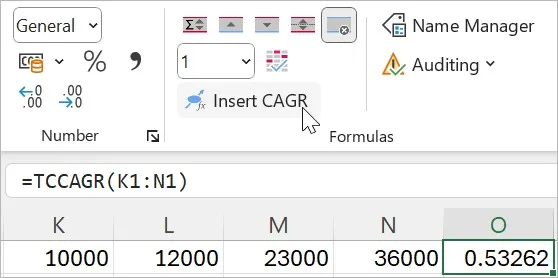 Schaltfläche zum Einfügen von CAGR auf TC13
Ein Jahr in mehreren Zellen darstellen
Die TCCAGR-Formel verfügt über einen optionalen zweiten Parameter, um die Daten eines Jahres über mehrere Zellen darzustellen. Um diesen Parameter zu verwenden, fügen Sie nach dem Bereich die Anzahl der Zellen ein, die ein Jahr repräsentieren. Wenn Sie diesen optionalen Parameter nicht verwenden, geht die TCCAGR-Formel standardmäßig davon aus, dass jede Zelle ein Jahr repräsentiert.
Beispiel: =TCCAGR(B1:B5) berechnet die CAGR über einen Vierjahreszeitraum, wobei jede Zelle ein Jahr darstellt. Mit dem optionalen Parameter berechnet =TCCAGR(B1:B9; 2) die CAGR über einen Zweijahreszeitraum, wobei jeweils zwei Zellen im Bereich ein Jahr darstellen.
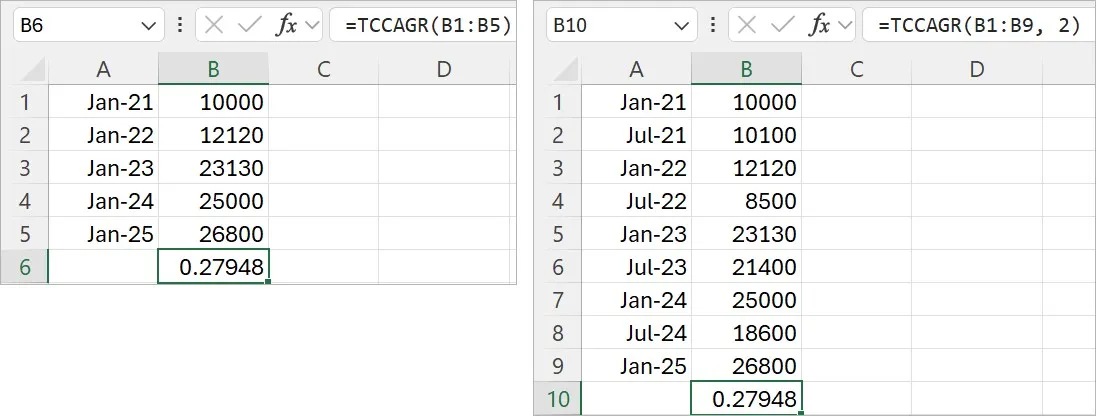 Darstellung von Jahren in einzelnen vs. mehreren Zellen mit TCCAGR
Hinweis: Das Komma wird in den meisten Excel-Versionen als Trennzeichen verwendet. In einigen lokalisierten Versionen ist das Komma jedoch das Dezimaltrennzeichen, sodass stattdessen ein Semikolon anstelle des Kommas für Parameter verwendet wird. Stellen Sie sicher, dass Sie das richtige Trennzeichen für Ihre Excel-Version verwenden.
Fehlerbehebung bei TCCAGR
Es gibt drei mögliche Fehlerergebnisse, auf die Sie bei der Verwendung der TCCAGR-Formel stoßen können: #WERT!, #DIV/0! und #ZAHL!.
#WERT!
Der #WERT!-Fehler kann durch falsch geschriebene Formeln oder ungültige Parameter verursacht werden. Achten Sie auf die korrekte Zeichensetzung für lokalisierte Versionen. In den englischen Excel-Versionen sieht die Formel beispielsweise so aus: =TCCAGR(A1:A10, 2), aber in der deutschen Excel-Version wird das Komma durch ein Semikolon ersetzt: =TCCAGR(A1:A10; 2).
Die TCCAGR-Formel funktioniert in einem Zellbereich, der in einer einzelnen Zeile oder Spalte angeordnet ist. Die Verwendung der Formel mit Zellen, die sich nicht in einer einzelnen Zeile oder Spalte befinden, führt zu einem #WERT!-Fehler.
Ein weiterer Grund für einen #WERT!-Fehler ist ein negativer Wert in der ersten oder der letzten Zelle des Bereichs. Die TCCAGR-Formel benötigt positive Zahlen in beiden Zellen, um korrekt zu funktionieren.
#DIV/0!
Wenn der Wert der ersten Zelle im Bereich Null ist, gibt die Formel einen #DIV/0!-Fehler zurück, da die CAGR-Berechnung eine Division durch Null beinhalten würde.
#ZAHL!
Wenn sowohl die erste als auch die letzte Zelle im Bereich Null sind, gibt die Formel einen #ZAHL!-Fehler zurück, da die TCCAGR für beide Zellen positive Zahlen benötigt.
Anwenden von Excel-Tabellenstilen als reguläre Formatierung
Die Funktion “Als Tabelle formatieren” in Excel ermöglicht es Ihnen, einen ausgewählten Zellbereich schnell in eine formatierte Tabelle umzuwandeln. Diese Formatierung wird jedoch unabhängig von der regulären Zellformatierung angewendet und wird daher beispielsweise von VBA-Makros nicht erkannt. Außerdem ist die Anwendung etwas umständlich und erfordert mindestens drei Klicks.
think-cell ermöglicht es Ihnen, bis zu zehn Favoriten zu definieren und diese mit einem einzigen Klick in der Befehlsleiste auf den ausgewählten Bereich als reguläre Zellformatierung anzuwenden.
Definieren Sie dazu zuerst den Stil, den Sie anwenden möchten:
- Gehen Sie zu Start > Formatvorlagen > Als Tabelle formatieren und wählen Sie entweder:
- Erstellen Sie einen komplett neuen Stil, indem Sie Neuer Tabellenformat auswählen.
- Basieren Sie Ihren Stil auf einem vorhandenen, indem Sie ihn mit der rechten Maustaste anklicken und Duplizieren auswählen.
- Nennen Sie den Stil “think-cell Tabellenformatvorlage n“, wobei n eine Zahl von 1 bis 10 ist.
- Definieren Sie die Tabellenformatierung wie gewohnt und klicken Sie auf OK.
Nun können Sie einen Button zur Befehlsleiste hinzufügen, der diese Tabellenformatierung wie folgt anwendet (siehe auch C.6 Anpassen der think-cell-Befehlsleiste):
Klicken Sie mit der rechten Maustaste auf die Befehlsleiste und wählen Sie Symbolleiste für den Schnellzugriff anpassen.
Wählen Sie auf der rechten Seite die Registerkarte aus, auf der Sie den Button platzieren möchten, oder erstellen Sie eine neue, indem Sie auf Neue Registerkarte klicken.
Erstellen Sie eine neue Gruppe in der Registerkarte, indem Sie auf Neue Gruppe klicken, oder wählen Sie eine vorhandene benutzerdefinierte Gruppe aus.
Wählen Sie auf der linken Seite Hauptregisterkarten > think-cell Befehle > think-cell Befehle.
Wählen Sie think-cell Tabellenformatvorlage n, wobei n die Zahl ist, die Sie in Schritt 2 gewählt haben.
Klicken Sie auf Hinzufügen >>.
 Benutzerdefinierte Befehlsleistengruppen mit den Schaltflächen "Tabellenformatvorlage anwenden" und "Formatvorlage anwenden"
 Benutzerdefinierte Befehlsleistengruppen mit den Schaltflächen "Tabellenformatvorlage anwenden" und "Formatvorlage anwenden"
Wiederholen Sie dies bei Bedarf für weitere Tabellenformatvorlagen. Die in der Befehlsleiste platzierten Buttons zeigen Ihnen eine Vorschau des anzuwendenden Stils. Sie können auch die Schaltfläche Umbenennen im Dialogfeld zur Anpassung der Befehlsleiste verwenden, um den Buttons aussagekräftigere Namen zu geben.
Hinweis: Die Tabellenformatvorlage wird immer mit allen Kopf- und Fußzeilen, ersten und letzten Spalten sowie Zeilenbanddefinitionen angewendet. Wenn Sie einen Button zum Anwenden der Tabellenformatvorlage ohne diese Elemente wünschen, duplizieren Sie einfach die Formatvorlage, ändern Sie ihren Namen in ein anderes n und entfernen Sie diese Elemente. Spaltenband ist nicht unterstützt.
Auf die gleiche Weise können Sie auch Buttons für den schnellen Zugriff auf Zellvorlagen platzieren. Nennen Sie sie “think-cell Formatvorlage n” und platzieren Sie den entsprechenden think-cell Formatvorlage-Button in der Befehlsleiste.
Hinweis: Benutzerdefinierte Tabellen- und Zellvorlagen werden in der Arbeitsmappe und nicht global in Excel gespeichert. Wenn Sie immer dieselben Tabellenformate verwenden möchten, die denselben Buttons zugewiesen sind, erstellen Sie eine Arbeitsmappe, in der diese Formatvorlagen den Befehlsleisten-Buttons wie oben beschrieben zugewiesen sind, und speichern Sie sie als Excel-Vorlage (*.xltx), die Sie als Basis für zukünftige Arbeitsmappen verwenden.
Allgemeine Informationen zum Erstellen und Verwenden von Excel-Vorlagen finden Sie hier.