
Die Art und Weise, wie wir mit Textdaten in Tabellenkalkulationen arbeiten, hat sich durch die Einführung neuer Funktionen in Microsoft Excel erheblich vereinfacht. Eine dieser leistungsstarken Funktionen ist TEXTTEILEN, die es ermöglicht, Textinhalte anhand definierter Trennzeichen flexibel auf Spalten und/oder Zeilen zu verteilen. Dies ist eine enorme Verbesserung gegenüber früheren Methoden, die oft manuelles Kopieren und Einfügen oder die umständlichere Funktion “Text in Spalten” erforderten. Diese Neuerung ist derzeit in der Office 365 Insider-Version verfügbar und verspricht, die Datenorganisation für viele Nutzer zu revolutionieren. Wenn Sie sich fragen, wie Sie Ihre Daten effizienter strukturieren können, ist das Verständnis der Excel Textteilen Funktion unerlässlich.
Was ist die Excel TEXTTEILEN Funktion?
Die TEXTTEILEN Funktion ist darauf ausgelegt, einen einzelnen Textstring in mehrere Teile zu zerlegen, basierend auf einem oder mehreren Trennzeichen. Diese getrennten Teile können dann entweder nebeneinander in verschiedenen Spalten oder untereinander in verschiedenen Zeilen ausgegeben werden. Dies ist besonders nützlich, wenn Sie Daten aus externen Quellen importieren, die mit spezifischen Zeichen wie Kommas, Semikolons oder anderen Symbolen getrennt sind, und diese in eine übersichtlichere Tabellenstruktur überführen möchten.
Syntax und Argumente im Detail
Die allgemeine Syntax der Funktion lautet:
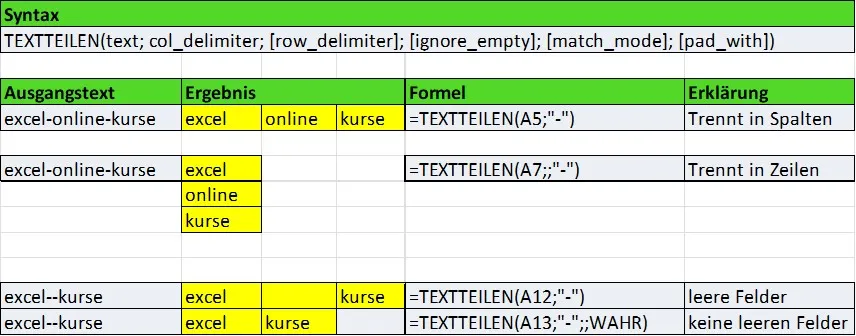
=TEXTTEILEN(text; col_delimiter; [row_delimiter]; [ignore_empty]; [match_mode]; [pad_with])
Die einzelnen Argumente haben folgende Bedeutung:
- text: Dies ist der ursprüngliche Text, der aufgeteilt werden soll. Er kann sich in einer Zelle befinden oder direkt in die Formel eingegeben werden.
- col_delimiter: Das Trennzeichen, das zur Aufteilung des Textes auf Spalten verwendet wird.
- row_delimiter (optional): Ein separates Trennzeichen, das zur Aufteilung des Textes auf Zeilen dient. Wenn nur dieses Argument verwendet wird, wird der Text vertikal aufgeteilt.
- ignore_empty (optional): Ein logischer Wert (WAHR/FALSCH). Wenn WAHR (Standard), werden aufeinanderfolgende Trennzeichen als ein einziges behandelt, und leere Zellen werden nicht erzeugt. Wenn FALSCH, wird für jedes aufeinanderfolgende Trennzeichen eine leere Zelle erzeugt.
- match_mode (optional): Ein numerischer Wert (0 oder 1). Wenn 0 (Standard), wird bei der Trennung zwischen Groß- und Kleinschreibung unterschieden. Bei 1 wird die Groß-/Kleinschreibung ignoriert.
- pad_with (optional): Ein Textwert, der in Ergebniszellen eingefügt wird, wenn keine Daten vorhanden sind. Ohne dieses Argument wird bei fehlenden Daten der Fehlerwert #NV angezeigt.
Praktische Anwendungsbeispiele
Die wahre Stärke der TEXTTEILEN Funktion zeigt sich in der Anwendung. Hier sind einige Beispiele, wie Sie sie nutzen können:
Beispiel 1: Aufteilung nach Spalten
Angenommen, Sie haben in Zelle A1 den Text “Apfel, Banane, Kirsche”. Wenn Sie in Zelle B1 die Formel =TEXTTEILEN(A1; ",") eingeben, werden die Früchte jeweils in eine eigene Spalte aufgeteilt: Apfel in B1, Banane in C1 und Kirsche in D1. Das Komma dient hier als col_delimiter.
 Text – TEXTTEILEN
Beispiel 2: Aufteilung nach Zeilen
Wenn Sie denselben Text “Apfel, Banane, Kirsche” haben, aber möchten, dass jede Frucht in einer neuen Zeile erscheint, verwenden Sie das Argument row_delimiter. Angenommen, Sie möchten Semikolons als Zeilentrenner verwenden und die Daten beginnen in Zelle A1, dann könnten Sie eine ähnliche Funktion wie =TEXTTEILEN(A1;;""; ";") verwenden (hier wird kein Spaltentrenner angegeben, aber ein Zeilentrenner). Dies teilt den Text basierend auf dem Semikolon in separate Zeilen auf.
Beispiel 3: Kombination von Spalten- und Zeilentrennung
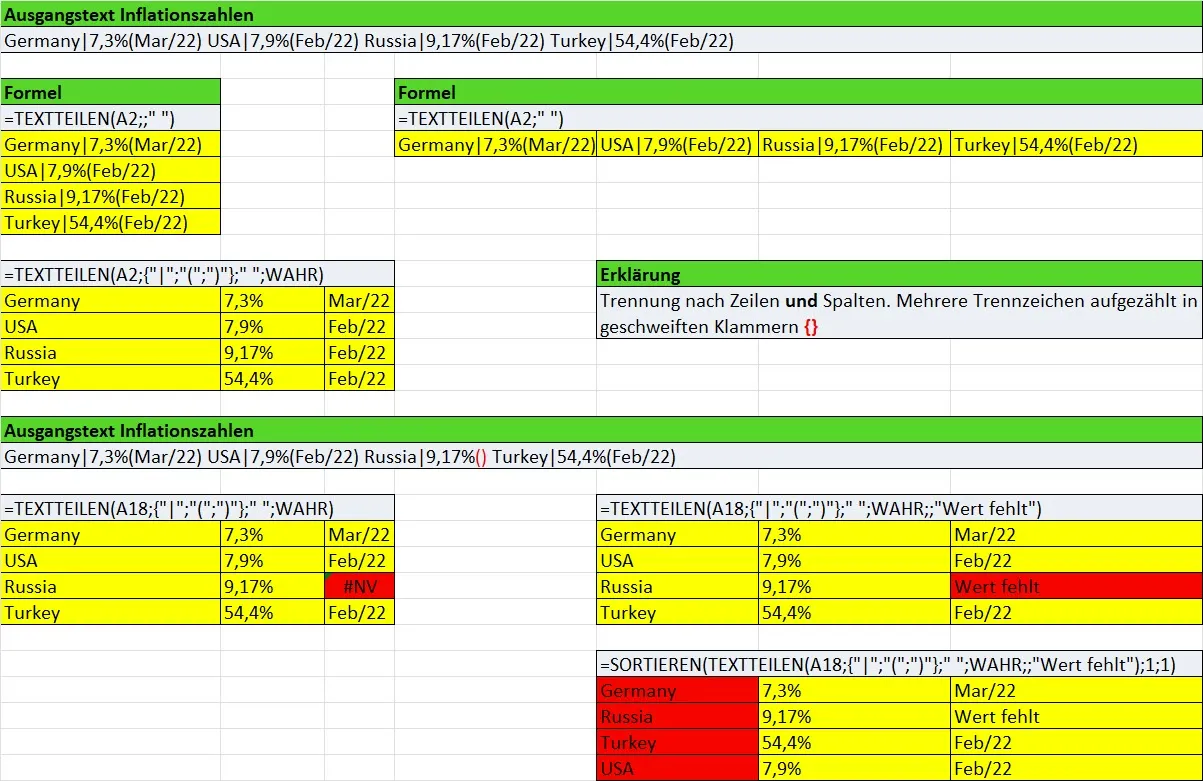
Die Funktion glänzt besonders, wenn Sie sowohl Spalten- als auch Zeilentrennung benötigen. Angenommen, Sie haben eine Zelle mit dem Inhalt “Tage:Montag;Dienstag,Mittwoch;Donnerstag”. Mit der Formel =TEXTTEILEN(A1; ","; ";") würden die Daten wie folgt aufgeteilt: “Tage:Montag” in Spalte 1, Zeile 1; “Dienstag” in Spalte 2, Zeile 1; und “Mittwoch” in Spalte 1, Zeile 2; “Donnerstag” in Spalte 2, Zeile 2. Hierbei werden Kommas als Spaltentrenner und Semikolons als Zeilentrenner interpretiert. Das optionale Argument ignore_empty kann hier helfen, unerwünschte Leerzellen zu vermeiden.
 Text – TEXTTEILEN2
Beispiel 4: Sortieren von Wörtern oder Zahlen
Die TEXTTEILEN Funktion lässt sich hervorragend mit anderen Excel-Funktionen wie SORTIEREN und TEXTVERKETTEN kombinieren. Dies ermöglicht das Extrahieren, Sortieren und erneute Zusammenfügen von Textteilen. Stellen Sie sich vor, Sie haben eine Liste von Zahlen oder Wörtern in einer Zelle, getrennt durch Leerzeichen. Zuerst teilen Sie den Text mit TEXTTEILEN in ein Array auf. Anschließend sortieren Sie dieses Array mit SORTIEREN. Schließlich fügen Sie die sortierten Elemente mit TEXTVERKETTEN wieder zu einem einzigen Text zusammen, wobei Sie optional ein neues Trennzeichen definieren können. Dieses Vorgehen ist äußerst nützlich, um beispielsweise Listen alphabetisch oder numerisch zu ordnen, ohne die Daten manuell bearbeiten zu müssen.
 Text – TEXTTEILEN3
Wichtige Hinweise zur Anwendung
Bei der Verwendung von TEXTTEILEN ist es wichtig, einige Punkte zu beachten:
- Mehrere Trennzeichen: Wenn Sie mehr als ein Trennzeichen für dieselbe Aufteilungsart (Spalte oder Zeile) verwenden möchten, müssen diese als Array innerhalb von geschweiften Klammern
{}angegeben werden, getrennt durch Semikolons. Beispiel:{",";";"}würde sowohl Kommas als auch Semikolons als Spaltentrenner erkennen. - Verfügbarkeit: Wie bereits erwähnt, ist diese Funktion derzeit auf die Office 365 Insider-Version beschränkt. Stellen Sie sicher, dass Ihre Excel-Version aktuell ist, um sie nutzen zu können. Die Implementierung in stabilen Versionen wird erwartet.
- Fehlerwerte: Achten Sie auf mögliche #NV-Fehler, insbesondere wenn das Argument
pad_withnicht verwendet wird und leere Zellen entstehen könnten. Die Optionenignore_emptyundpad_withsind hier entscheidend.
Die TEXTTEILEN Funktion ist ein mächtiges Werkzeug für die Datenbereinigung und -organisation in Excel. Durch die flexible Handhabung von Trennzeichen und die Kombination mit anderen Funktionen wie SORTIEREN und TEXTVERKETTEN können Sie komplexe Textmanipulationen effizient durchführen. Wenn Sie sich weiter mit Excel-Funktionen beschäftigen möchten, könnten auch excel tipps und tricks für Sie interessant sein, um Ihre Kenntnisse zu vertiefen.
Fazit
Die Excel Textteilen Funktion stellt eine bedeutende Weiterentwicklung für die Textverarbeitung in Tabellenkalkulationen dar. Sie vereinfacht die Aufteilung komplexer Textdaten erheblich und spart wertvolle Zeit. Indem Sie die verschiedenen Argumente und Kombinationsmöglichkeiten verstehen, können Sie Ihre Daten effizienter strukturieren und analysieren. Entdecken Sie die Möglichkeiten dieser Funktion und optimieren Sie Ihre Arbeitsabläufe in Excel noch heute.