
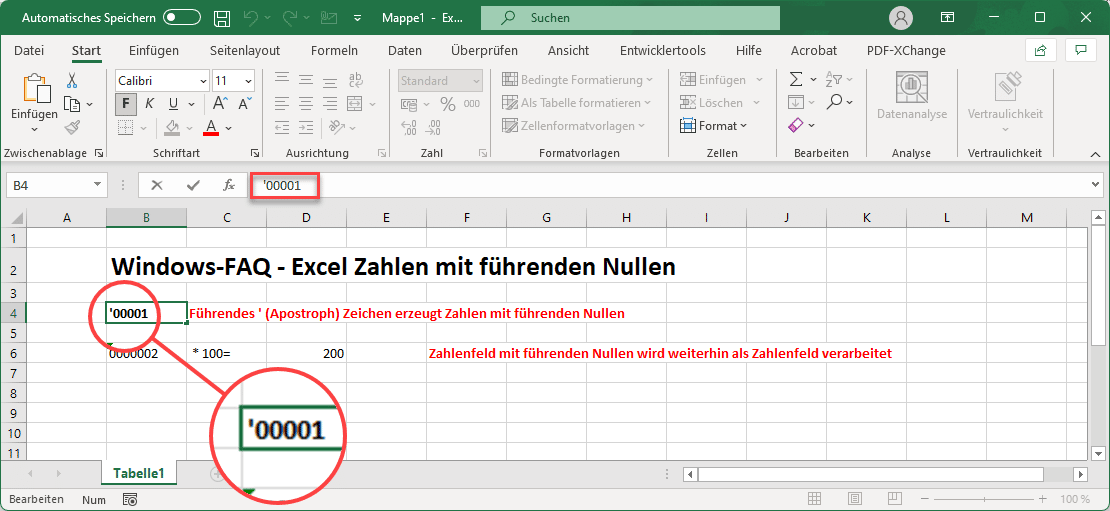
Excel ist darauf ausgelegt, Zahlen zu erkennen und zu verarbeiten. Dies kann dazu führen, dass führende Nullen, die für die Textidentifizierung wichtig sind (z. B. bei Artikelnummern oder Postleitzahlen), automatisch entfernt werden. Glücklicherweise gibt es mehrere Methoden, um dieses Problem zu lösen und sicherzustellen, dass Ihre Daten korrekt dargestellt werden. Die TEXT-Funktion bietet hierbei eine flexible Lösung.
Führende Nullen formatieren, bevor Sie Daten eingeben
Die einfachste Methode, um zu verhindern, dass Excel führende Nullen löscht, besteht darin, den Zielbereich als Text zu formatieren, bevor Sie Daten eingeben oder einfügen.
- Markieren Sie die Zelle(n) oder Spalte(n), in die Sie die Werte eingeben möchten.
- Drücken Sie STRG+1 (oder Cmd+1 auf einem Mac), um das Dialogfeld Zellen formatieren zu öffnen.
- Wählen Sie auf der Registerkarte Zahlen die Option Text aus der Liste aus.
- Bestätigen Sie mit OK.
Wenn Sie nun Werte mit führenden Nullen eingeben, wird Excel diese als Text behandeln und die Nullen beibehalten.
Wiederherstellung von führenden Nullen mit der TEXT-Funktion
Wenn Sie bereits Daten eingegeben haben und Excel die führenden Nullen entfernt hat, können Sie die TEXT-Funktion verwenden, um sie wieder hinzuzufügen.
Die allgemeine Syntax lautet:
=TEXT(Wert; "Formatierungscode")
Um zum Beispiel führende Nullen für eine Zahl in Zelle A2 wiederherzustellen und sicherzustellen, dass sie insgesamt 7 Zeichen lang ist, verwenden Sie:
=TEXT(A2;"0000000")
Die Anzahl der Nullen im Formatierungscode bestimmt die Gesamtzahl der Zeichen, die angezeigt werden. Sie können diese Formel dann auf die restlichen Zellen anwenden, indem Sie sie nach unten kopieren.
Umwandlung von Text zurück in Zahlen
Falls erforderlich, können Sie Textwerte, die führende Nullen enthalten, wieder in Zahlen umwandeln. Dies kann durch Multiplikation mit 1 geschehen:
=D4*1
Oder durch Verwendung des doppelt-unären Operators:
=--D4
Diese Methoden erzwingen eine numerische Interpretation des Zellinhalts.
Tausendertrennzeichen und Dezimalformate
Excel verwendet Punkte als Tausendertrennzeichen, wenn die Formatierungszeichenfolge einen Punkt enthält, der von Nummernzeichen (#) oder Nullen eingeschlossen ist. Mit der Formatierungszeichenfolge "#.###" wird beispielsweise die Zahl 12200000 als 12.200.000 angezeigt. Ein nachgestellter Punkt gibt ein Vielfaches von Tausend an, z. B. zeigt "#.###,0." die Zahl 12200000 als 12.200,0 an.
Das Tausendertrennzeichen hängt von den Ländereinstellungen ab; in den USA ist es ein Komma, in anderen Regionen ein Punkt. Diese Funktion ist für Zahlen-, Währungs- und Buchhaltungsformate verfügbar.
Währungs- und Buchhaltungsformate
Währungsformate ermöglichen das Hinzufügen von Währungssymbolen direkt neben dem Wert. Buchhaltungsformate richten das Währungssymbol und die Dezimalstellen in der Spalte aus, wobei ein Leerzeichen zur Trennung von Symbol und Wert verwendet wird.
Um ein Währungssymbol zu finden, öffnen Sie das Dialogfeld Zellen formatieren (STRG+1), wählen Sie das gewünschte Format, und wählen Sie ein Symbol aus der Dropdownliste Symbol aus. Navigieren Sie dann zu Benutzerdefiniert und kopieren Sie den Formatcode. Beachten Sie, dass die TEXT-Funktion keine Farbformatierung unterstützt.
Datums- und Uhrzeitformate
Sie können die Anzeige von Datumsangaben mit den Formatcodes “T” (Tag), “M” (Monat) und “J” (Jahr) anpassen. Groß- und Kleinschreibung wird bei diesen Codes nicht beachtet.
Für Uhrzeiten können Sie “H” (Stunden), “M” (Minuten) und “S” (Sekunden) verwenden. Die Angabe von “AM/PM” oder “A/P” zeigt die Zeit im 12-Stunden-Format an, während das Weglassen zur 24-Stunden-Anzeige führt. Um Verwechslungen zwischen Minuten und Monaten zu vermeiden, ist es wichtig, im Format h:m oder hh:mm klare Angaben zu machen. Die Verwendung von eckigen Klammern wie [h] ermöglicht die Anzeige der Gesamtstundenanzahl, ohne dass sie alle 24 Stunden zurückgesetzt wird, was nützlich für die Anzeige von Zeitdauern ist.
Prozent- und Bruchformate
Sie können Dezimalwerte einfach in Prozentsätze umwandeln, indem Sie das Prozentzeichen (%) im Formatierungscode verwenden. Ebenso können Sie Dezimalwerte als Brüche darstellen, indem Sie die entsprechenden Bruchcodes verwenden.
Wissenschaftliche Notation und Sonderformate
Die wissenschaftliche Notation ermöglicht die Darstellung von Zahlen als Dezimalzahl zwischen 1 und 10, multipliziert mit einer Zehnerpotenz. Dies ist besonders nützlich zur Verkürzung sehr großer oder sehr kleiner Zahlen.
Excel bietet auch verschiedene vordefinierte Sonderformate für Postleitzahlen, Telefonnummern und Sozialversicherungsnummern. Diese Formate sind abhängig von den Ländereinstellungen. Falls die integrierten Sonderformate nicht Ihren Anforderungen entsprechen oder für Ihr Gebietsschema nicht verfügbar sind, können Sie eigene Sonderformate im Dialogfeld Zellen formatieren unter Benutzerdefiniert erstellen.
Bei der Arbeit mit internationalen Daten empfiehlt es sich, die Anzeige von Datumsangaben in verschiedenen Sprachen zu berücksichtigen, wie es beispielsweise von Excel MVP Mynda Treacy in ihrem Artikel zu diesem Thema erläutert wird.