
In der Tabellenkalkulation von Microsoft Excel ist es oft notwendig, Elemente wie Text oder Zahlen zu markieren, um anzuzeigen, dass sie nicht mehr benötigt werden oder erledigt sind. Das Durchstreichen von Zelleninhalten ist eine effektive Methode, um diesen Status visuell darzustellen. Dieser Artikel führt Sie durch verschiedene Wege, wie Sie in Excel Text oder Zahlen durchstreichen können, inklusive der beliebten Tastenkombination.
Die Durchstreichen-Funktion in Excel für Windows nutzen
Die einfachste Methode, um Text oder Zahlen in einer Excel-Zelle durchzustreichen, erfordert nur wenige Klicks. Diese Anleitung gilt für Excel auf Windows-Betriebssystemen.
- Zelle markieren: Wählen Sie die Zelle oder den Bereich aus, dessen Inhalt Sie durchstreichen möchten.
- Start-Menü: Klicken Sie im oberen Menüband auf die Registerkarte „Start“.
- Schriftart-Optionen: Im Bereich „Schriftart“ finden Sie ein kleines Symbol mit einem Pfeil, der nach unten rechts zeigt. Klicken Sie darauf, um das Fenster „Zellformatierung“ zu öffnen.
- Effekte auswählen: Wechseln Sie zum Reiter „Schrift“. Unter „Effekte“ setzen Sie ein Häkchen bei der Option „Durchgestrichen“.
- Bestätigen: Klicken Sie auf „OK“, um die Änderung zu übernehmen und das Fenster zu schließen.
Der Inhalt der ausgewählten Zelle ist nun durchgestrichen.
Durchstreichen rückgängig machen
Um die Durchstreichen-Funktion wieder aufzuheben, wiederholen Sie einfach die oben genannten Schritte. Entfernen Sie dabei das Häkchen bei „Durchgestrichen“.
Tipp: Wenn Sie den letzten Schritt sofort rückgängig machen möchten, nutzen Sie die Tastenkombination Strg + Z. Um die zuletzt durchgeführte Aktion (z. B. das Durchstreichen) bei einer anderen Zelle zu wiederholen, können Sie Strg + Y verwenden.
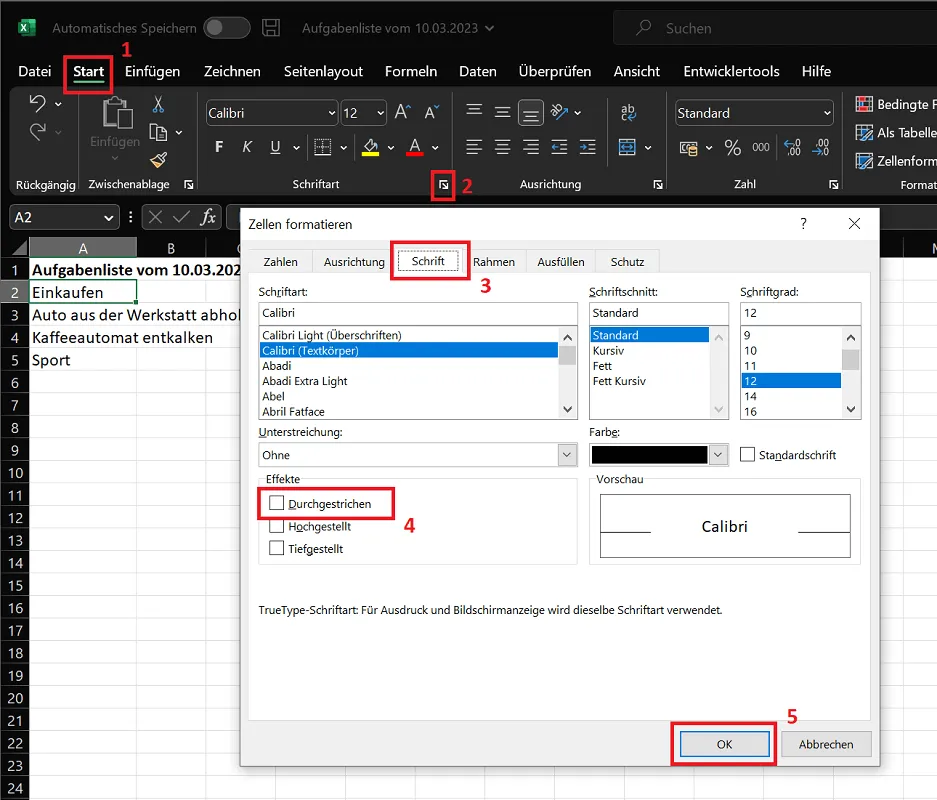 Excel: Durchstreichen-Funktion in den Optionen
Die Tastenkombination (Shortcut) zum Durchstreichen
Für eine schnellere Bearbeitung bietet Excel eine praktische Tastenkombination, um Zelleninhalte direkt durchzustreichen.
- Zelle markieren: Wählen Sie die Zelle aus, die Sie bearbeiten möchten.
- Tastenkombination: Drücken Sie gleichzeitig die Tasten Strg + 5.
Der Inhalt der markierten Zelle wird sofort durchgestrichen. Diese Methode ist besonders effizient, wenn Sie viele Zellen bearbeiten müssen.
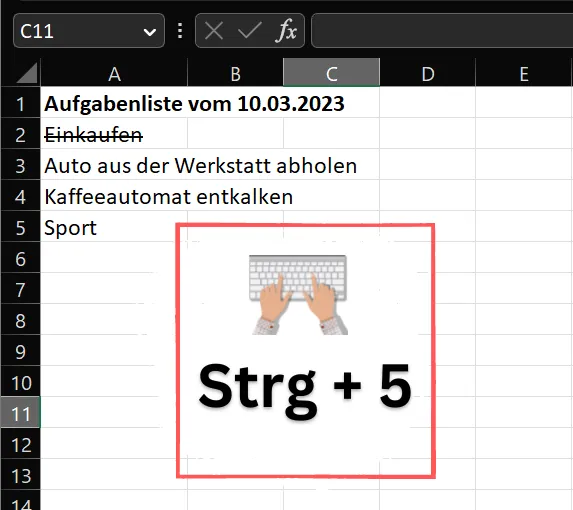 Durchstreichen in Excel per Tastenkombination (Shortcut)
Teilweise Inhalte in einer Zelle durchstreichen
Manchmal ist es nicht notwendig, den gesamten Zellinhalt durchzustreichen. Excel erlaubt es auch, nur bestimmte Teile eines Textes oder Zahlen zu markieren.
- Doppelklick: Machen Sie einen Doppelklick auf die Zelle, um in den Bearbeitungsmodus zu gelangen.
- Teile markieren: Halten Sie die Maustaste gedrückt und markieren Sie nur die spezifischen Zeichen oder Zahlen, die Sie durchstreichen möchten.
- Tastenkombination anwenden: Drücken Sie die Tastenkombination Strg + 5.
Nur der von Ihnen markierte Teil des Zellinhalts wird nun durchgestrichen.
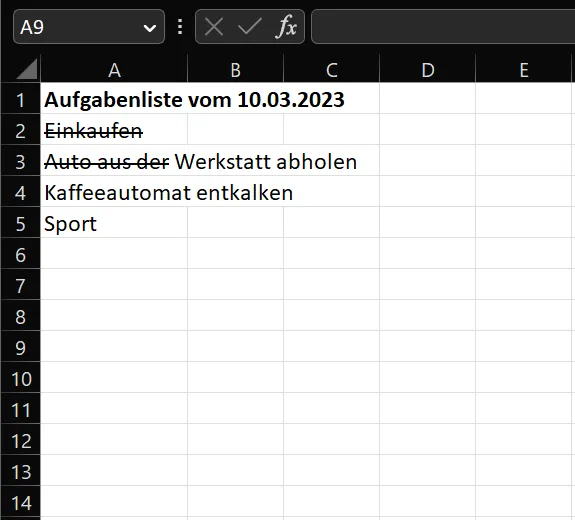 Einzelne Teile in Excel durchstreichen
Das Durchstreichen-Symbol zur Schnellzugriffsleiste hinzufügen
Wenn Sie die Menüband-Option bevorzugen, können Sie das Symbol für die Durchstreichen-Funktion dauerhaft zu Ihrer Symbolleiste für den Schnellzugriff hinzufügen.
- Datei-Optionen: Klicken Sie im Menüband auf „Datei“ und dann auf „Optionen“.
- Symbolleiste für den Schnellzugriff: Wählen Sie in der linken Navigation „Symbolleiste für den Schnellzugriff“.
- Befehl auswählen: Wählen Sie im Dropdown-Menü „Befehle auswählen:“ die Option „Alle Befehle“.
- Durchstreichen hinzufügen: Suchen Sie in der Liste nach „Durchstreichen“, markieren Sie es und klicken Sie auf „Hinzufügen >>“, um es zur rechten Liste hinzuzufügen.
- Bestätigen: Klicken Sie auf „OK“.
Das Symbol erscheint nun in Ihrer Symbolleiste für den Schnellzugriff.
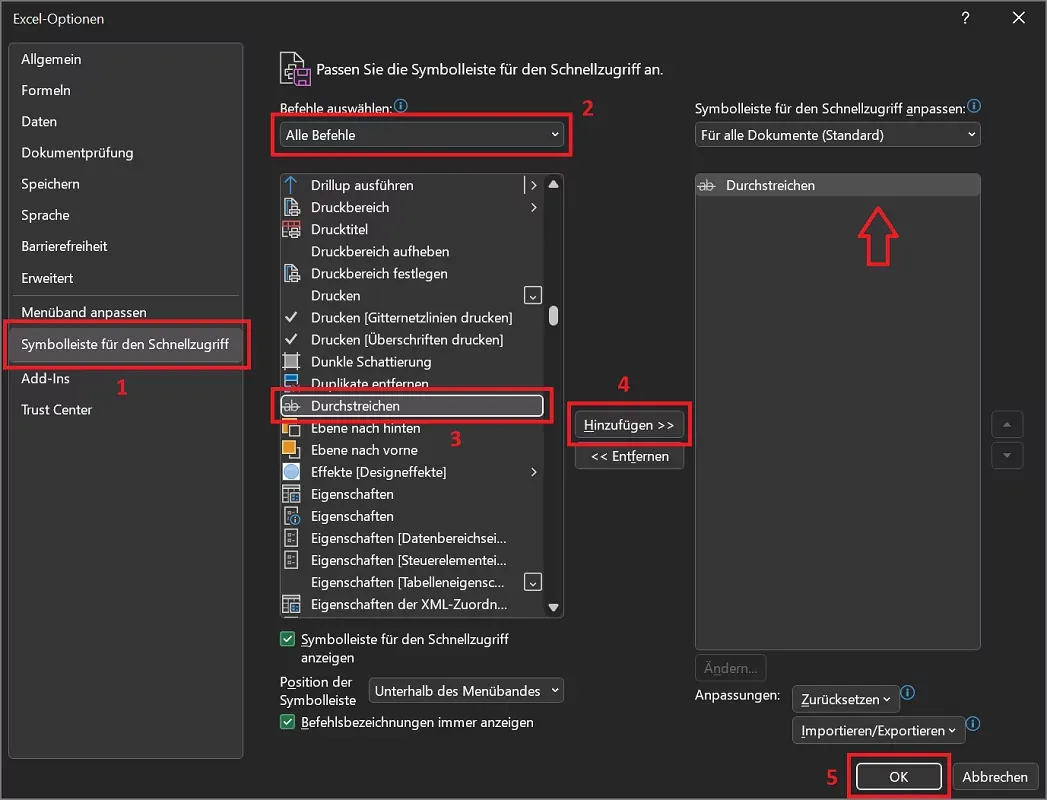 Symbol der Durchstreichen-Funktion dauerhaft im Menü anzeigen
Symbolleiste für Schnellzugriff aktivieren
Um diese Leiste immer sichtbar zu haben, klicken Sie mit der rechten Maustaste an eine freie Stelle im Menüband und wählen Sie „Symbolleiste für den Schnellzugriff anzeigen“.
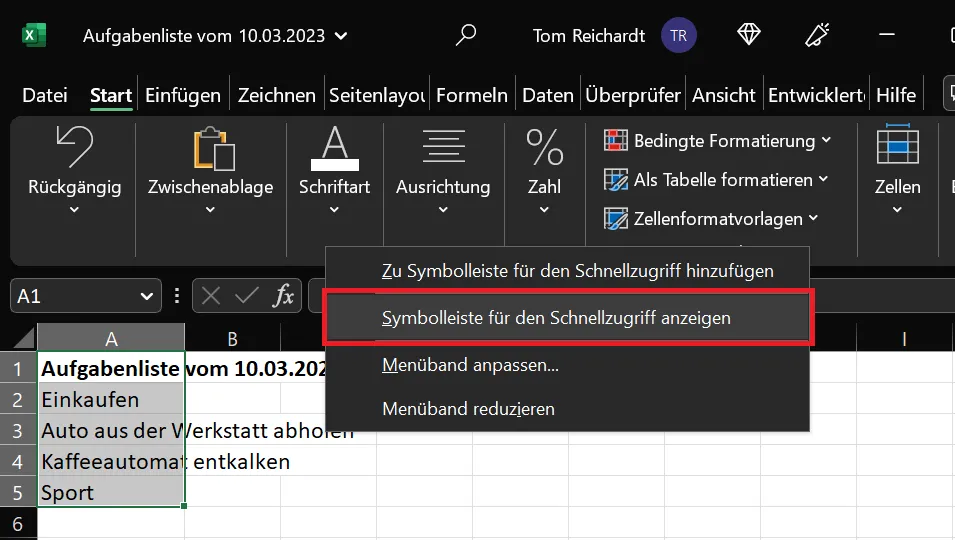 Symbolleiste für den Schnellzugriff aktivieren
Excel Online: Text durchstreichen
Auch in der Online-Version von Excel können Sie Inhalte durchstreichen:
- Zelle markieren: Wählen Sie die gewünschte Zelle aus.
- Start-Menü: Gehen Sie zur Registerkarte „Start“.
- Weitere Optionen: Klicken Sie rechts neben dem Schriftfarbe-Symbol auf das Symbol mit den drei Punkten („weitere Schriftartoptionen“).
- Durchgestrichen auswählen: Wählen Sie die Option „Durchgestrichen“.
Die Tastenkombination Strg + 5 funktioniert auch in Excel Online. Zum Rückgängigmachen verwenden Sie Strg + Z.
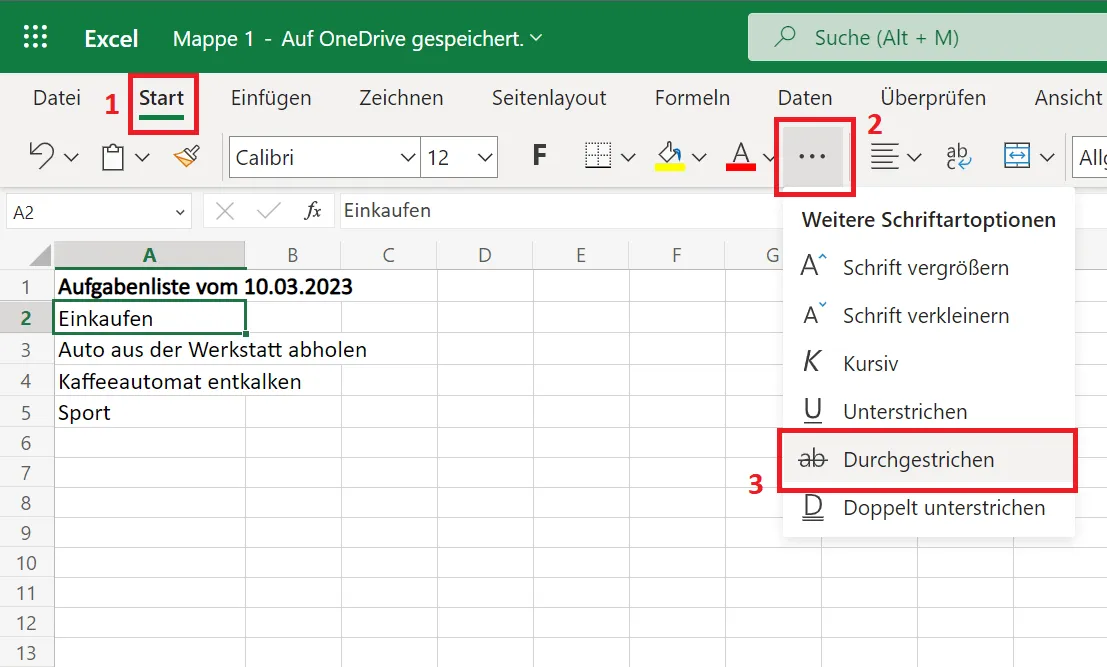 Inhalte in Excel Online durchstreichen
Excel für Mac: Zellen durchstreichen
Auf einem Mac nutzen Sie eine andere Tastenkombination:
- Drücken Sie Shift + Command + X.
- Bei älteren Versionen kann auch Shift + Command + Minus-Taste funktionieren.
Excel für Android: Text durchstreichen
Für die mobile Nutzung auf Android-Geräten:
- Zelle markieren: Wählen Sie die Zelle aus.
- Menü öffnen: Tippen Sie unten rechts auf das Pfeil-nach-oben-Symbol.
- Durchstreichen-Symbol: Suchen und tippen Sie auf das Durchstreichen-Symbol in der Mitte.
Erneutes Tippen auf das Symbol hebt die Markierung wieder auf.
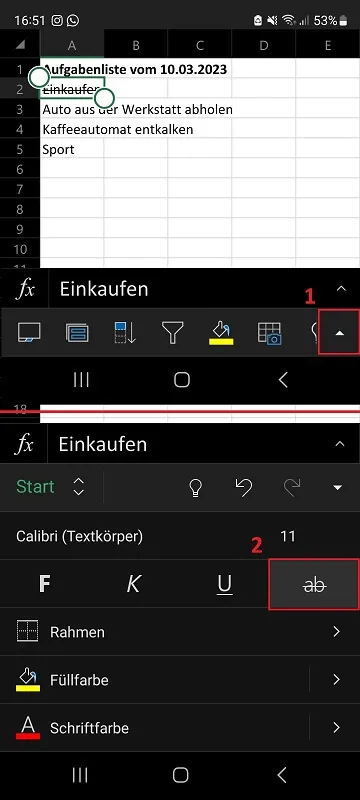 Durchstreichen in Excel für Android
Mit diesen vielfältigen Methoden können Sie Ihre Excel-Tabellen effizienter gestalten und den Überblick über Ihre Daten behalten. Egal ob am Desktop, online oder mobil – Excel bietet stets passende Lösungen.