
Die Verwaltung zahlreicher Kundentermine ist ein Zeichen für geschäftlichen Erfolg, erfordert jedoch ein hohes Maß an Organisationstalent. Um sicherzustellen, dass kein Termin vergessen wird und stets Klarheit über die Zuständigkeit Ihrer Mitarbeiter:innen für einzelne Kundentermine herrscht, ist ein Terminplaner unerlässlich. Dieser Artikel zeigt Ihnen, wie Sie mit Excel eine eigene Terminplaner-Vorlage erstellen und Ihre Terminplanung zukünftig vereinfachen können.
Warum Excel für die Terminplanung nutzen?
Ein Terminplaner ist ein Werkzeug zur Strukturierung von Zeit und Aufgaben. Während klassische Papierplaner bekannt sind, bietet Microsoft Excel, ein leistungsstarkes Tabellenkalkulationsprogramm, flexible Möglichkeiten zur digitalen Terminverwaltung. Durch die Erstellung von Tabellen und die Analyse von Datensätzen mithilfe von Formeln eignet sich Excel hervorragend zur Erstellung wiederverwendbarer Terminplaner-Vorlagen.
Die Vorteile liegen auf der Hand:
Vertraute Software und geringe Einarbeitungszeit
Excel ist Teil der weit verbreiteten Microsoft Office Suite. Viele Ihrer Mitarbeiter:innen sind wahrscheinlich bereits mit der Software vertraut, was den Schulungsaufwand für die Nutzung einer neuen Terminplanungs-Vorlage erheblich reduziert. Dies steht im Kontrast zu spezialisierten Drittanbieter-Tools, die oft eine Einarbeitungszeit erfordern.
Kosteneffizienz
Sofern Sie bereits ein Microsoft 365 Abonnement besitzen, ist Excel enthalten. Dies erspart Ihnen zusätzliche Ausgaben für externe Terminplanungs-Software. Excel stellt somit eine der kostengünstigsten Lösungen für die Erstellung eigener Terminplaner-Vorlagen dar. Eine ähnliche Funktionalität bieten auch Programme wie Google Sheets.
Manchmal wird Excel sogar als CRM-System eingesetzt. Wenn Sie erfahren möchten, wie Sie CRM mit Excel betreiben können und welche Alternativen es gibt, finden Sie hier weitere Informationen.
Erstellung eines Terminplaners mit Excel: 3 Schritte zum Erfolg
Bevor Sie mit der Erstellung beginnen, entscheiden Sie sich für eine der beiden Hauptvarianten: einen Tagesplaner, bei dem für jeden neuen Tag ein eigenes Tabellenblatt erstellt wird, oder einen Wochenkalender, der einen Überblick über die gesamte Woche bietet. Die Wahl hängt von der Menge der zu verwaltenden Termine und Details ab.
1. Erstellung eines Wochenplaners in Excel
Schritt #1: Uhrzeiten definieren
Öffnen Sie eine neue Excel-Arbeitsmappe. Tragen Sie in die erste Zelle der ersten Spalte die gewünschten Uhrzeiten ein. Die Taktung (z.B. im 30-Minuten-Takt ab 8:00 Uhr) können Sie frei wählen.
Schritt #2: Wochentage eintragen
Füllen Sie in der obersten Zeile die Wochentage ein, beispielsweise von Montag bis Freitag.
Schritt #3: Termine und Zuständigkeiten eintragen
Tragen Sie nun Ihre Termine ein. Es empfiehlt sich, stets die zuständigen Mitarbeiter:innen hinzuzufügen, um Verwechslungen zu vermeiden.
Um mehrere Zeitfenster für einen einzelnen Termin zu markieren, wählen Sie die entsprechenden Zellen aus, gehen Sie zum Reiter „Start” und klicken Sie auf „verbinden und zentrieren”. Dies fasst die ausgewählten Zellen zusammen. Optional können Sie die Zellen weiter formatieren, beispielsweise durch Zuweisung spezifischer Farben für jede:n Mitarbeiter:in.
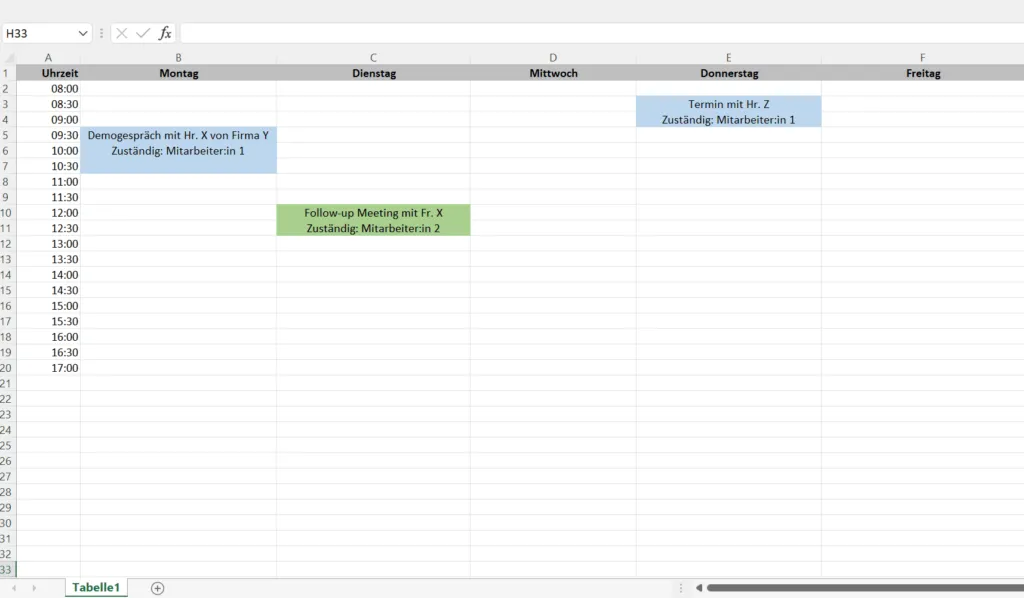 Screenshot einer Excel-Terminplaner-Vorlage, Beispiel Wochenplaner
2. Erstellung eines Tagesplaners in Excel
Schritt #1: Uhrzeiten festlegen
Beginnen Sie wie beim Wochenplaner, indem Sie die Uhrzeit in die erste Zelle der ersten Spalte eintragen.
Schritt #2: Mitarbeiternamen eintragen
Anstelle der Wochentage tragen Sie nun die Namen Ihrer Mitarbeiter:innen in die oberste Zeile ein. Dies schafft mehr Platz für detaillierte Terminbeschreibungen in den einzelnen Zellen.
Schritt #3: Termine eintragen und optimieren
Fügen Sie Ihre Termine ein. Belegen mehrere Zeitfenster einen Termin, markieren Sie diese Zellen, gehen Sie zu „Start” und wählen Sie „verbinden und zentrieren”.
Tipp zur Effizienz: Um nicht jeden Tag neu beginnen zu müssen, duplizieren Sie einfach Ihr aktuelles Tabellenblatt. Benennen Sie es dann in den entsprechenden Wochentag um. Klicken Sie dazu mit der rechten Maustaste auf das Tabellenblatt, wählen Sie „verschieben oder kopieren” und folgen Sie den Anweisungen. Wiederholen Sie dies viermal, um eine vollständige Wochenübersicht zu erhalten.
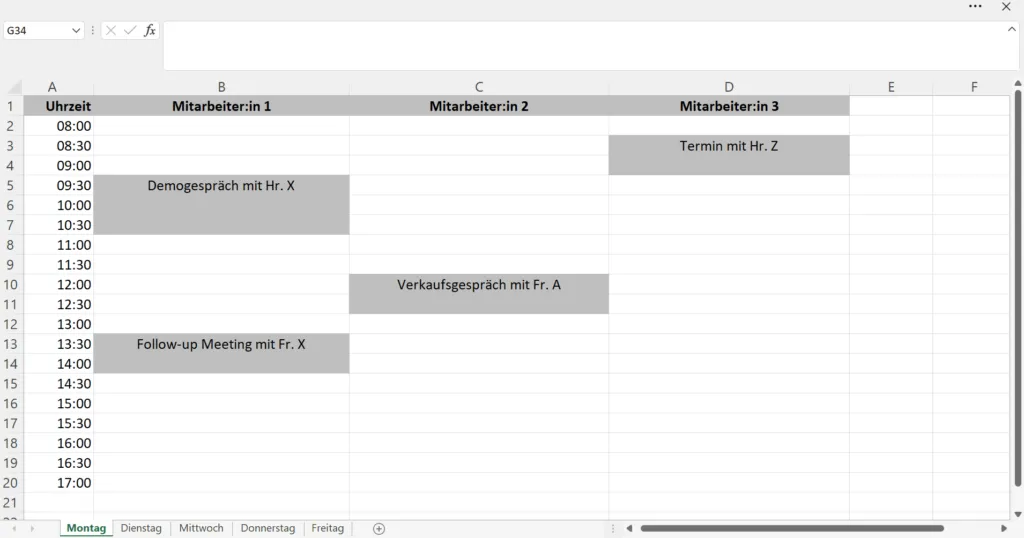 Screenshot einer Excel-Terminplaner-Vorlage, Beispiel Tagesplaner
Sie können Ihren fertigen Excel-Terminplaner ausdrucken oder Ihren Mitarbeiter:innen Zugriff auf die Vorlage gewähren, um gemeinsam Termine zu planen. Darüber hinaus finden Sie online zahlreiche kostenlose Vorlagen im Excel-Format (.xlsx), die Sie herunterladen und an Ihre Bedürfnisse anpassen können.
Die Alternative: Terminbuchungs-Tools
Die Terminplanung mit Excel kann zwar funktionieren, ist aber nicht immer die effizienteste Lösung, da sie primär manuelle Arbeit erfordert. Das Erstellen der Vorlage und das Hinzufügen oder Ändern von Terminen sind zeitaufwändig und fehleranfällig, insbesondere bei einer hohen Anzahl täglicher vereinbarter Kundentermine. Wenn Sie über reine Kundentermine hinaus interne Meetings oder Geburtstage verwalten müssen, kann eine Excel-Vorlage schnell unübersichtlich werden.
Eine effektivere Lösung bieten professionelle Terminbuchungs-Tools. Diese ermöglichen es Ihren Kund:innen, kostenlos online Termine zu buchen. Kund:innen wählen verfügbare Zeitfenster aus einem virtuellen Kalender, der mit Ihrem Geschäftskalender (z.B. Google oder Outlook) synchronisiert ist. Dies stellt sicher, dass nur freie Zeiten angezeigt werden. Viele Tools bieten zudem die automatische Zuweisung von Terminen an bestimmte Teammitglieder und die Versand von Terminerinnerungen an Ihre Kund:innen.
Durch die Automatisierung der Terminplanung sparen Sie wertvolle Zeit und minimieren das Risiko vergessener Termine. Bekannte Tools wie Calendly bieten hierfür umfangreiche Funktionen. Es gibt jedoch auch zahlreiche andere Optionen, die es wert sind, erkundet zu werden.
Fazit: Excel-Terminplaner – Wann sinnvoll und wann nicht
Die Nutzung von Excel für die Terminplanung ist unkompliziert. Nach einmaliger Erstellung einer anpassbaren Vorlage bietet Excel einen kostengünstigen Terminplaner. Dies kann für sehr kleine Unternehmen mit geringem Terminaufkommen und wenigen Mitarbeiter:innen ausreichend sein.
Größere Unternehmen stoßen mit einem Excel-Terminplaner jedoch schnell an ihre Grenzen. Eine hohe Termindichte erhöht das Risiko von Fehlern und Doppelbuchungen. Terminbuchungs-Tools können hier Abhilfe schaffen und sind oft sogar kostenlos verfügbar. Optimieren Sie noch heute Ihre Terminplanung!