
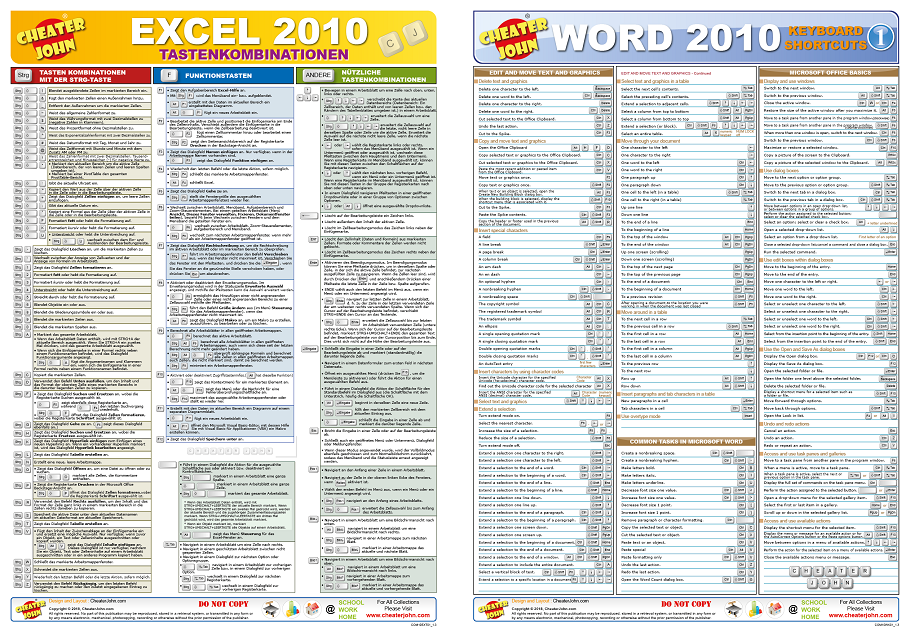
Microsoft Excel ist ein mächtiges Werkzeug für Datenanalyse und -verwaltung, und die Beherrschung seiner Tastenkombinationen kann die Effizienz erheblich steigern. Dieser Artikel bietet einen umfassenden Überblick über die am häufigsten verwendeten Tastenkombinationen, Funktionstasten und andere nützliche Shortcuts für Excel auf verschiedenen Plattformen, darunter Windows, Mac, iOS und Web.
Häufig verwendete Tastenkombinationen
Die Effizienzsteigerung in Excel beginnt mit dem Wissen um die grundlegenden Shortcuts. Diese Befehle decken eine breite Palette von Aktionen ab, vom Speichern und Öffnen von Arbeitsmappen bis hin zum Formatieren von Zellen und dem Einfügen von Daten.
Für Windows:
| Zweck | Tastenkombination |
|---|---|
| Arbeitsmappe schließen | STRG+W |
| Arbeitsmappe öffnen | STRG+O |
| Zur Registerkarte “Start” wechseln | ALT+H |
| Arbeitsmappe speichern | STRG+S |
| Auswahl kopieren | STRG+C |
| Auswahl einfügen | STRG+V |
| Letzte Aktion rückgängigmachen | STRG+Z |
| Zelleninhalt löschen | ENTF |
| Füllfarbe auswählen | ALT+R, H1 |
| Auswahl ausschneiden | STRG+X |
| Zur Registerkarte “Einfügen” wechseln | ALT+I |
| Fettformatierung zuweisen | STRG+UMSCHALT+F |
| Zelleninhalte zentriert ausrichten | Alt+R, RZ |
| Zur Registerkarte “Seitenlayout” wechseln | ALT+P |
| Zur Registerkarte “Daten” wechseln | ALT+V |
| Zur Registerkarte “Ansicht” wechseln | ALT+W |
| Kontextmenü öffnen | UMSCHALT+F10 |
| Rahmen hinzufügen | ALT+R, RR |
| Spalte löschen | Alt+R, EL |
| Zur Registerkarte “Formel” wechseln | ALT+M |
| Markierte Zeilen ausblenden | STRG+9 |
| Markierte Spalten ausblenden | STRG+0 |
Für Mac:
Viele der Windows-Tastenkombinationen mit der STRG-TASTE funktionieren auch mit der CMD-TASTE auf dem Mac.
| Aktion | Tastenkombination |
|---|---|
| Auswahl einfügen | Cmd+V oder CTRL+V |
| Auswahl kopieren | Cmd+C oder CTRL+C |
| Auswahl löschen | ENTF |
| Arbeitsmappe speichern | Cmd+S oder CTRL+S |
| Aktion rückgängigmachen | Cmd+Z oder CTRL+Z |
| Aktion wiederholen | Cmd+Y oder CTRL+Y oder CMD+UMSCHALT+Z |
| Auswahl ausschneiden | Cmd+X oder CTRL+X |
| Fettformatierung zuweisen | Cmd+B oder CTRL+B |
| Arbeitsmappe drucken | Cmd+P oder CTRL+P |
| Visual Basic öffnen | OPTION+F11 |
| Zellen nach unten ausfüllen | Cmd+D oder CTRL+D |
| Zellen rechts ausfüllen | Cmd+R oder CTRL+R |
| Zellen einfügen | CTRL+UMSCHALT+Gleichheitszeichen (=) |
| Zellen löschen | Cmd+Bindestrich (-) oder CTRL+Bindestrich (-) |
| Alle geöffneten Arbeitsmappen berechnen | Cmd+Gleichheitszeichen (=) oder F9 |
| Fenster schließen | Cmd+W oder CTRL+W |
| Excel beenden | Cmd+Q |
| “Gehe zu”-Dialogfeld anzeigen | CTRL+G oder F5 |
| “Zellen formatieren”-Dialogfeld anzeigen | Cmd+1 oder CTRL+1 |
| “Ersetzen”-Dialogfeld anzeigen | CTRL+H oder CMD+UMSCHALT+H |
| “Spezial einfügen” verwenden | CMD+CTRL+V oder CTRL+WAHL+V |
| Unterstrichformatierung zuweisen | Cmd+U |
| Kursivformatierung zuweisen | Cmd+I oder CTRL+I |
| Neue leere Arbeitsmappe öffnen | Cmd+N oder CTRL+N |
| Neue Arbeitsmappe aus Vorlage erstellen | CMD+UMSCHALT+P |
| “Speichern unter”-Dialogfeld anzeigen | CMD+UMSCHALT+S oder F12 |
| Hilfe-Fenster anzeigen | F1 oder Cmd+Schrägstrich (/) |
| Alles auswählen | Cmd+A oder CMD+UMSCHALT+LEERTASTE |
| Filter hinzufügen oder entfernen | CMD+UMSCHALT+F oder CTRL+UMSCHALT+L |
| Menüband-Registerkarten minimieren/maximieren | CMD+WAHL+R |
| “Öffnen”-Dialogfeld anzeigen | Cmd+O oder CTRL+O |
| Rechtschreibung überprüfen | F7 |
| Thesaurus anzeigen | UMSCHALT+F7 |
| Formelgenerator anzeigen | UMSCHALT+F3 |
| “Namen definieren”-Dialogfeld öffnen | CMD+F3 |
| Neuen Blatt einfügen | UMSCHALT+F11 |
| Druckvorschau anzeigen | Cmd+P oder CTRL+P |
Für iOS und Android:
Bei Verwendung einer externen Tastatur mit iOS- und Android-Geräten können viele der bekannten Tastenkombinationen weiterhin verwendet werden. Spezifische Kombinationen für Navigation, Formatierung und Datenbearbeitung sind verfügbar.
Für Excel im Web:
Excel für das Web bietet eine eigene Reihe von Tastenkombinationen, die sich an den Browser-Funktionen orientieren. Die Verwendung von ALT+WINDOWS-LOGO-TASTE ist hierbei zentral für den Zugriff auf Menübandbefehle.
Menüband-Tastenkombinationen (Zugriffstasten)
Die Zugriffstasten (oft als “Tastentipps” bezeichnet) ermöglichen die Navigation und Bedienung des Menübands über die Tastatur. Durch Drücken der ALT-Taste werden Buchstaben über den Registerkarten und Befehlen angezeigt, die dann zur Aktivierung der entsprechenden Funktion verwendet werden können.
Beispiel: Drücken Sie ALT+R, um die Registerkarte “Start” zu öffnen, und dann weitere Buchstaben, um spezifische Befehle innerhalb dieser Registerkarte auszuführen.
Arbeiten mit Zellen und Daten
Die Navigation und Bearbeitung von Zellen sind Kernfunktionen in Excel. Spezialisierte Tastenkombinationen erleichtern das Auswählen, Einfügen, Löschen und Formatieren von Daten.
Spezial einfügen:
Nachdem Sie Daten kopiert haben, ermöglicht STRG+ALT+V (oder ALT+E+S unter Windows) das Öffnen des Dialogfelds “Spezial einfügen”, wo Sie auswählen können, ob Sie nur Formeln, Werte, Formatierungen oder andere Aspekte einfügen möchten.
Funktionstasten
Funktionstasten (F1-F12) bieten oft schnellen Zugriff auf häufig verwendete Befehle wie Hilfe (F1), Bearbeiten (F2) oder Speichern unter (F12). Die Kombination mit STRG, ALT oder UMSCHALT erweitert ihre Funktionalität erheblich.
Fazit
Die umfassende Kenntnis dieser Tastenkombinationen kann die Produktivität in Excel drastisch erhöhen. Indem Sie diese Shortcuts in Ihren täglichen Arbeitsablauf integrieren, können Sie Zeit sparen, Fehler reduzieren und Ihre Datenverwaltung auf ein neues Niveau heben.