
Diagramme sind das Salz in der Suppe jeder Präsentation. Sie verwandeln trockene Zahlenreihen in lebendige, verständliche Geschichten. Wer kennt es nicht: Stundenlang hat man Daten gesammelt und analysiert, doch die reine Auflistung in einer Tabelle lässt die Zuhörer schnell abschweifen. Hier kommt das visuelle Element ins Spiel, und mit einem clever gestalteten Excel Tacho-Diagramm kannst du bei deiner nächsten Vorstellung vor Vorgesetzten oder Kollegen einen bleibenden Eindruck hinterlassen.
Vergiss langweilige Kreisdiagramme! Mit ein paar einfachen, aber effektiven Tricks zauberst du aus alltäglichen Daten ein optisch ansprechendes Messinstrument, das den Zielerreichungsgrad oder andere Kennzahlen auf einen Blick sichtbar macht und Begeisterung weckt. In diesem umfassenden Tutorial führe ich dich Schritt für Schritt durch den Prozess, wie du ein solches Tachometer in Microsoft Excel erstellst – professionell, dynamisch und absolut beeindruckend.
Die Ausgangslage: Eine simple Tabelle als Basis
Bevor wir ins Detail gehen, benötigen wir eine Ausgangsbasis. Für unser Beispiel habe ich eine kleine Tabelle vorbereitet, die die Umsätze verschiedener Verkaufsregionen auflistet. Sie zeigt zudem die jeweiligen Planwerte und den daraus resultierenden Grad der Zielerreichung in Prozent.
| Region | Umsatz (Ist) | Umsatz (Plan) | Zielerreichung |
|---|---|---|---|
| Nord | 85.000 | 100.000 | 85% |
| Süd | 120.000 | 110.000 | 109% |
| Ost | 70.000 | 90.000 | 78% |
| West | 150.000 | 140.000 | 107% |
Über dieser Tabelle habe ich zudem ein Dropdown-Feld erstellt. Dieses Feld ermöglicht es uns später, eine gewünschte Region auszuwählen und das Tacho-Diagramm automatisch an die entsprechenden Daten anzupassen. Diese dynamische Funktionalität ist ein Schlüsselmerkmal unseres professionellen Excel Tacho-Diagramms.
Unsere Aufgabe ist es nun, diese nüchterne Zahlenpräsentation in ein dynamisches und visuell ansprechendes Diagramm zu verwandeln.
Kreisdiagramm 1: Das Fundament des Tachos
Unser zukünftiges Tacho-Diagramm setzt sich im Wesentlichen aus zwei übereinanderliegenden Kreisdiagrammen zusammen. Das erste Diagramm bildet die Skala des Tachos, die zehn gleich große Segmente umfasst.
Hilfstabelle für die Skala
Um die Skala zu realisieren, benötigen wir eine kleine Hilfstabelle. Diese Tabelle definiert die zehn sichtbaren Bereiche sowie einen zusätzlichen “Leer”-Bereich.
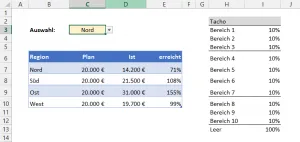 Tabelle mit 10 gleich großen Segmenten für das Excel Tacho Diagramm und ein "Leer"-Segment
Jeder der zehn Bereiche wird später 10% auf unserem Tacho darstellen, was zusammen 100% ergibt. Der elfte Bereich, hier als “Leer” bezeichnet, spielt eine entscheidende Rolle für die halbkreisförmige Darstellung unseres Tachos. Der Gesamtwert der Hilfstabelle (10×10% + 1×100%) muss 200% ergeben.
Das erste Donut-Diagramm erstellen
Basierend auf dieser Hilfstabelle erstellen wir nun das erste Kreisdiagramm:
- Markiere die Hilfstabelle für die Tacho-Skala.
- Gehe in Excel auf die Registerkarte “Einfügen” und wähle unter “Diagramme” die Option “Kreis- oder Ringdiagramm einfügen”.
- Wähle die Variante “Ring” (Donut).
Damit haben wir das erste Rohdiagramm. Im nächsten Schritt entfernen wir den Diagrammtitel und die Legende, sodass lediglich der Donut selbst übrig bleibt.
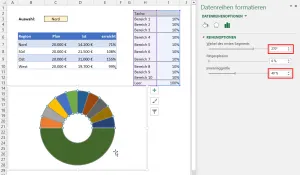 Anpassung des ersten Kreisdiagramms in Excel, um die Donut-Form und Segmentwinkel für das Tacho zu konfigurieren
Um das Diagramm weiter anzupassen, klicken wir mit der rechten Maustaste direkt in den Donut und wählen “Datenreihen formatieren”. Im Bereich “Datenreihenoptionen” stellen wir den “Winkel des ersten Segments” auf 270 Grad und die “Innenringgröße” auf 40% ein. Diese Einstellungen sorgen dafür, dass der Donut korrekt als Halbbogen positioniert wird und die einzelnen Segmente die richtige Größe haben.
Jetzt kommt der erste gestalterische Trick: Das große Segment, das in unserer Hilfstabelle dem Element “Leer” entspricht, wird unsichtbar gemacht. Wähle dieses Segment aus und entferne die Füllfarbe und die Linienfarbe. Anschließend klickst du die einzelnen verbleibenden Segmente nacheinander an und färbst sie wie gewünscht ein – beispielsweise von Dunkelrot (ganz links) bis Dunkelgrün (ganz rechts). Hier sind deiner Kreativität keine Grenzen gesetzt, um die optische Wirkung deines Excel Tacho-Diagramms zu maximieren.
Die Tachoscheibe ist fertig und bildet das farbige Grundgerüst unseres Messinstruments.
Kreisdiagramm 2: Die dynamische Tachonadel
Jedes Tacho braucht einen Zeiger, der den aktuellen Wert anzeigt. Dieser Zeiger wird ebenfalls mit einem Kreisdiagramm realisiert, das über dem ersten Diagramm liegt.
Hilfstabelle für die Nadel
Auch hierfür erstellen wir eine kleine Hilfstabelle, die aus drei Elementen besteht:
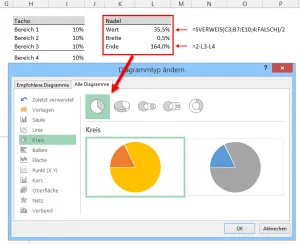 Hilfstabelle für das zweite Kreisdiagramm zur Erstellung der dynamischen Nadel für das Excel Tacho Diagramm
Zur Erläuterung der Elemente:
- “Wert”: Dieses Element holt sich per
SVERWEIS(VLOOKUP auf Englisch) den Zielerreichungsgrad der in Zelle C3 (unserem Dropdown-Feld) ausgewählten Region. Diesen Prozentsatz teilen wir anschließend durch zwei. Der Grund: Da unser Tacho nur ein halber Kreis ist (270 Grad Einstellwinkel), müssen wir die darzustellenden Werte ebenfalls halbieren, damit sie im oberen, sichtbaren Teil des Diagramms korrekt positioniert werden. - “Breite”: Über dieses zweite Element steuern wir die Breite unserer Tacho-Nadel. Zunächst setzen wir diesen Wert auf einen höheren Prozentsatz (z.B. 10%), um die Nadel während der Bearbeitung besser sichtbar zu machen.
- “Rest”: Das dritte Element berechnet sich automatisch aus der Differenz von 2 (oder 200%) und den ersten beiden Elementen (“Wert” und “Breite”). Dies stellt sicher, dass der Gesamtumfang des zweiten Donut-Diagramms ebenfalls 200% beträgt, genau wie beim ersten Kreisdiagramm.
Die Nadel einfügen und anpassen
Nun erstellen wir ein weiteres Donut-Diagramm basierend auf dieser Hilfstabelle.
- Entferne die Füllung vom Diagrammbereich (dem Diagrammhintergrund) des neuen Diagramms.
- Schiebe das neue Kreisdiagramm präzise über das erste Diagramm.
- Verringere die Größe des oberen Diagramms so, dass das untere Diagramm dahinter noch leicht sichtbar ist.
- Ändere auch hier wieder den “Winkel des ersten Segments” auf 270 Grad (Rechtsklick auf den Donut -> “Datenreihen formatieren”).
Um die Nadel optisch hervorzuheben, wenden wir erneut den Trick mit der Farbe an:
- Entferne die Füllung und die Linienfarben für das erste und das dritte Segment des oberen Donut-Diagramms.
- Für das zweite Segment, das unsere Tachonadel darstellen soll, entfernen wir die Füllfarbe, färben aber die Rahmenlinien schwarz und erhöhen die Linienstärke auf 3 oder 4 Punkt.
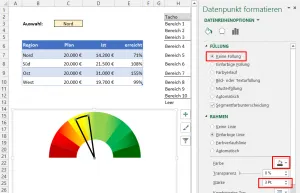 Die formatierte Tachonadel in Excel, erstellt aus einem Kreisdiagramm mit angepassten Linien und ohne Füllung
Das Excel Tacho-Diagramm nimmt langsam Gestalt an, mit einer klar sichtbaren Nadel, die bereit ist, Werte anzuzeigen.
Feintuning für ein perfektes Tacho-Diagramm
Damit die Tachonadel nicht nur eine Linie ist, sondern auch wie eine echte Nadel aussieht, nehmen wir noch einige Feineinstellungen vor.
Optische Verfeinerungen
- Nadelbreite anpassen: In unserer Hilfstabelle für die Nadel verringern wir den Wert für die “Breite” von 10% auf beispielsweise 0,5%. Dadurch bleiben praktisch nur noch die Rahmenlinien sichtbar, die eine feine Nadel bilden.
- Manuelle Elemente hinzufügen: Über die Registerkarte “Einfügen” und “Formen” fügen wir ein kleines schwarzes Kreissegment ein, das wir als Nabe mittig über die Tachonadel legen. Eine ebenfalls manuell eingefügte, dicke schwarze Linie kann die Optik des Zeigers zusätzlich verbessern und ihm mehr Gewicht verleihen.
Die “Kilometeranzeige” – Dynamische Werte im Tacho
Was wäre ein Tacho ohne die Anzeige der relevanten Werte? In unserem Fall möchten wir den Umsatz der ausgewählten Region sowie den Namen der Region direkt im Tacho anzeigen lassen.
- Umsatzwert ermitteln: Unterhalb unserer Hilfstabelle, beispielsweise in Zelle L8, ermitteln wir über einen
SVERWEISden Umsatz der aktuell ausgewählten Region. - Region ermitteln: In Zelle L10 setzen wir lediglich einen Verweis auf die Zelle, in der die ausgewählte Region steht (z.B. C3).
- Formatierung: Diese beiden Zellen (L8 und L10) formatieren wir nun so, wie wir sie später im Tacho sehen möchten (Schriftart, -größe, Füllfarbe etc.).
Anschließend kopieren wir nacheinander diese beiden Hilfszellen, fügen sie jeweils als “verknüpftes Bild” ein und ziehen sie mit der Maus an die gewünschte Stelle in unserem Tacho-Diagramm. Dies stellt sicher, dass die angezeigten Werte dynamisch aktualisiert werden, sobald sich die Auswahl im Dropdown-Feld ändert.
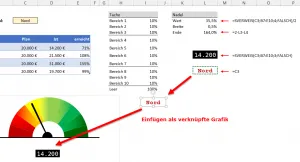 Verknüpfte Grafiken in Excel, die Umsatz und Region im Tacho-Diagramm dynamisch anzeigen
Und somit haben wir unser fertiges Tacho-Diagramm, welches sich dynamisch ändert, sobald man in Zelle C3 eine andere Region auswählt:
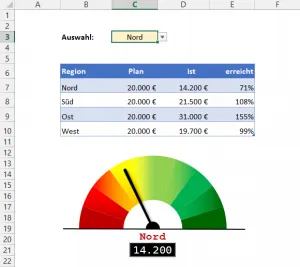 Fertiges, dynamisches Tacho-Diagramm in Excel zur Visualisierung der Zielerreichung
Fazit: Beeindrucke mit dynamischen Excel Tacho-Diagrammen
Du hast nun gelernt, wie du mit einigen cleveren Excel-Funktionen und Gestaltungsprinzipien ein beeindruckendes, dynamisches Tacho-Diagramm erstellen kannst. Diese Methode verwandelt statische Zahlen in eine intuitive und visuell ansprechende Fortschrittsanzeige, die sofort ins Auge fällt und komplexe Informationen auf einen Blick verständlich macht. Egal, ob du Projektfortschritte, Zielerreichungsgrade oder andere Kennzahlen präsentieren möchtest – ein professionelles Excel Tacho-Diagramm hebt deine Berichte auf ein neues Niveau.
Nutze diese Technik, um deine Datenvisualisierungen zu revolutionieren und deinem Publikum stets die wichtigsten Informationen klar und prägnant zu vermitteln. Die Investition in die Erstellung eines solchen Diagramms zahlt sich durch erhöhte Aufmerksamkeit und verbesserte Kommunikation deiner Ergebnisse aus.
Wenn du dir die ganze Arbeit sparen möchtest oder einfach nur ein fertiges Beispiel analysieren möchtest, kannst du dir die fertige Beispieldatei hier herunterladen. Experimentiere selbst mit den Einstellungen und Farben, um das Tacho perfekt an dein Corporate Design anzupassen.
Und immer daran denken: Excel beißt nicht!