
Die Ära unansehnlicher Excel-Tabellen ist vorbei! Ob für detaillierte Analysen, beeindruckende Präsentationen oder einfach für eine klarere Struktur – die visuelle Aufbereitung Ihrer Daten in Microsoft Excel ist entscheidender, als Sie vielleicht denken. Als Experten für nützliche Informationen wissen wir, dass selbst die fundiertesten Erkenntnisse in einem schwer lesbaren Format untergehen können. Deshalb haben wir für Sie 15 bewährte Design-Hacks zusammengestellt, mit denen Sie Ihre Excel-Tabellen professionell schön gestalten und so Ihre Botschaft wirkungsvoll vermitteln können.
Dieser Leitfaden richtet sich an Analysten, Datenverantwortliche und alle, die täglich mit Zahlen in Excel arbeiten und ihre Arbeitsergebnisse optisch aufwerten möchten. Es geht nicht darum, wie Sie Daten analysieren, sondern wie Sie Ihre Analysen und Ergebnisse so präsentieren, dass sie überzeugen und leicht verständlich sind. Mit diesen einfachen Handgriffen erhöhen Sie die Qualität Ihrer Excel-basierten Analysen im Handumdrehen, denn sie werden besser aussehen und intuitiver zu bedienen sein.
Bevor wir in die praktischen Tipps eintauchen, beantworten wir die Kernfrage: Warum ist es überhaupt wichtig, Excel-Tabellen schön zu gestalten?
Warum gutes Excel-Design entscheidend ist
Viele Leser dieses Beitrags fragen sich vielleicht: „Warum sollte ich meine Excel-Sheets schön gestalten? Es ist doch nur wichtig, dass die Zahlen stimmen.“ Nach vielen Jahren im Daten- und Geschäftsbereich sehen wir in dieser Frage eher ein grundlegendes Problem unserer Arbeitsweise. Wir alle haben schon Dateien mit der Endung .xlsx geöffnet und insgeheim befürchtet, dass unsere Augen bleibende Schäden davontragen könnten.
Gerade in datengesteuerten Organisationen sollten wir alle mehr Wert auf die Art und Weise legen, wie wir Analysen präsentieren und zur Weiterverarbeitung veröffentlichen. Analysen und Excel-Präsentationen sind auch von der mentalen Zustimmung der Empfänger abhängig, um überhaupt angenommen zu werden. Diese Empfänger sind nicht immer Mathematiker oder Datenwissenschaftler; im Gegenteil: Viele Nutzer beziehen ihr Zahlenwissen sonst aus ansprechenden Infografiken. Ein Excel-Sheet, das niemand öffnen möchte, hätte genauso gut niemals erstellt werden können.
Hier sind unsere Gründe, warum das Design von Excel-Dateien besser werden sollte:
Grund #1: Professionalität und Wertschschätzung
Gutes Design ist eine Frage der Professionalität. Werte wie Nutzerzentrierung und Präsentation sind in Apps und Web-Frontends heute selbstverständlich. Wir sollten diese Standards nicht über Bord werfen, nur weil eine Präsentation interne statt externe Nutzer adressiert. Eine durchdachte Gestaltung ist Ausdruck von Sorgfalt und Respekt für die eigene Arbeit und die des Betrachters. Es ist eine Ehre, hochwertige und gut präsentierte Ergebnisse zu liefern.
Grund #2: Effizienz und Zeitersparnis
Ein häufiger Prozess in Unternehmen ist die Erstellung einer Analyse in Excel und das anschließende Kopieren der Ergebnisse in PowerPoint. Diese Praxis, die uns fast alltäglich erscheint, ist extrem verschwenderisch. Meistens ist die Person, die die Präsentation erstellt, eine andere als die Person, die die Analyse erstellt. Das bedeutet, wer Präsentationen erstellt, muss sich in die Zahlenwelt hineindenken und Darstellungsformen neu erfinden. Das kostet Zeit und verursacht Doppelarbeit an den gleichen Inhalten. Mit einer vernünftigen Darstellung in Excel können Sie die Arbeit in PowerPoint auf Copy-Paste (bzw. Screenshots) reduzieren oder das „Format PowerPoint“ sogar vollständig umgehen.
Ganz zu schweigen von den vermiedenen Fehlern, die beim manuellen Übertrag in PowerPoint oder Word auftreten können.
Grund #3: Qualität und Verantwortung
Analysen, Berichte und Datenvisualisierungen sind zunehmend Aufgaben, die als vollständige Produkte „abgegeben“ bzw. „eingereicht“ werden. Das heißt, ein Dokument wird erstellt, verschickt und gilt als final. Es wäre doch sehr ärgerlich, wenn Ihr Name unter einem Produkt steht, das zwar faktisch korrekt ist, aber aussieht, als hätte es ein betrunkener Dreijähriger angemalt. Stellen Sie sich immer vor: Menschen öffnen dieses Dokument, ohne dass Sie dabei sind! Es ist ein Spiegel Ihrer Arbeitsqualität.
Grund #4: Psychologischer Vorteil
So ehrenvoll unsere Gründe für die Gestaltung von Excel-Dokumenten auch sein mögen, so pragmatisch können wir auch sagen: Ein gut aussehendes Excel-Sheet kann auch lässig über eine (unter-)durchschnittliche Analyse hinwegtäuschen. Wenn die Daten mal nicht sonderlich ergiebig waren, die Zeit knapp war oder die Lust fehlte, können optische Standards den ein oder anderen Entscheidungsträger auch mal abseits der Ergebnisse beeindrucken! Machen wir uns nichts vor: Wir alle kennen das…
Dabei ist es gar nicht so schwer, Excel-Tabellen schön zu gestalten und zeit-effizient zu arbeiten. Zum einen können Sie Formatvorlagen und ganze Datei-Templates verwenden. Zum anderen können Sie die Darstellung meistens in der Zeit optimieren, in der Sie sonst fragend mit der Hand auf der Stirn vor Ihrem Notebook verbracht hätten. Sie durchdringen die Zahlenwelt quasi, während Sie das Sheet formatieren.
Grund #5: Respekt gegenüber Nutzern
Das Prinzip „Shit in, shit out!“ ist heutzutage im Kontext von Datenqualität ein heiliges Gesetz. Schicken Sie mir Mist, schicke ich Ihnen Mist zurück! Wir fänden es gut, wenn sich dieses Prinzip auch auf die Datenpräsentation erweitern ließe. Denn am Ende schicken Sie einen Großteil Ihrer Excel-Dateien an andere Menschen, die damit weiterarbeiten sollen. In diesem Szenario finden wir es ein wenig respektlos, einfach die nächstbeste Skizze zur Verarbeitung weiterzuschicken. Respektieren Sie Ihre (internen) Kunden durch professionell aufbereitete Arbeitsblätter.
15 Profi-Hacks, um Excel-Tabellen schön zu gestalten
Hier kommen die versprochenen Hacks, mit denen Sie Ihre Excel-Tabellen schön gestalten können und ein professionelles Erscheinungsbild erzielen. Die meisten Screenshots folgen einem einfachen Schema: Auf der linken Seite sehen Sie, wie es aussehen sollte, auf der rechten Seite eine Darstellung ohne den jeweiligen Trick.
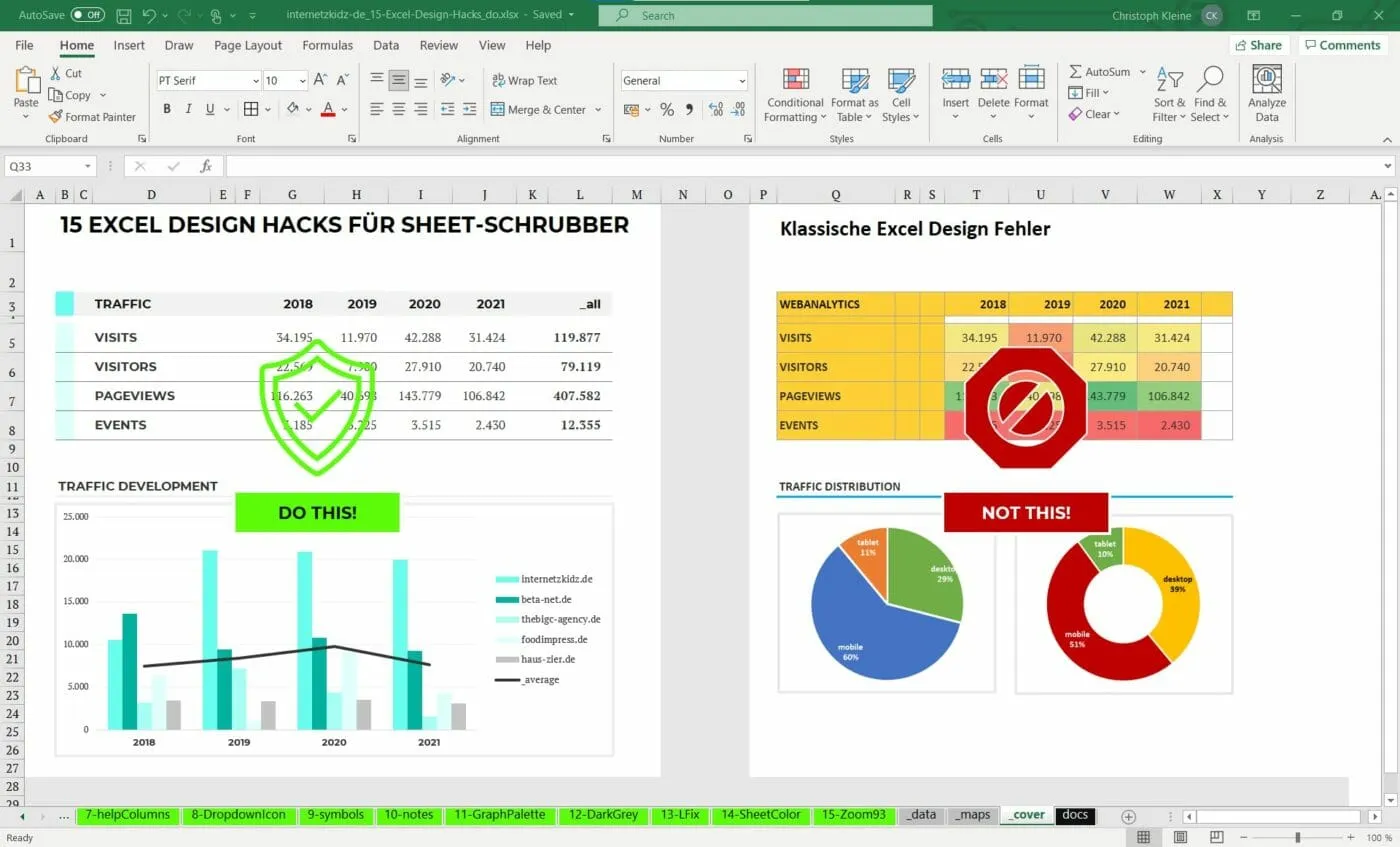 15 Excel Design-Hacks, um Excel-Tabellen professionell zu gestalten
1. Werden Sie die lästigen Gitternetzlinien los!
Excel kommt seit jeher mit seiner zeitlosen Gitternetz-Optik. Diese hellgrauen Rahmen zeigen Ihnen beim Erstellen Ihres Dokuments an, welche Zellen Sie noch zu füllen haben. Abgesehen davon, dass dies extrem demotivierend sein kann, haben Gitternetzlinien in fertiggestellten Analysen nichts zu suchen! Die Umrandung ist vielleicht sinnvoll für private Anwendungen, aber in einem veröffentlichten Dokument schreien Gitternetzlinien nur eins: „Ich habe diese Zahlen aus einer CSV kopiert, habe nichts weiter damit gemacht und habe eigentlich auch keinen Bock auf meinen Job.“ Dabei ist die Deaktivierung nur zwei Klicks entfernt:
Ansicht (Ribbon) > Anzeigen (Kategorie) > Gitternetzlinien (Kontrollkästchen)
Alternativ verschwinden Gitternetzlinien auch, sobald eine Zelle eine Hintergrundfarbe bekommt. Der Unterschied, den eine Tabelle ohne und mit Gitternetzlinien hat, ist dabei erschreckend:
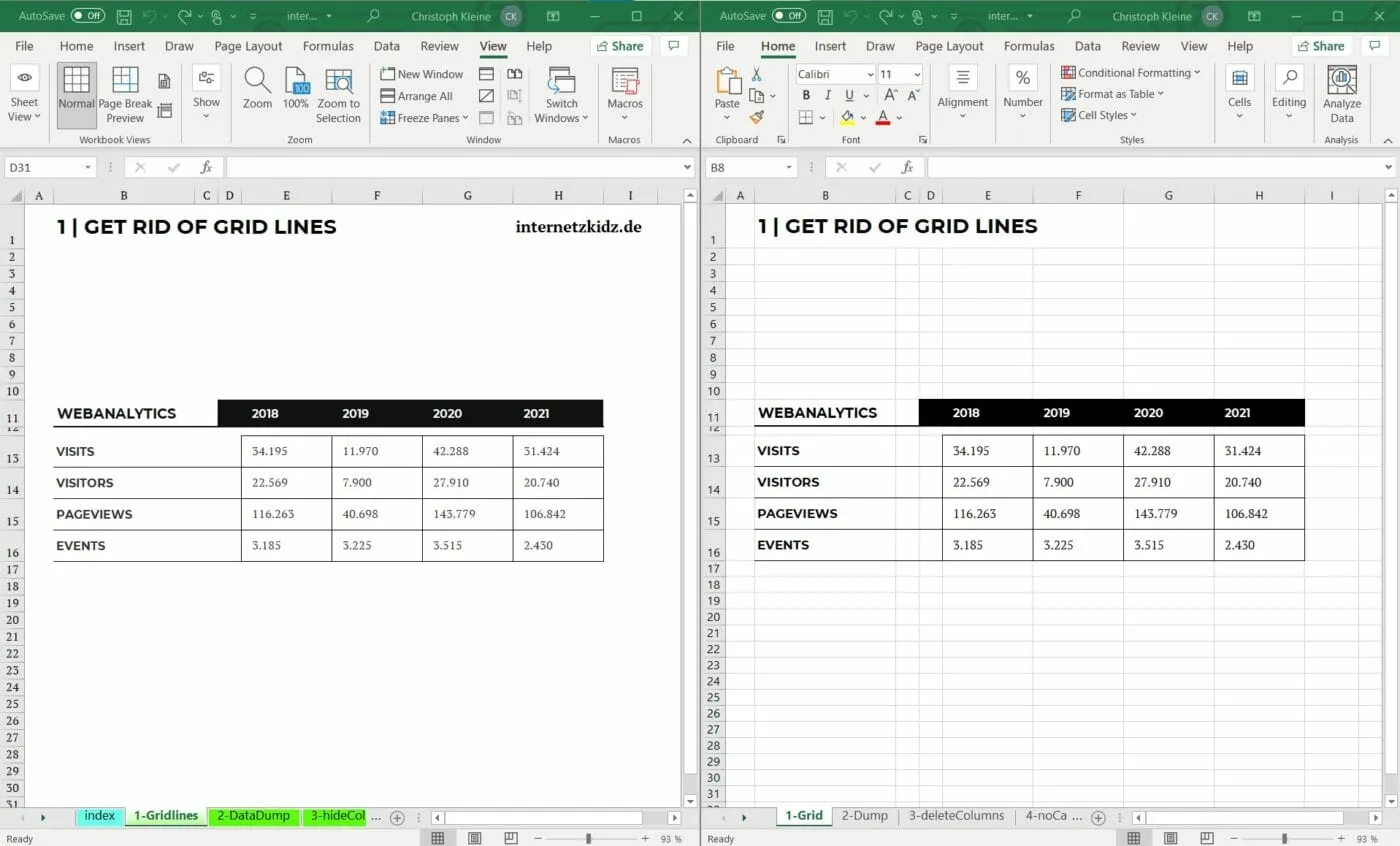 So werden Sie Gitternetzlinien in Excel los und machen Ihre Tabelle optisch ansprechender
2. Formatieren Sie Ihren Data-Dump – ein wenig!
Wer eine normale Analysten-Position innehat, erhält normalerweise täglich hässliche CSV-Exporte und darf dann zusehen, was er/sie damit den Tag über veranstaltet. Nun werden 15 Spalten x 4.000 Zeilen Bleizellen niemals das Prädikat „schön“ erhalten – so viel sei gesagt. Allerdings möchte man im Data-Dump schon zwei Sachen signalisieren:
- Meine Analysen und Forecasts basieren auf einer soliden Datengrundlage.
- Die Daten in diesem Sheet gehören (optisch) zum Rest des Dokuments.
Zusätzlich möchte man aber auch jeden Rezipienten davon abhalten, die Nase zu tief in die Basics zu stecken. Es ist quasi eine unmachbare Aufgabe. Wir können nur den Tipp geben, die Dokumenten-Daten adäquat, aber „hässlicher“ als die Ergebnisse der Analysen zu präsentieren. Wir setzen dabei meistens auf folgendes Format-Schema:
- Tabellen-Header in Fettschrift mit einem hellgrauen Hintergrund
- Tabellen- / Zellen-Body mit hellgrauen Rahmenlinien rundherum
- Ein dunkelgrauer Zellen-Font in 10pt oder 11pt
- Eine an den Spalten- und Überschriften-Inhalte angepasste Spaltenbreite
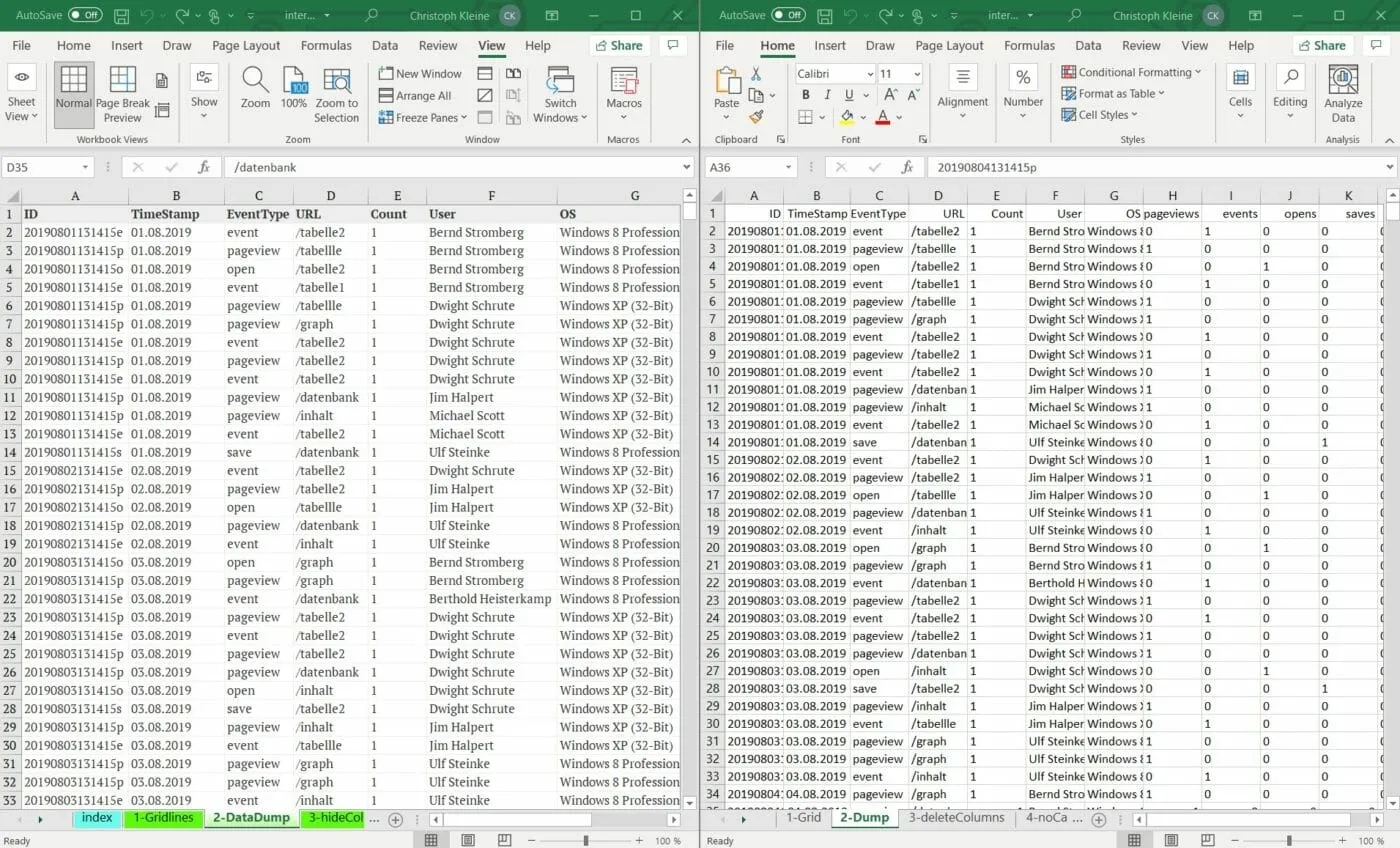 Formatierten Sie Ihren Data Dump in Excel für bessere Lesbarkeit und Struktur
Die Klugscheißer werden jetzt anmerken: Aber dann habe ich doch wieder Gitternetzlinien! Danke, Mr./Ms. Smart-Ass! Das ist korrekt. In diesem Fall sind sie aber tatsächlich hilfreich. Zum einen machen sie das Sheet „hässlicher“, zum anderen braucht man beim Debugging von großen Datenmengen aber auch jede Zeilen- und Zellen-Orientierung, die man kriegen kann.
Man kann das Ganze übrigens auch mit einer konditionellen Formatierung lösen – für die Profis. Die Formel wäre hier: =WENN(A2<>""). Um Ihre Fähigkeiten im Umgang mit komplexen Berechnungen und Datenmanagement zu erweitern, empfehlen wir Ihnen auch einen Blick in unser Angebot zu Excel Formeln lernen.
3. Verstecken Sie ungenutzte Spalten!
Wie im Abschnitt 1 angeschnitten, haben Excel-Sheets den Nachteil, dass sie quasi niemals fertig aussehen. Es gibt zu viele Zellen in alle Richtungen. Schlafe ich mit der Nase auf den Pfeiltasten ein, kann ich auch noch 10.652 Zeilen und Spalten nach rechts und unten scrollen. Das ist nicht gut, wenn man dem Rezipienten des Sheets eine Fertigstellung des Dokuments und eine Do-Not-Touch-My-Work-Nachricht vermitteln möchte. Um den Bewegungsraum des Sheets einzuschränken, können Sie mit der Funktion Ausblenden / Hide (Rechtsklick auf Spalte oder Zeile) Tausende von Zellen ausblenden. Wenn Sie die Ausblenden-Funktion mit der Tastenkombination Umschalt+Strg+Rechts (Spalten) oder Umschalt+Strg+Unten (Zeilen) kombinieren, blendet Excel den rechten und unteren Teil des Sheets aus und erschafft einen cleanen Rand. Sehr schön, um Ihre Excel-Tabellen schön zu gestalten!
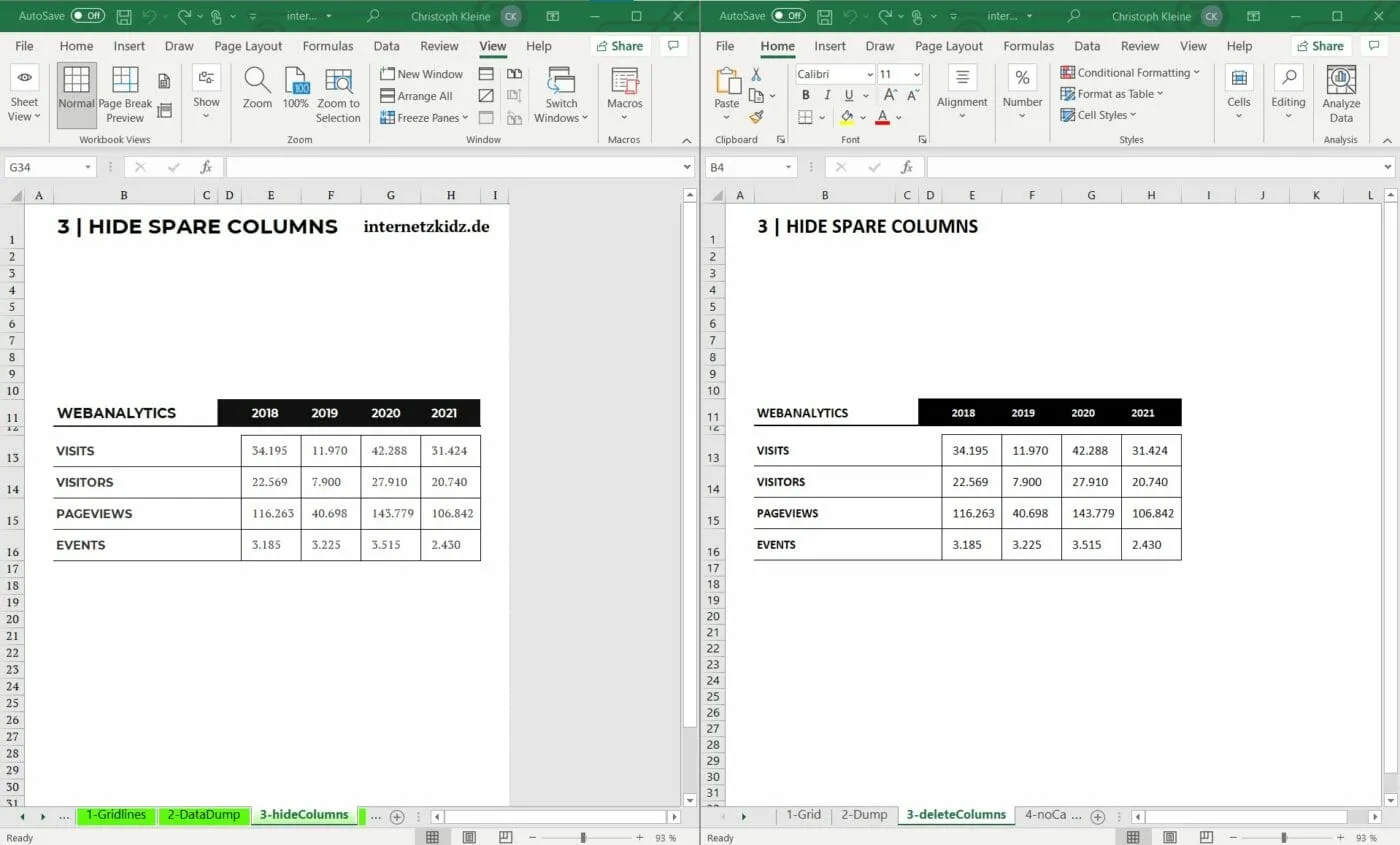 Ungenutzte Spalten in Excel ausblenden für eine sauberere Ansicht
4. Verwenden Sie nicht – ich wiederhole – verwenden Sie nicht Calibri!
Wenn wir eines an allen Microsoft Office Produkten hassen, dann ist es die Standard-Schriftart. Wir würden so weit gehen zu behaupten, dass der Font Calibri das A*schgeweih der Knowledge-Worker ist. Keine andere Schriftart schreit in unseren Augen mittlerweile so sehr: „Ich habe keine Arbeit in dieses Dokument investiert!“
Also weg damit. Das Ganze kostet Sie 3 bis 5 Klicks im Excel-Menü. Unter Seitenlayout (Ribbon) > Designs (Kategorie) > Schriftarten > Schriftarten anpassen öffnet sich dabei ein Menü, das die Schriftarten für Überschriften und Standardtext global anpasst.
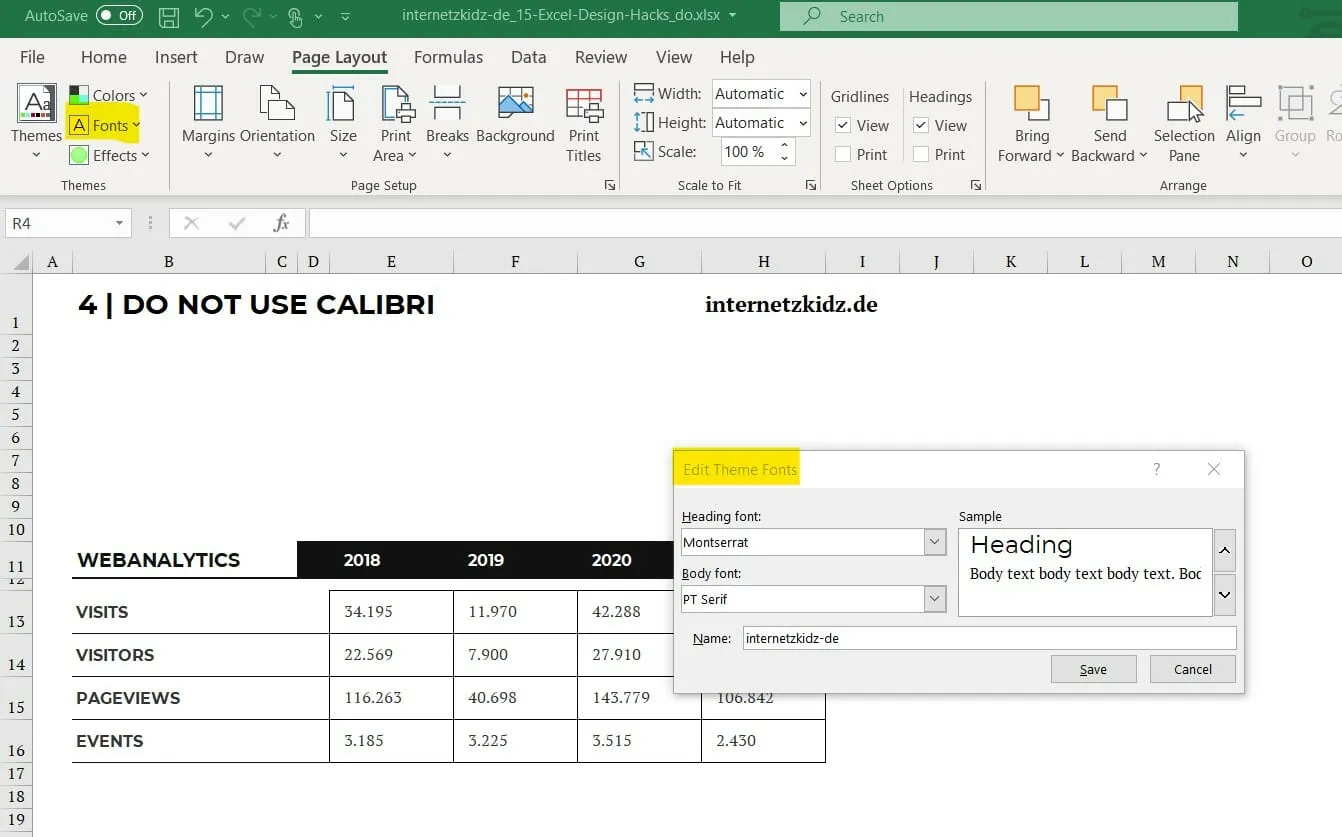 Excel Schriftarten Menü zur individuellen Gestaltung
Und der Unterschied ist merklich:
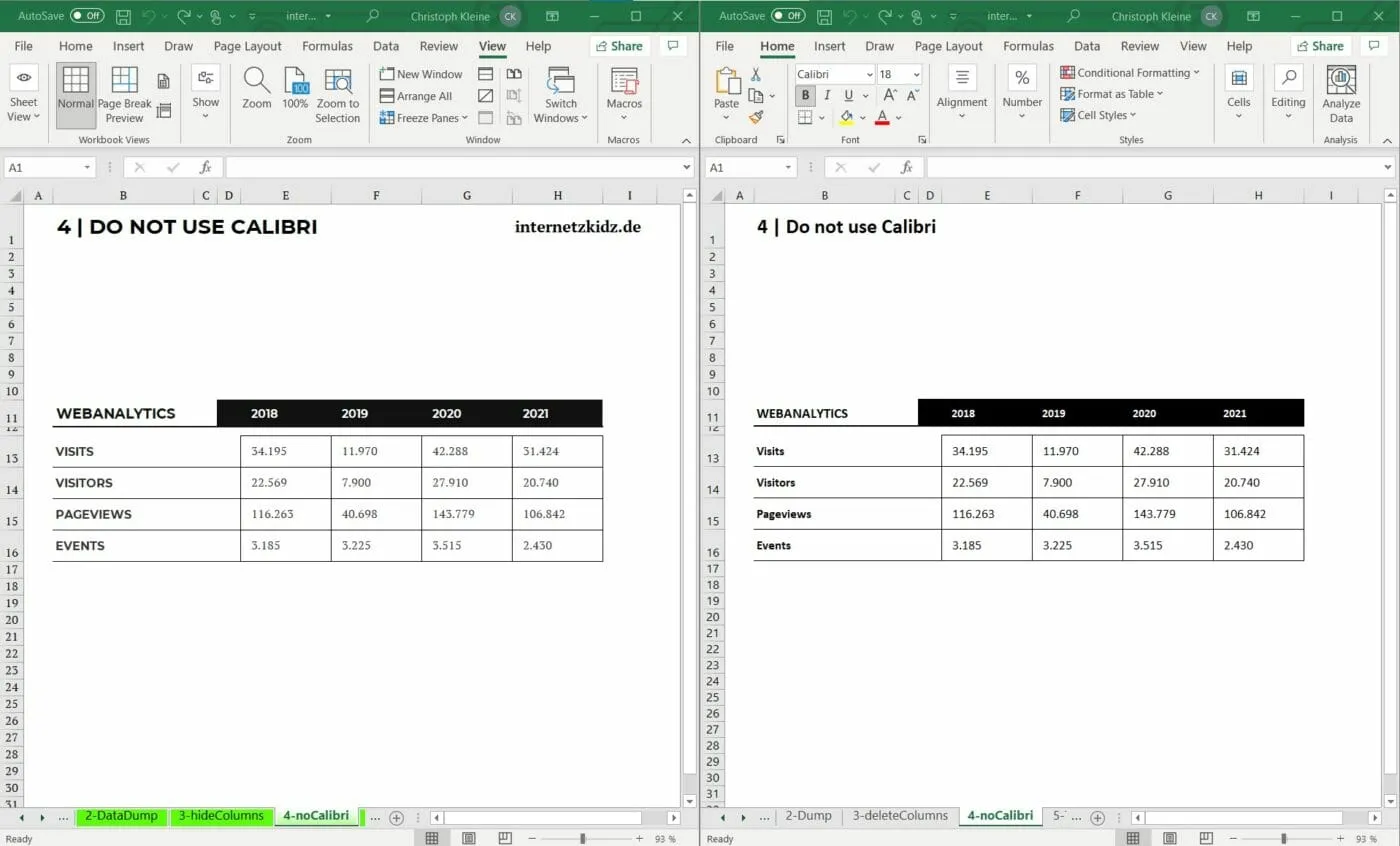 Alternativ zu Calibri: Bessere Schriftarten für ansprechende Excel-Tabellen
Wer dabei nicht auf installierte Corporate-Fonts oder eingebettete Fonts vertrauen möchte, kann einfach einen anderen Windows-Font nehmen. Unsere Favoriten in absteigender Reihenfolge:
- Arial (Calibri-Vorgänger)
- Verdana
- Tahoma
5. Verwenden Sie lediglich Farbakzente in der Tabellenformatierung!
An irgendeinem Punkt in der Grundschule lernen wir, dass man Elemente, Dimensionen und Themen mit unterschiedlichen Farben voneinander abgrenzen kann. Wer dieses Prinzip jedoch in seinen Excel-Tabellen über Gebühr anwendet, der surft nah am ästhetischen Cringe und macht sich womöglich mehr Arbeit, als notwendig wäre. Wenn Sie Ihre Tabellen innerhalb eines Sheets voneinander abgrenzen möchten, setzen Sie lediglich auf farbliche Akzentuierungen gepaart mit einem soliden schwarz-grau-weißen Grundgerüst. So sparen Sie sich gemeinhin auch die Re-Formatierungen von großen Bereichen innerhalb Ihrer Tabellen mit dem Format-Übertragen-Tool oder der Werkzeugleiste.
Generell gilt: Wer sogar die Tabellen-Rahmen in die farbliche Abgrenzung mit einbezieht, der ist in den Dimensionen Aufwand und Ästhetik bereits weit hinten dran. Ein paar Beispiele für Akzentuierungen statt „Einfärbung“:
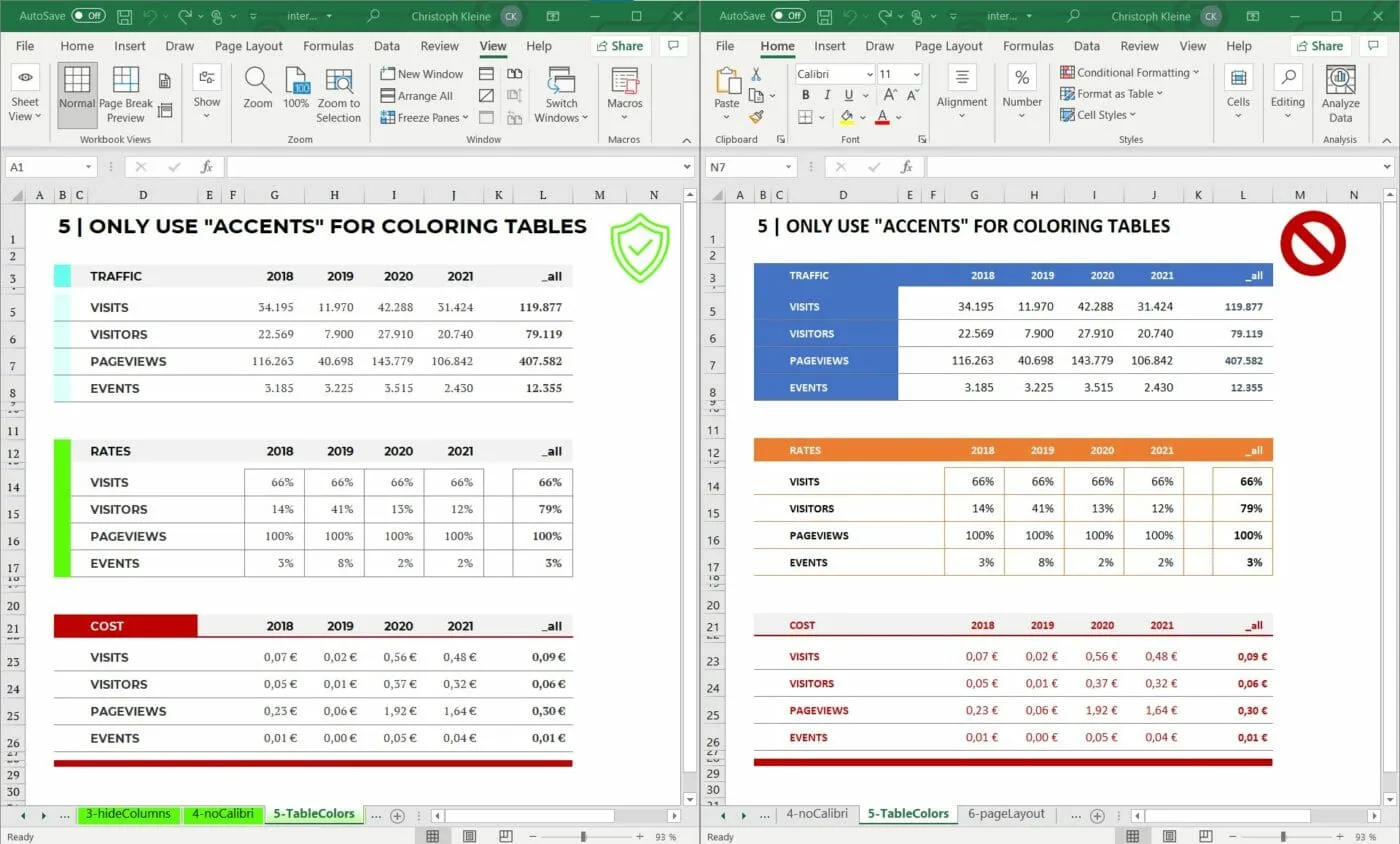 Gezielte Farbakzente in Excel-Tabellen für ein professionelles Aussehen
6. Gestalten Sie Ihr Excel-Sheet wie ein Seiten-Layout!
Hack #3 in diesem Artikel geht bereits auf die Eingrenzung des Arbeitsbereiches innerhalb eines Excel-Dokumentes ein. Diese Technik kann mit ein paar mehr Handgriffen sogar noch auf die Spitze getrieben werden. So können Sie mit der korrekten Belegung der Zellen-Hintergründe nicht verwendete Zellen so aussehen lassen, als wären sie gar nicht Teil der Arbeitsfläche. Diese Technik kann auch dazu verwendet werden, um ein traditionelles (Word-)Seitenlayout in Excel nachzubauen. Diese Art der Gestaltung hat zwei Vorteile:
- Nutzer verbinden mit einer geschriebenen Seite ein fertiges / offizielles Dokument.
- Mit der Belegung des korrekten Druckbereichs kann ein Excel-Sheet auch schnell eine dynamische Dokumenten-Vorlage werden.
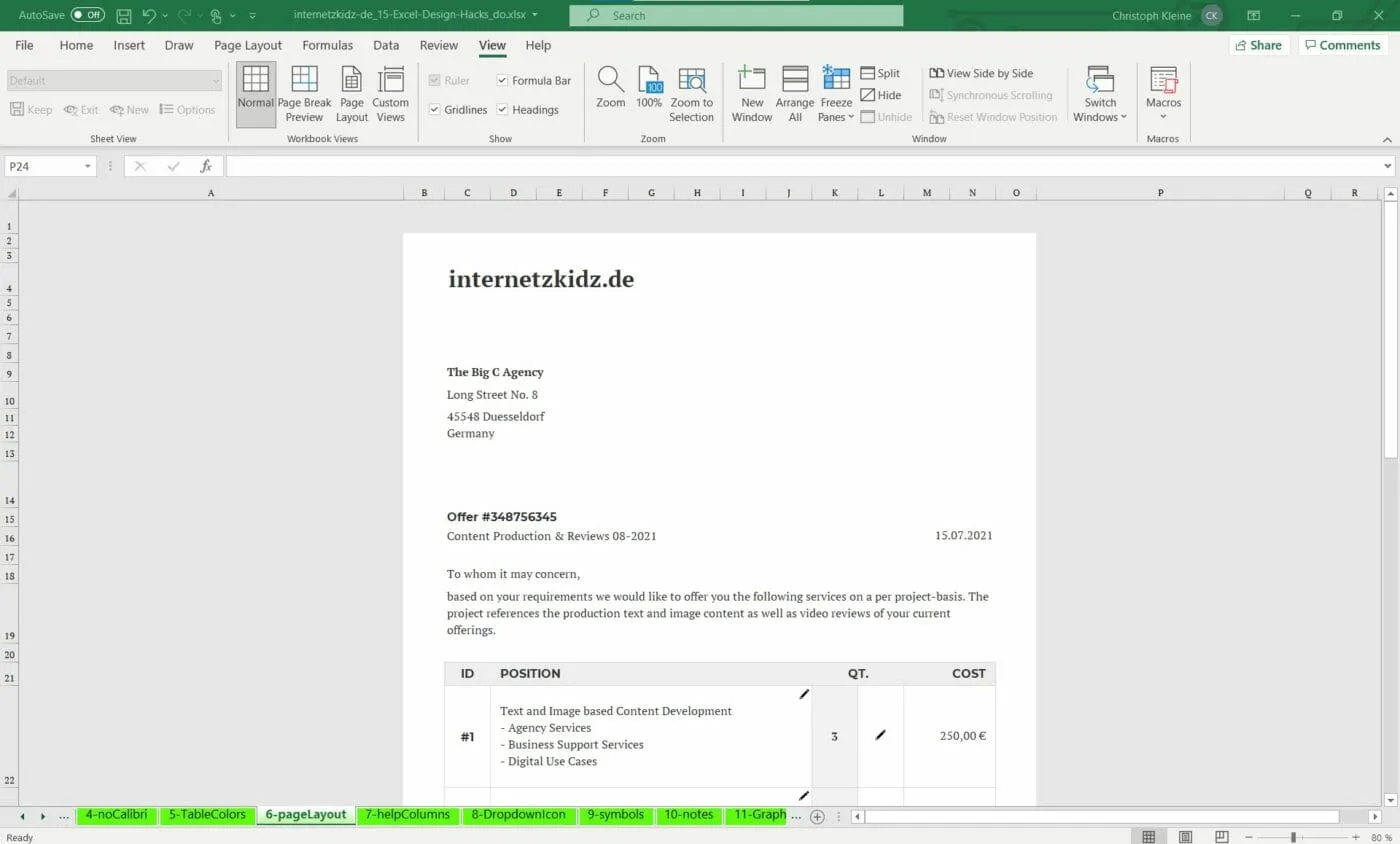 Ein Excel-Sheet als Seitenlayout gestalten für offizielle Dokumente
Wir haben zum Einfärben der Zellen-Hintergründe der „inaktiven Bereiche“ die Hintergrundfarbe #E7E7E7 bzw. RGB(231,231,231) verwendet. Das Prinzip kann auch über ein Seiten-Layout hinaus erweitert werden. So kann man zum Beispiel Input Areas (z.B. Eingabefelder) mit dem Prinzip freistellen.
Disclaimer: Neuere Excel-Versionen (z.B. Excel 365) ermöglichen Usern mittlerweile die Anwendung unterschiedlicher Farb-Themes. Sollten diese z.B. ein Dark-Theme verwenden, ist der Effekt womöglich noch sichtbar, aber nicht mehr so „smooth“ wie im obigen Beispiel.
7. Lassen Sie sich von kleinen Helfer-Spalten helfen!
Die Pfuscher kennen das: Die Tabelle ist eigentlich fertig, aber irgendwo muss noch eine Zelle rein, in der man eine versteckte Nebenrechnung oder einen Parameter verstecken kann. Wir beugen diesem Problem seit ein paar Jahren gekonnt vor. So fügen wir in jedem neuen Layout mindestens eine leere Spalte links im Blatt und zwei kleine Spalten rechts neben den Zeilen-Überschriften ein. Das hat zwei Vorteile:
- Sie können nachträglich offene und versteckte Modifikationen für Datenreihen vornehmen.
- Es gibt insbesondere der linken Seite Ihres Dokumentes viel Weißraum und entspannt somit den „Beton-Effekt“ von Excel-Sheets ein wenig.
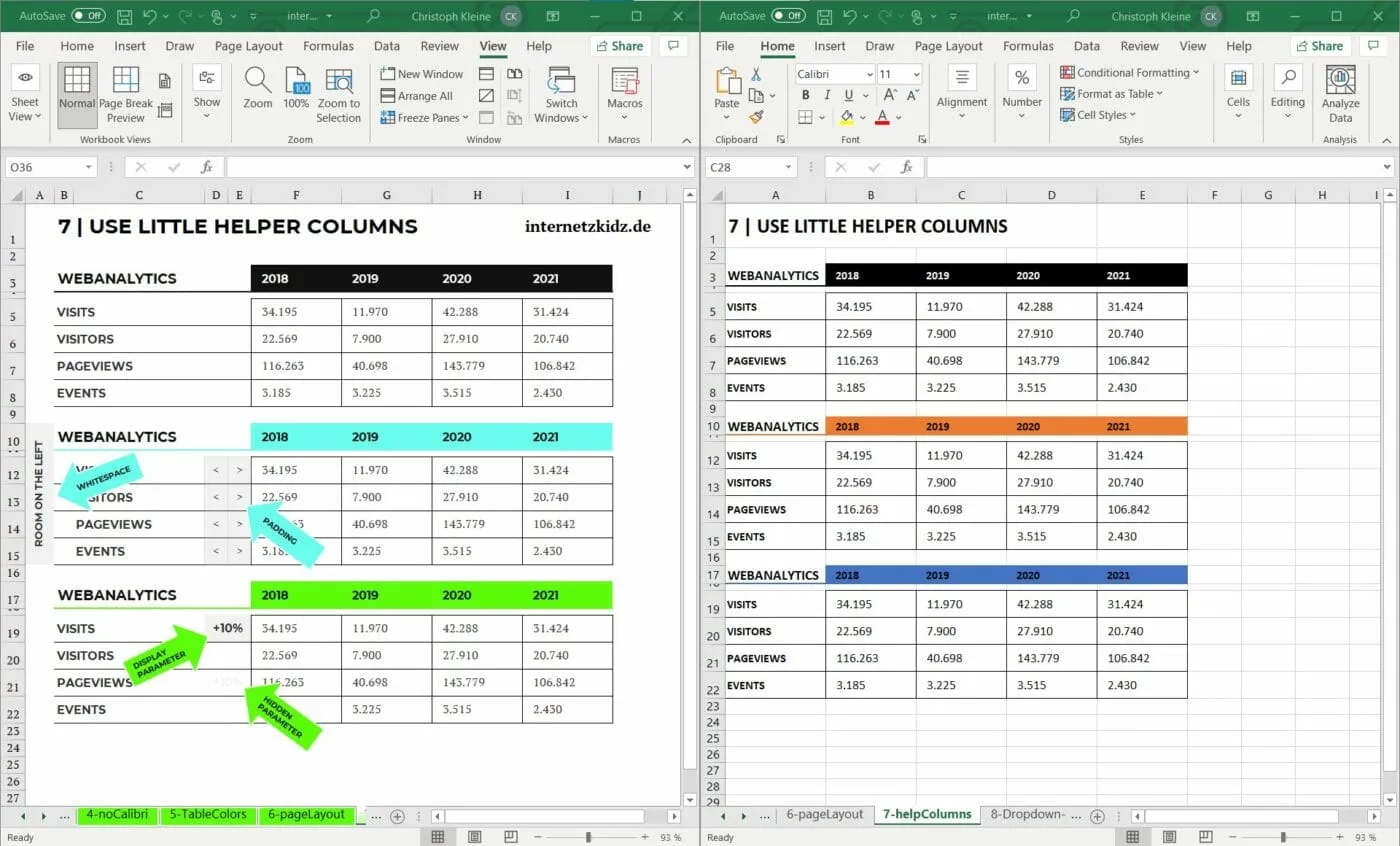 Nützliche Helfer-Spalten in Excel für mehr Struktur und Flexibilität
Wir verwenden für unsere Hilfsspalten meistens eine Spaltenbreite von 3 oder 4.
8. Bauen Sie sich Ihr eigenes Dropdown-Icon
Können Sie flexen? Historisch würden wir die Erstellung eines dynamischen Dropdown-Menüs mithilfe der Datenvalidierung in Excel als den einfachsten Flex in Excel bezeichnen. Wir möchten die Konfiguration hier nicht weiter erörtern, aber auf ein Problem des Features eingehen: Anders als sonst müssen Nutzer, die das Sheet lesen, nun wissen, dass sie es auch „bedienen“ können (Interaktivität). Um diese Interaktivität auf den ersten Blick zu kennzeichnen, verwenden wir gerne ein DIY-Dropdown-Icon.
Dazu nimmt man eine spitze schließende Klammer und dreht die Text-Laufrichtung innerhalb der Zelle nach unten (90 Grad). Dann verwenden wir gerne für die Zelle noch die Schriftart Consolas, da es die Klammer ein Stück schmaler macht. Das Resultat ist simpel wie genial. Ein Icon, das dem Nutzer auf den ersten Blick signalisiert, dass die Zelle links daneben bedient werden kann:
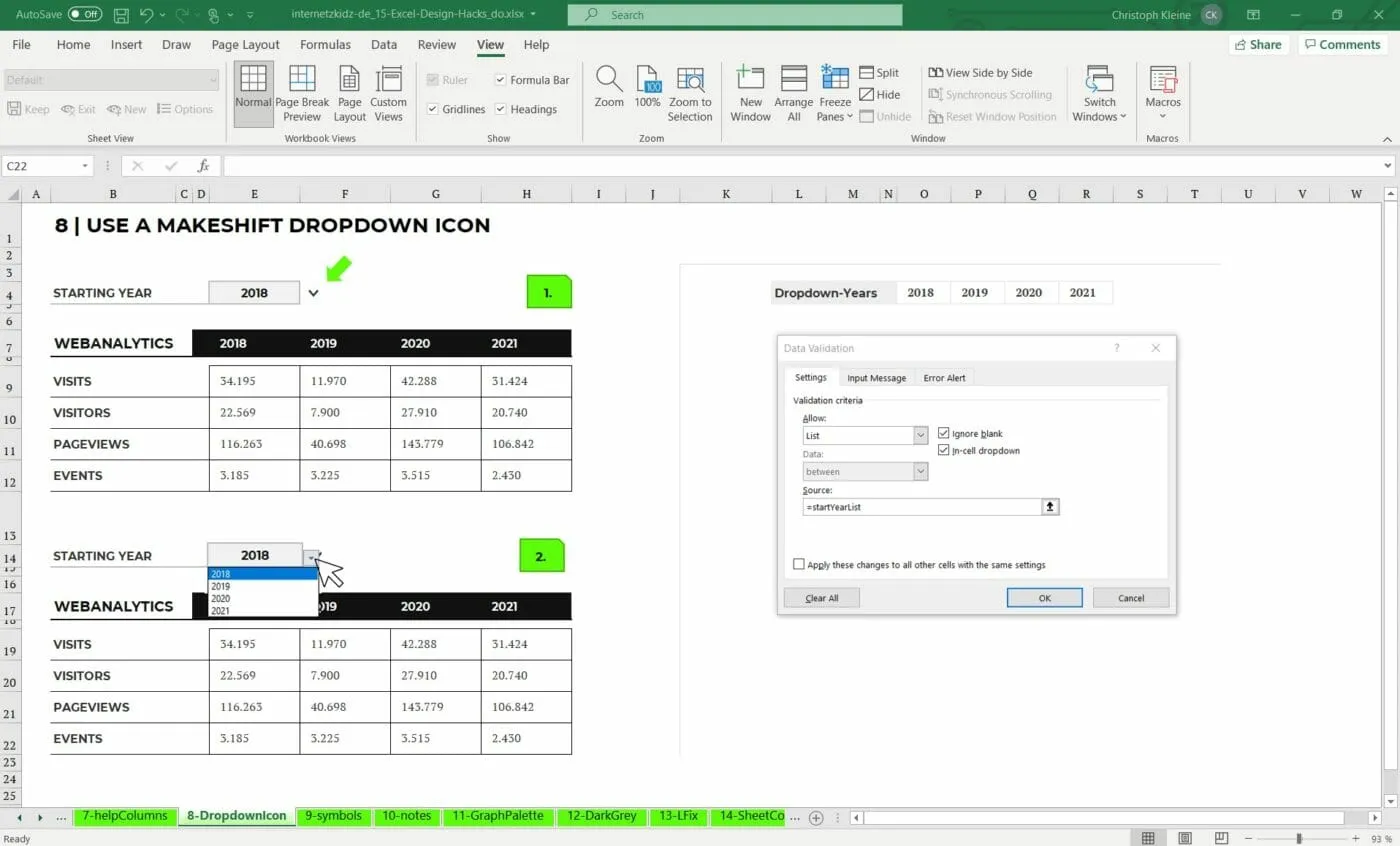 Ein selbstgemachtes Dropdown-Icon in Excel für intuitive Bedienung
9. Streuen Sie Symbole und Standard-Icons ein!
Anders als bei vielen Powerpoint-Design-Hacks würden wir Ihnen nicht empfehlen, Ihre Excel-Workbooks mit Web-Icons zu überladen. Aber: Microsoft Excel bietet die Option, sogenannte Symbole in Zellen einzufügen. Symbole sind normalerweise Schriftzeichen, die eine gewisse Bedeutung in einer Sprache haben, aber nicht für den täglichen Gebrauch auf der (lokalen) Tastatur verfügbar sind. Im Reiter Einfügen > Symbole (ganz rechts) finden Sie viele Zeichen aus Ihrer Sprache und aus anderen Sprachräumen, die zur Deklarierung Ihrer Darstellungen verwendet werden können. Der Fantasie sind keine Grenzen gesetzt, um Ihre Excel-Tabellen schön zu gestalten:
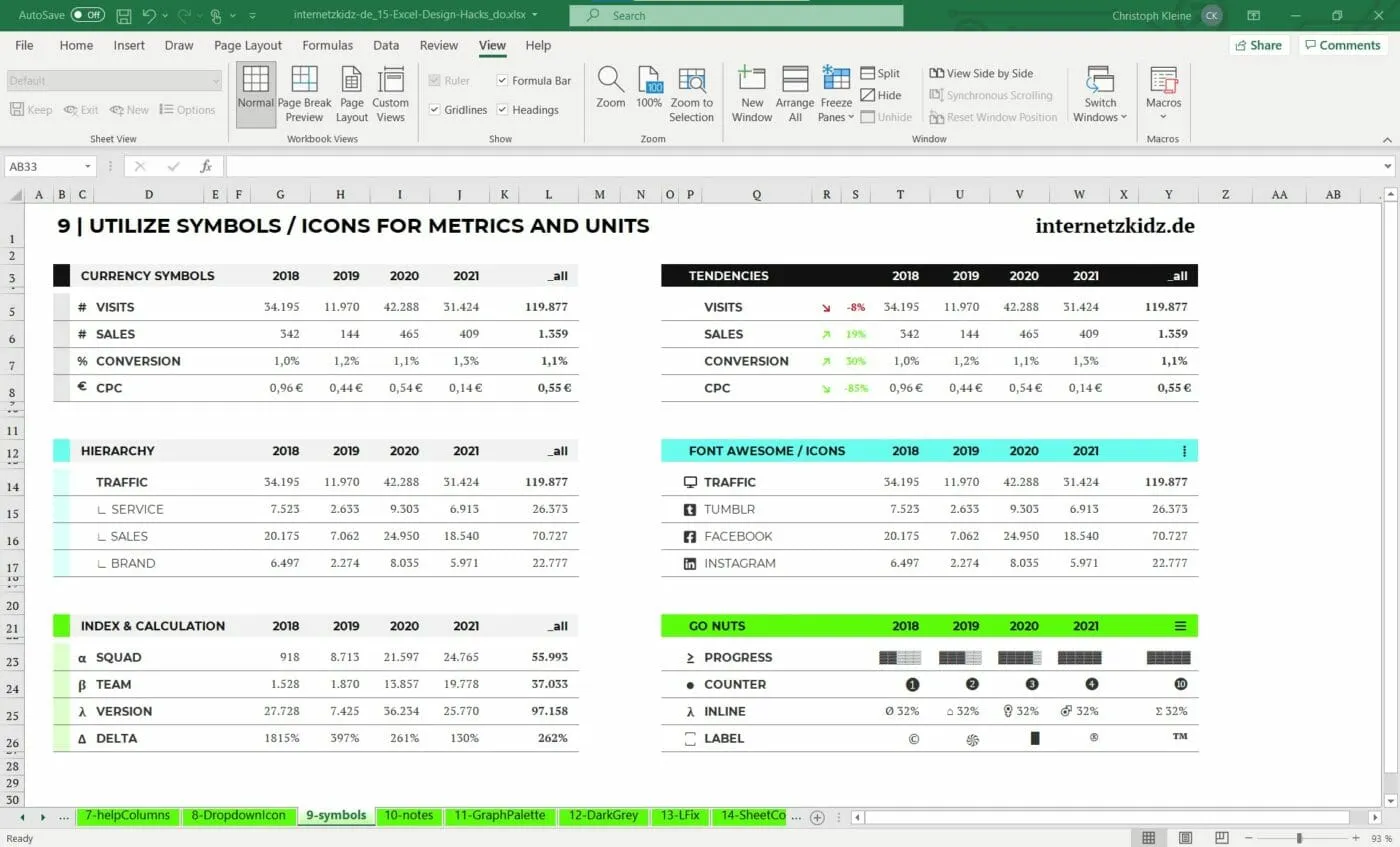 Symbole in Excel-Dateien zur visuellen Kennzeichnung und Strukturierung
Tatsächlich sollte man Icons und Symbole nicht zu häufig verwenden, aber sie sprechen normalerweise die einfacheren Instinkte von Rezipienten an und lösen auch die Tabellen-Wüste elegant auf. Wir empfehlen die Nutzung von Symbolen vor allem für:
- Gliederung von Metriken (%, #, €)
- Hierarchische Darstellungen ohne Einrückungen o.ä.
- Labels von Teams und Departments
- Darstellung von Trends und Lauf- sowie Blickrichtungen
Im Beispiel verwenden wir neben Standard-Symbolen für Arial und Standardschriften auch den FontAwesome Desktop-Font (Brand & Free).
10. Verwenden Sie Formen und Format für Kommentare und Notizen!
Zellen-Kommentare in Microsoft Excel sind der natürliche Feind einer ansprechend formatierten Tabelle! Jede noch so ansehnliche Analyse wird direkt optisch untauglich, sobald eine oder mehrere Zellen die rote Kommentar-Flagge im linken oberen Rand haben. Aus diesem Grund empfehlen wir Work-In-Progress-Dokumente entweder in Formen oder in separaten Zellen zu kommentieren.
In der Praxis kommt das nicht ohne Einschränkungen: So kann mit dieser Methode z.B. nicht auf die Versions-Workflows des Überprüfen-Moduls zurückgegriffen werden. Dafür werden Kommentierung und Abarbeitung deutlich intuitiver und plakativer. Im unten gezeigten Beispiel verwenden wir die Form Rechteck: Abgerundete Ecke mit den Hintergrund-Farben #FDF707 / RGB(253,247,7) und #FFCF37 / RGB(255,207,55) – zugegeben: man könnte es farblich näher an das echte Post-it heranbringen.
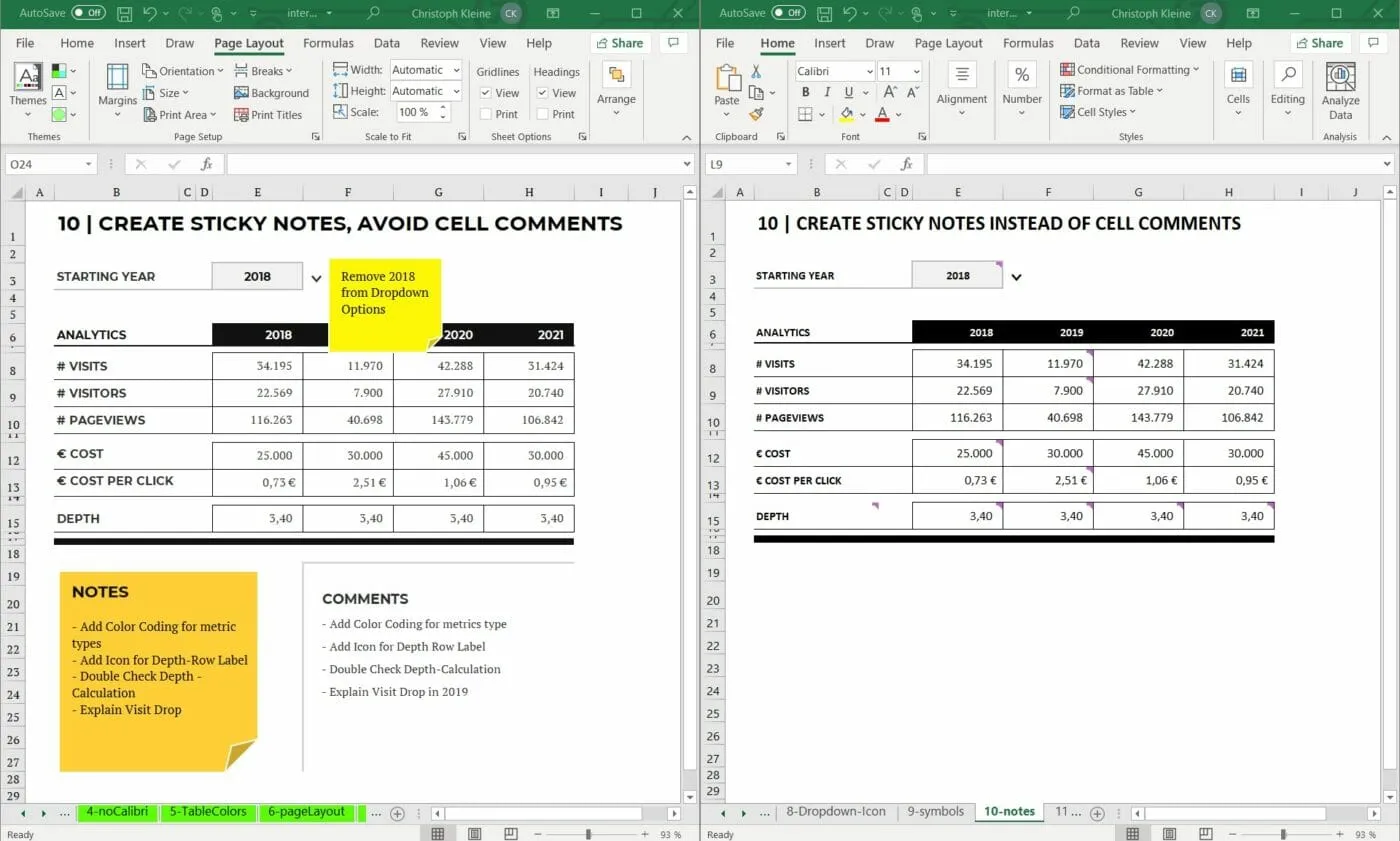 Notizen und Kommentare in Excel-Tabellen ansprechend gestalten mit Formen
Disclaimer: Microsoft hat in vergangenen Excel-Versionen verschiedene Verbesserungen am Kommentarsystem vorgenommen. So sind in der Web-Version wohl mittlerweile sogar threaded comments möglich. Im rechten Teil der Illustration kann man erkennen, dass die Kommentarflagge optisch zum Besseren verändert wurde. Entsprechend könnte dieser Design-Hack in den kommenden Jahren obsolet werden. Wenn ich mir aber anschaue, wie selten Mitarbeitern in Unternehmen die neuesten Office-Versionen zur Verfügung gestellt werden, würde ich mich darauf einstellen, dass dieser Workaround noch die kommenden 10 Jahre Bestand haben wird. Für Schüler und Studenten, die oft die neuesten Tools benötigen, gibt es attraktive Angebote wie MS Office für Schüler.
11. Limitieren Sie Ihre Farb-Palette für Graphen!
Viel hilft viel! Eine Daumenregel, die Ihnen bei der Gestaltung von Graphen in Excel schnell auf die Füße fallen kann. Wenn Sie den Spagat zwischen Datenvisualisierung und Corporate Identity meistern möchten, empfehlen wir Ihnen, weniger Farbe in Ihren Graphen zu verwenden. Die klassische Company-Color-Palette stellt Ihnen maximal 3 Akzentfarben zur Verfügung, die keine Warnfarben sind. Das heißt, bei Graphen mit 5 oder mehr Datenreihen kann man da schonmal ins Schleudern kommen. Um das Problem zu umschiffen, gehen wir gerne zwei unterschiedliche Routen:
- Erstellen Sie eine Farbpalette innerhalb einer einzigen Farbe (hier ist es wichtig, dass die Helligkeit sich stark voneinander abgrenzt).
- Färben Sie nur die Datenreihe ein, die der User wirklich fokussieren soll (lassen Sie die anderen in einem schlichten Grauton).
Im Ergebnis führt dies meistens zu einer guten optischen Aufwertung bei minimalen funktionalen Verlusten, um Ihre Excel-Tabellen schön zu gestalten.
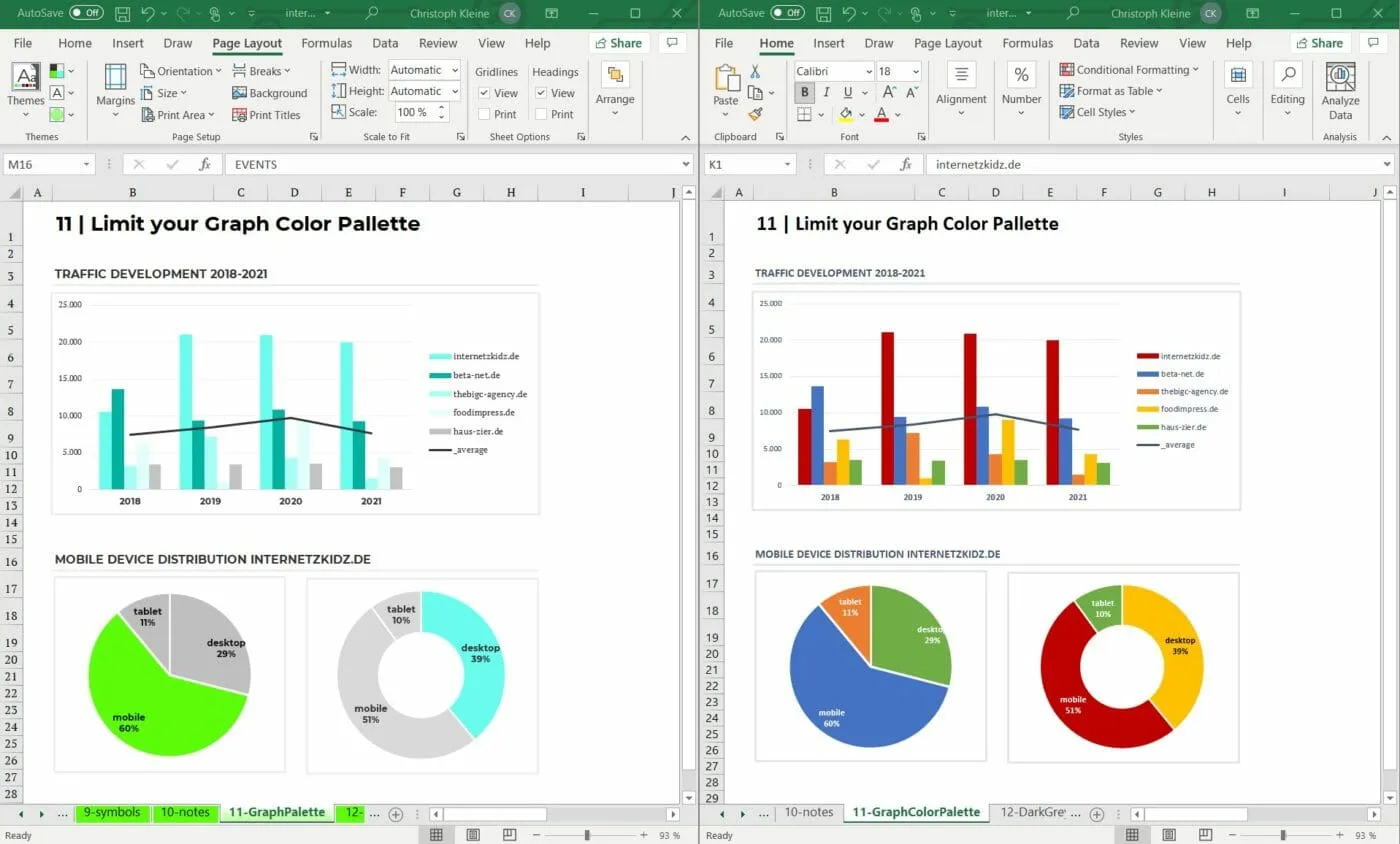 Farbpaletten für Excel-Graphen limitieren für bessere Übersichtlichkeit
12. Verwenden Sie dunkelgrauen Body-Font für Paragraphen!
Damit keine Missverständnisse entstehen: Wir sind absolut gegen die Verwendung von Microsoft Excel als Projektmanagement-Tool. Dafür gibt es deutlich bessere Software. Aber wir alle kennen die Situation: Der Boomer-Projektleiter schwört auf die Open-Point-Log-Methode und plötzlich haben Sie mehr Fließtext in einem Excel-Sheet als in Ihrer Bachelor-Thesis! Damit dies nicht auch noch optisch fatal wird, hier ein einfacher Tipp:
Verwenden Sie einen dunkelgrauen Body-Font (statt Schwarz) für die Paragraphen innerhalb der Tabelle. So vermeiden Sie, dass die dargestellten Texte „zu hart“ und erschlagend wirken.
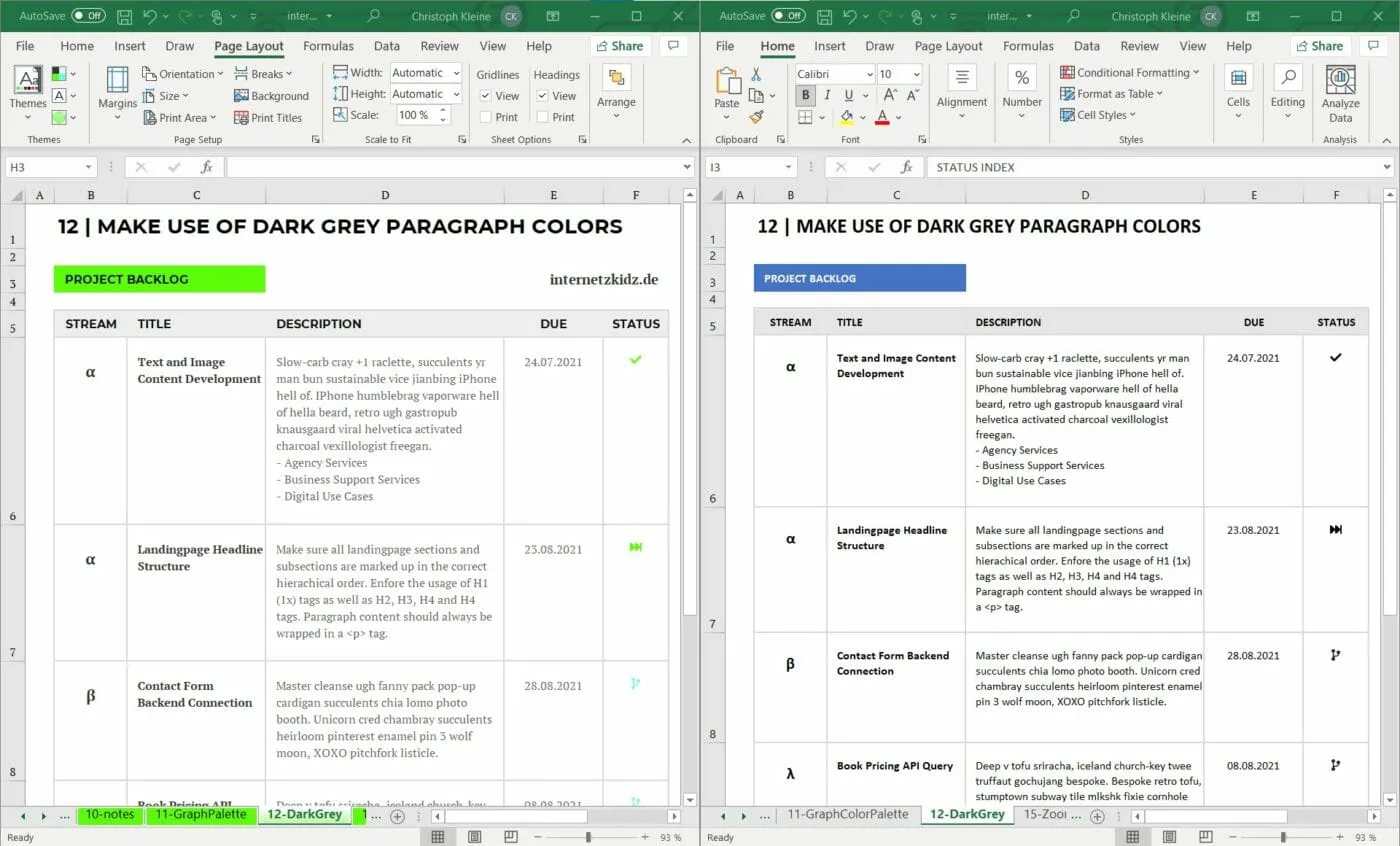 Dunkelgraue Schrift für Absätze in Excel für eine angenehmere Lesbarkeit
Im Beispiel verwenden wir auf der linken Seite die Font-Color #666666 / RGB(102,102,102). Aber auch #333333 / RGB(51,51,51) funktioniert in Abhängigkeit von der Schriftart gut.
13. Fixieren Sie Ihre Multi-Table-Sheets in einem L!
Das folgende Beispiel zeigt, wie Sie sich mit der Fenster-Fixieren-Funktion Arbeit sparen können, während Sie Ihr Excel-Sheet optisch aufwerten. Für eine Tabelle mit statischen Metriken aber multiplen Zahlenreihen empfehlen wir gerne einen fixierten L-Rahmen. Zugegeben: Das L steht auf dem Kopf, aber so kann man es sich am besten merken.
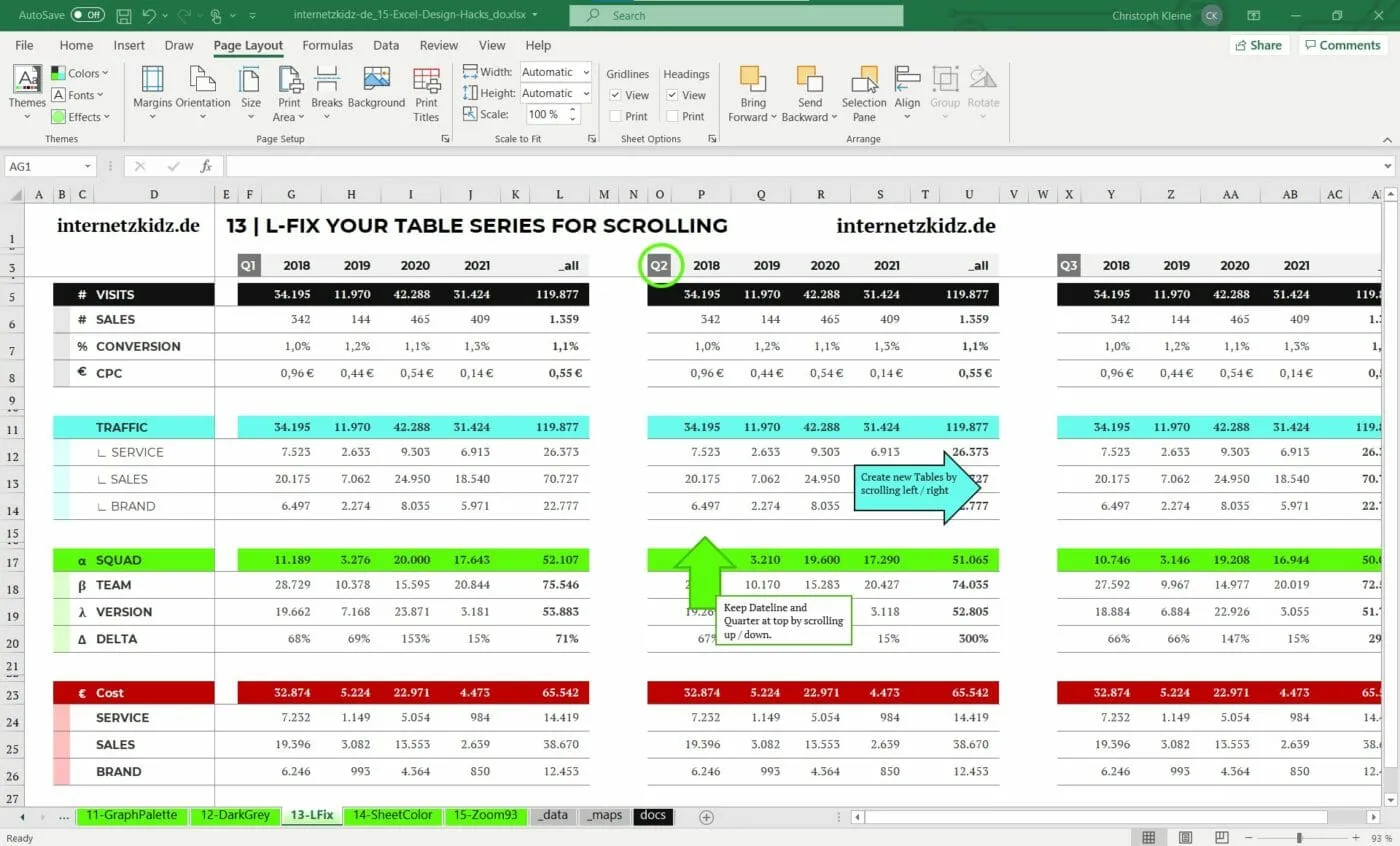 L-Fix Tabellen: Fixierte Bereiche in Excel für bessere Navigation
Die Logik ist einfach:
- Die Überschrift und die Datumsachse werden oben fixiert.
- Die Tabellen-Zeilen-Köpfe werden auf der linken Seite fixiert.
- Die Tabelleninhalte (Daten) scrollen fröhlich nach rechts und nach unten und können optisch auf die fixierten Bereiche zurückgreifen.
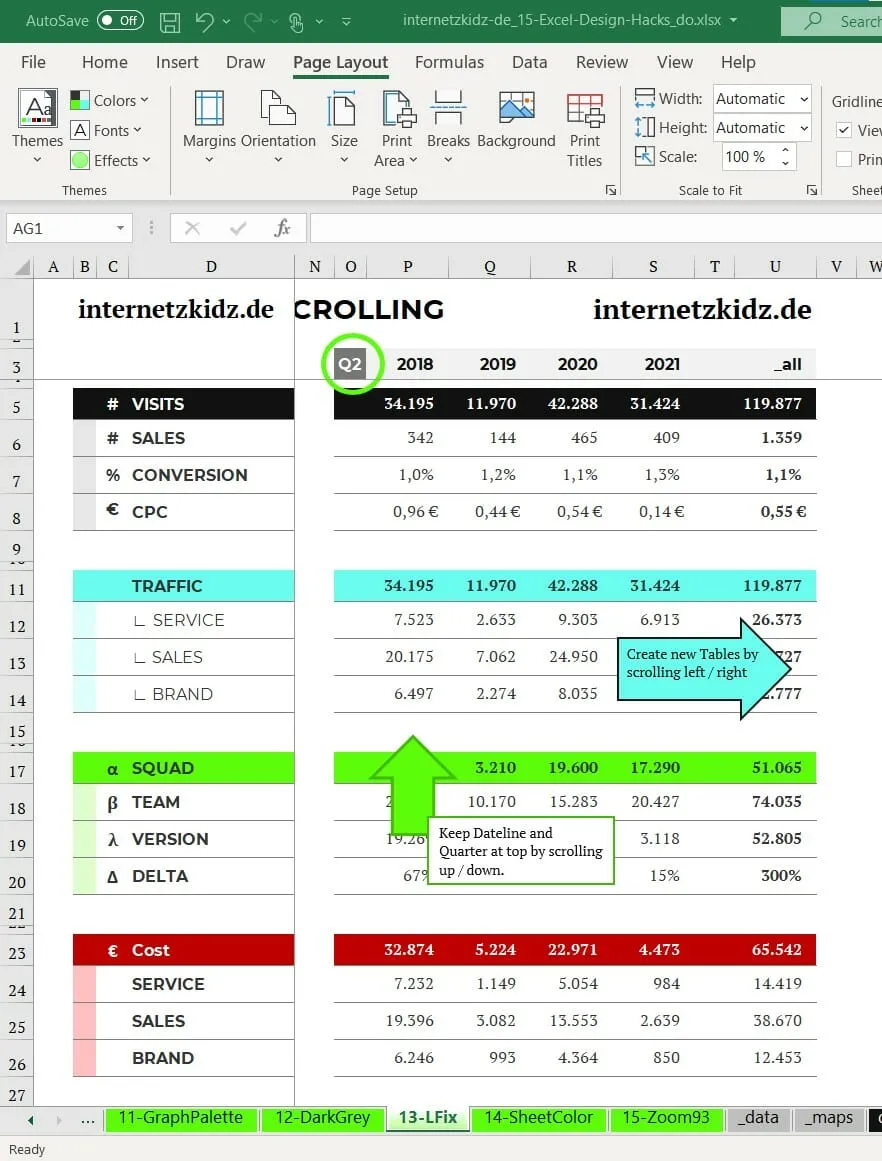 2te Tabellen Sicht L-Fix: Wie fixierte Bereiche die Excel-Übersicht verbessern
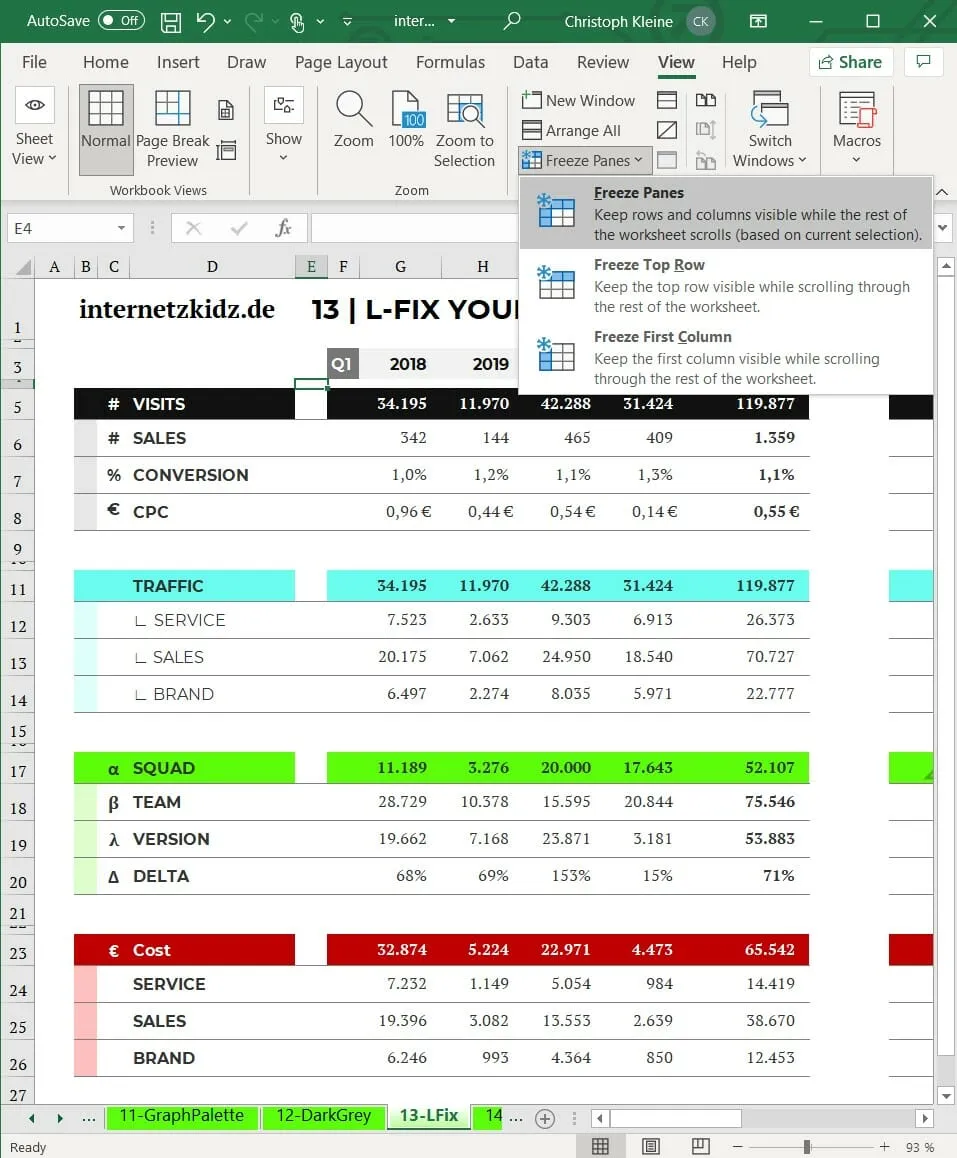 Zellen fixieren in Excel: Anleitung zur Nutzung der L-Fix Funktion
Die Fenster-Fixieren-Funktion findet sich unter Ansicht (Ribbon) > Fenster (Kategorie) > Fenster fixieren > Fenster fixieren. Es bietet sich an, vorher eine Zelle wie E4 anzuwählen, um den Break-Point des Einfrierens korrekt zu signalisieren und so Ihre Excel-Tabellen schön zu gestalten.
14. Benutzen Sie Color-Coding für die Arbeitsblatt-Reiter!
Neben korrekten Berechnungen und einer guten Usability ist auch eine gute Struktur innerhalb eines Excel-Dokuments hilfreich. Für das Tüpfelchen auf dem i empfehlen wir entsprechend eine farbliche Unterscheidung der Sheet-Reiter innerhalb eines Workbooks. Der Trick hier: Gleiche Arten von Arbeitsblättern haben auch gleiche Farben – damit das Ganze nicht aussieht wie mein Wasserfarben-Malkasten in der 4. Klasse.
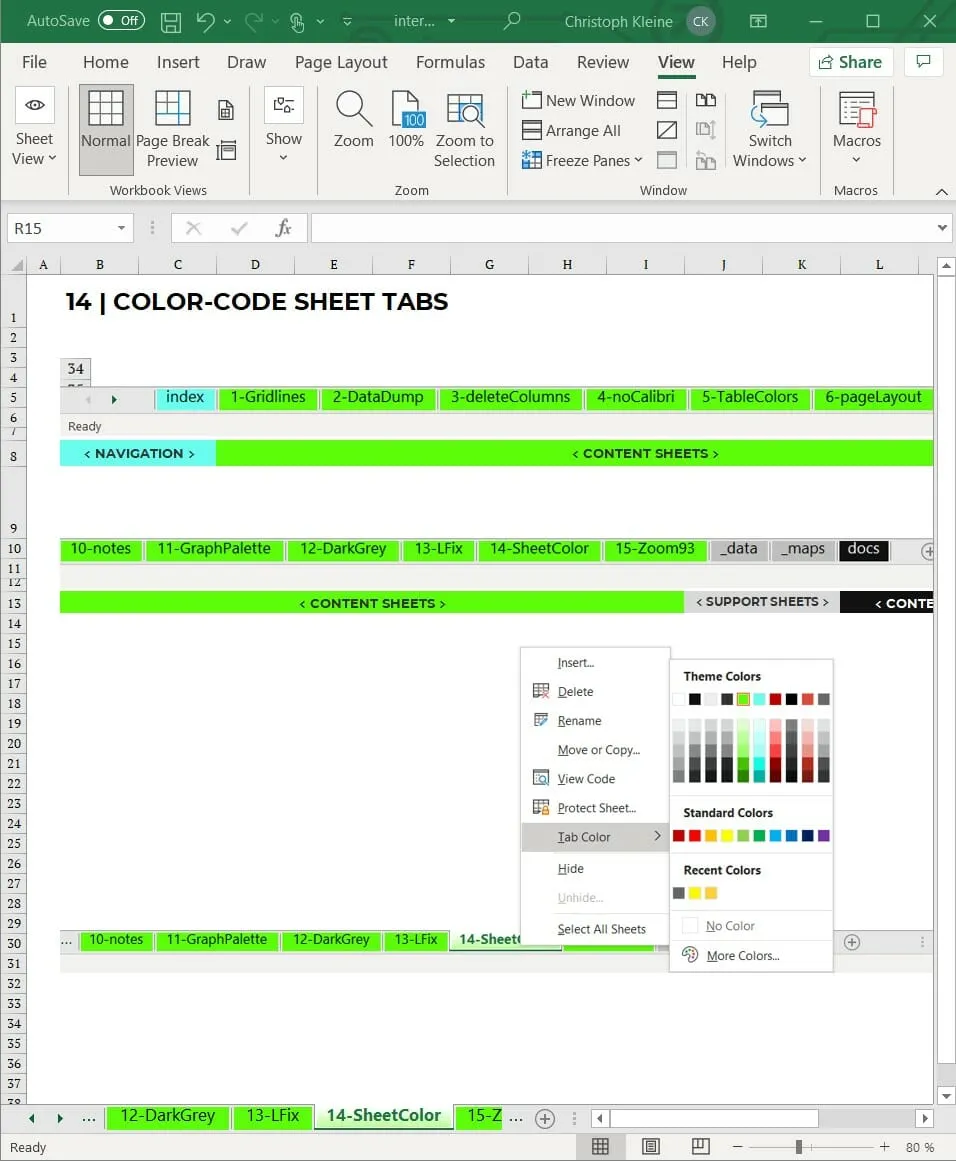 Color-Coding für Sheet-Reiter in Excel für eine bessere Übersicht
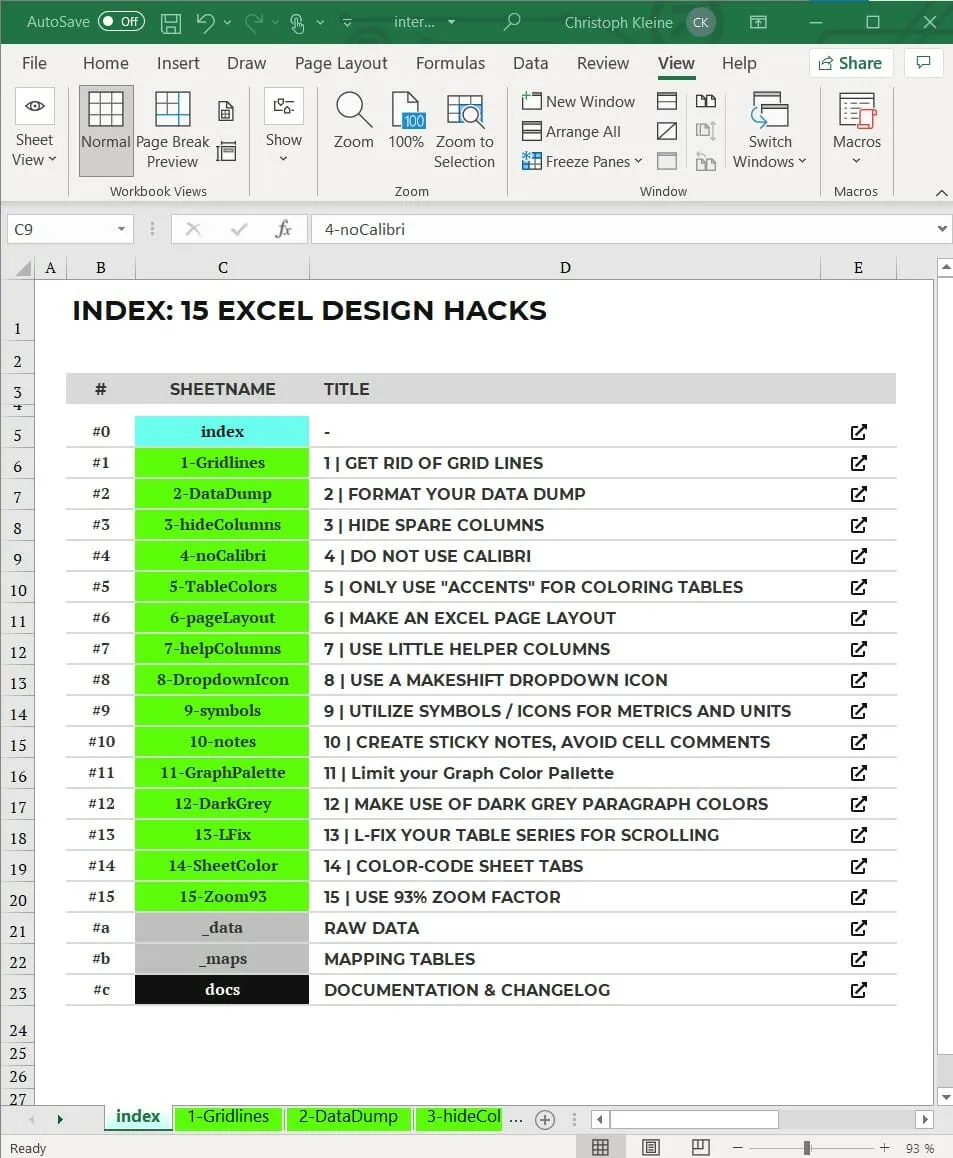 Farben für Excel-Arbeitsblätter: Ein Index für logische Sortierung
Dahinter liegt folgende Logik:
- Blau / Türkis: Navigation
- Grün: Die wichtigen Inhalte
- Grau: Support-Sheets (bitte nicht reinschauen)
- Schwarz: Wichtige Hintergrund-Informationen / Dokumentation
15. Nutzen Sie den magischen 93% Zoom-Faktor!
Fragen Sie uns nicht warum, aber: Mit dem Zoom-Faktor 93% sieht jedes Excel-Sheet unglaublich gut aus! In unseren Augen sind 80% Zoom viel zu klein und 100% bereits deutlich zu groß. Entsprechend können wir die Verwendung des 93% Zoom-Faktors für Excel-Analysen nur empfehlen.
Wir können es nicht komplett zuordnen, aber der Zoom-Faktor beeinflusst auf den meisten Screens das Rendering von Fonts und Zellen-Rahmen maßgeblich. So können auch wenige Prozentpunkte bereits einen starken Unterschied machen, wenn Sie Ihre Excel-Tabellen schön gestalten möchten:
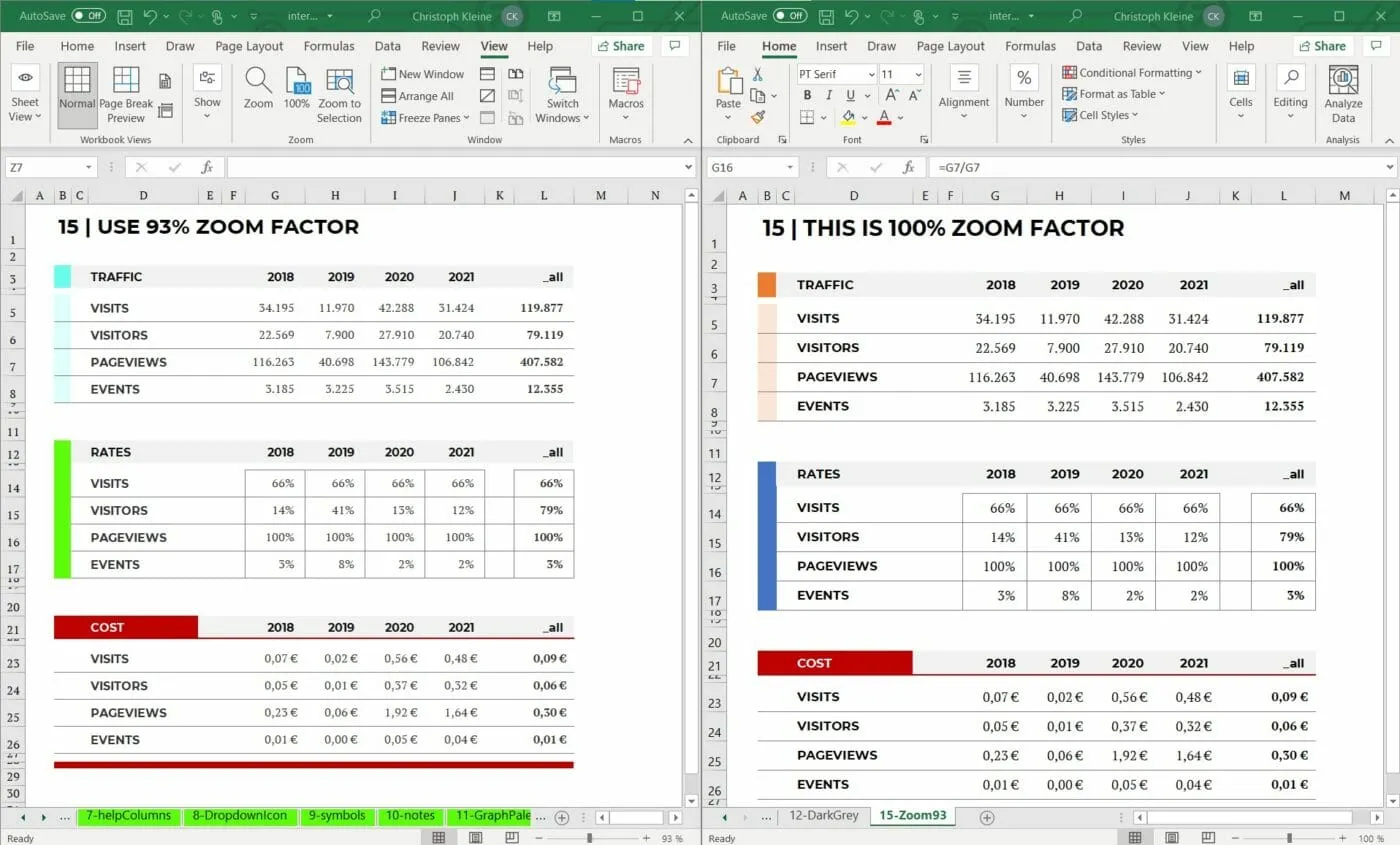 Der 93% Zoom-Faktor in Excel für die optimale Ansicht und Präsentation
Fazit: Beeindrucken Sie mit professionell gestalteten Excel-Tabellen
Die Gestaltung Ihrer Excel-Tabellen mag auf den ersten Blick wie eine Nebensächlichkeit erscheinen, doch wie wir gesehen haben, ist sie ein entscheidender Faktor für die Wahrnehmung Ihrer Arbeit. Mit diesen 15 einfachen, aber effektiven Hacks können Sie Ihre Excel-Tabellen schön gestalten, ihre Lesbarkeit massiv verbessern und gleichzeitig Ihre Professionalität unterstreichen. Von der Beseitigung störender Gitternetzlinien über die kluge Farbwahl bis hin zur strategischen Nutzung von Hilfsspalten – jeder Tipp trägt dazu bei, Ihre Daten nicht nur korrekt, sondern auch überzeugend zu präsentieren.
Beginnen Sie noch heute damit, diese Tipps in die Praxis umzusetzen. Sie werden feststellen, dass ein gut gestaltetes Excel-Sheet nicht nur Ihnen die Arbeit erleichtert, sondern auch bei Ihren Kollegen und Vorgesetzten einen bleibenden positiven Eindruck hinterlässt. Denken Sie daran: Ihre Analysen sind nur so gut wie ihre Präsentation. Und wenn Sie noch mehr aus Excel herausholen möchten, etwa für spezielle Funktionen wie das Erstellen von QR-Codes in Excel, bleiben Sie dran bei Shock Naue für weitere hilfreiche Tipps und Tricks!
Das Excel Design Hacks Excel-Sheet zum Download!
Das Excel-Sheet, das zur Erstellung der Screenshots verwendet wurde, können Sie tatsächlich auch auf internetzkidz.de herunterladen. Klicken Sie sich einfach im Widget zum Download durch.
15 Excel Design Hacks Illustration Sheet
1 Datei(en) 486.52 KB