
Im digitalen Zeitalter ist die Fähigkeit, große Mengen an Informationen zu strukturieren und auszuwerten, entscheidend für den Erfolg in vielen Bereichen. Microsoft Excel bleibt hierfür ein unverzichtbares Werkzeug. Doch während viele Nutzer Excel als einfaches Raster für Zahlen betrachten, bietet es mit der Funktion “Tabelle” (oft auch “intelligente Tabelle” genannt) eine leistungsstarke Möglichkeit, Daten effizienter zu verwalten und zu analysieren. Ein praktisches Excel Tabelle Beispiel verdeutlicht schnell, wie diese Funktion über das reine Anordnen von Daten hinausgeht und Dir dabei hilft, Deine Informationen leichter zu sortieren, zu filtern und aussagekräftige Berichte zu erstellen.
Diese spezielle “Tabelle” in Excel ist nicht zu verwechseln mit den Arbeitsblättern einer Excel-Datei. Vielmehr handelt es sich um eine Formatierung, die auf einem ausgewählten Datenbereich angewendet wird, um dessen Funktionalität erheblich zu erweitern. In diesem Artikel tauchen wir tief in das Thema “Excel Tabelle erstellen” ein und zeigen Dir anhand konkreter Excel Tabelle Beispiele, wie Du diese mächtige Funktion optimal für Deine Daten nutzen kannst. Du erhältst eine detaillierte Schritt-für-Schritt-Anleitung, erfährst von den zahlreichen Vorteilen und findest Antworten auf häufig gestellte Fragen, um Deine erste perfekte Tabelle zu gestalten und Deine Datenorganisation auf ein neues Niveau zu heben.
Wobei hilft Dir die Tabelle? Ein praktisches Excel Tabelle Beispiel
Die Nutzung der Tabellenfunktion in Excel eröffnet Dir eine Welt voller erweiterter Möglichkeiten zur Datenanalyse und -verwaltung. Betrachte beispielsweise eine Liste Deiner monatlichen Ausgaben, Kundendaten oder Produktspezifikationen. Ohne die Tabellenfunktion müssten Sortier- und Filteroperationen manuell über das Daten-Menü angewendet werden, was oft fehleranfällig ist und nicht alle Zellen eines zusammenhängenden Bereichs berücksichtigt. Mit einer intelligenten Tabelle hingegen erhältst Du direkten Zugriff auf intuitive Funktionalitäten.
Ein typisches Excel Tabelle Beispiel für den Nutzen ist die automatische Integration von Spaltenköpfen mit Filterschaltflächen. Du kannst direkt in der Kopfzeile nach Kriterien filtern oder die Daten nach Belieben sortieren, sei es alphabetisch, numerisch oder chronologisch. Darüber hinaus bietet eine Excel Tabelle eine Fülle von Formatierungsoptionen, die Deine Daten nicht nur ansprechender, sondern auch leichter lesbar machen, etwa durch abwechselnd schattierte Zeilen (gebänderte Zeilen). Erweiterte Funktionen wie automatisch erzeugte Ergebniszeilen ermöglichen es Dir, schnell Summen, Durchschnitte oder Anzahlen zu berechnen, ohne komplizierte Formeln eingeben zu müssen. Dies spart nicht nur Zeit, sondern reduziert auch die Fehleranfälligkeit bei der Datenanalyse.
Video Anleitung – Excel Tabelle erstellen
Für eine visuelle und ausführliche Erklärung, wie Du Deine erste Excel Tabelle erstellst und ihre Kernfunktionen nutzt, steht Dir eine Video-Anleitung zur Verfügung. Diese zeigt Dir live, wie die einzelnen Schritte umgesetzt werden und gibt Dir wertvolle Tipps für den effizienten Umgang mit Tabellen.
Sie sehen gerade einen Platzhalterinhalt von Youtube. Um auf den eigentlichen Inhalt zuzugreifen, klicken Sie auf die Schaltfläche unten. Bitte beachten Sie, dass dabei Daten an Drittanbieter weitergegeben werden.
Inhalt entsperren Erforderlichen Service akzeptieren und Inhalte entsperren
Beispieldatei zur Tabelle in Excel: Sofort loslegen
Um das Gelernte sofort in die Praxis umzusetzen, kannst Du Dir die vorgestellte Beispieldatei herunterladen. Diese Datei enthält einen vorbereiteten Datensatz, an dem Du Dich gleich ausprobieren und Deine erste Excel Tabelle erstellen kannst. Es ist das ideale Excel Tabelle Beispiel zum Nachvollziehen aller Schritte.
Excel Tabelle erklärtHerunterladen
Excel Tabelle erstellen – In 5 Schritten zur perfekten Tabelle
Diese Schritt-für-Schritt-Anleitung führt Dich durch den Prozess, wie Du Deine erste Excel Tabelle erstellst. Wir zeigen Dir, wie einfach es ist, aus einem einfachen Datenbereich eine leistungsfähige Tabelle zu machen.
Gesamtzeit: 5 Minuten
Daten auswählen
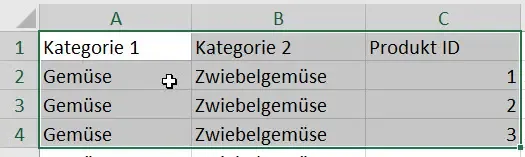
 Excel Tabelle erstellen – Daten auswählenUm eine Excel Tabelle zu erstellen, beginnst Du damit, die Daten zu markieren, die Du in eine Tabelle umwandeln möchtest. Excel ist dabei oft intelligent genug, den relevanten Datenbereich automatisch zu erkennen, wenn Du nur eine einzelne Zelle innerhalb Deiner Daten anklickst. Für maximale Sicherheit und Präzision ist es jedoch empfehlenswert, alle Deine Daten manuell mit der Maus zu markieren, wie im visuellen Excel Tabelle Beispiel gezeigt. Eine schnelle Alternative ist das Tastaturkürzel STRG + A, welches alle zusammenhängenden Daten in Deinem Arbeitsblatt auswählt. Diese sorgfältige Auswahl ist der Grundstein für eine fehlerfreie Tabelle.
Auswahl als Tabelle formatieren
Sobald Dein Datenbereich ausgewählt ist, gibt es verschiedene Wege, diesen als Tabelle zu formatieren und somit eine Excel Tabelle zu erstellen:
- Navigiere im Startmenü zum Bereich “Formatvorlagen” und klicke auf die Option “Als Tabelle formatieren”. Hier kannst Du auch direkt ein Design wählen.
- Alternativ findest Du im “Einfügen”-Menü die Schaltfläche “Tabelle”. Ein Klick darauf startet den Prozess.
- Für Effizienz-Liebhaber: Das Tastaturkürzel STRG + T ist die schnellste Methode, um eine Excel Tabelle zu erstellen.
Datenbereich für die Excel Tabelle bestätigen
Nachdem Du eine der oben genannten Optionen gewählt hast, erscheint ein Dialogfeld. Hier siehst Du den von Excel erkannten oder von Dir manuell ausgewählten Datenbereich. Es ist wichtig, diesen Bereich genau zu überprüfen. Sollten nicht alle gewünschten Daten korrekt erfasst sein, kannst Du den Bereich hier anpassen oder zu Schritt 1 zurückkehren und die Daten erneut markieren.
Die Option “Tabelle hat Überschriften” ist standardmäßig aktiviert und sollte auch angekreuzt bleiben, sofern Deine Daten über aussagekräftige Spaltenüberschriften verfügen. Eindeutige Überschriften sind entscheidend für die spätere Datenanalyse und -verwaltung. Bestätige Deine Auswahl mit “OK”, um Deine Daten in eine vollständig funktionale Excel Tabelle umzuwandeln.
Excel Tabelle formatieren
Deine Daten liegen nun als formatiertes und funktionsreiches Excel Tabelle Beispiel vor. Um das Aussehen und die Optionen der Tabelle weiter anzupassen, musst Du die Tabelle anklicken, um das kontextbezogene “Tabellentools” Menüband zu aktivieren. In den aktuellen Excel-Versionen (wie Excel 365 oder Excel 2019) heißt dieses Menü “Tabellenentwurf”.
Hier kannst Du aus einer Vielzahl von Tabellenformatvorlagen wählen, um das Design schnell zu ändern. Unter den Tabellenformatoptionen lassen sich beispielsweise die Filterschaltflächen in der Kopfzeile ein- oder ausblenden. Du kannst auch “gebänderte Zeilen” und/oder “gebänderte Spalten” aktivieren, die für eine bessere Lesbarkeit sorgen, indem sie abwechselnd farblich schattiert werden. Die “Ergebniszeile” ist eine besonders nützliche Funktion, um verschiedene Kennzahlen (Summen, Durchschnittswerte, Anzahlen) am Ende der Tabelle automatisch zu erzeugen – ein ideales Excel Tabelle Beispiel für schnelle Analysen.
Tabelle umbenennen
 Es wird empfohlen neu erstellte Excel Tabellen in einen beschribenden Namen umzubenennen.Auch wenn Deine Excel Tabelle nach Schritt 4 funktional fertig ist, ist es dringend empfohlen, ihr einen aussagekräftigen Namen zu geben. Dies dient der besseren Übersicht, insbesondere wenn Du mit mehreren Tabellen in einer Arbeitsmappe arbeitest oder komplexe Formeln verwendest, die auf Tabellen verweisen.
Leider verwenden deutsche Excel-Versionen den Begriff “Tabelle” sowohl für die intelligente Tabellenfunktion als auch für die einzelnen Arbeitsblätter (Reiter einer Arbeitsmappe). Um Verwechslungen zu vermeiden, benenne Deine intelligenten Tabellen im Menü “Tabellenentwurf” unter “Tabellenname” um. Wähle einen beschreibenden Namen wie “Produktliste”, “Kundendaten” oder “Umsätze_Q1”, sodass auf den ersten Blick klar ist, welchen Inhalt die Tabelle beherbergt. Dieser Name wird dann auch im Excel-Namensmanager sichtbar und kann in Formeln für strukturierte Verweise genutzt werden, was die Arbeit mit den Daten erheblich erleichtert. Die Organisation und Strukturierung von Daten ist nicht nur in Excel, sondern auch bei der Implementierung von Verwaltungssoftware für Bildungsträger oder anderen spezialisierten Softwarelösungen von zentraler Bedeutung.
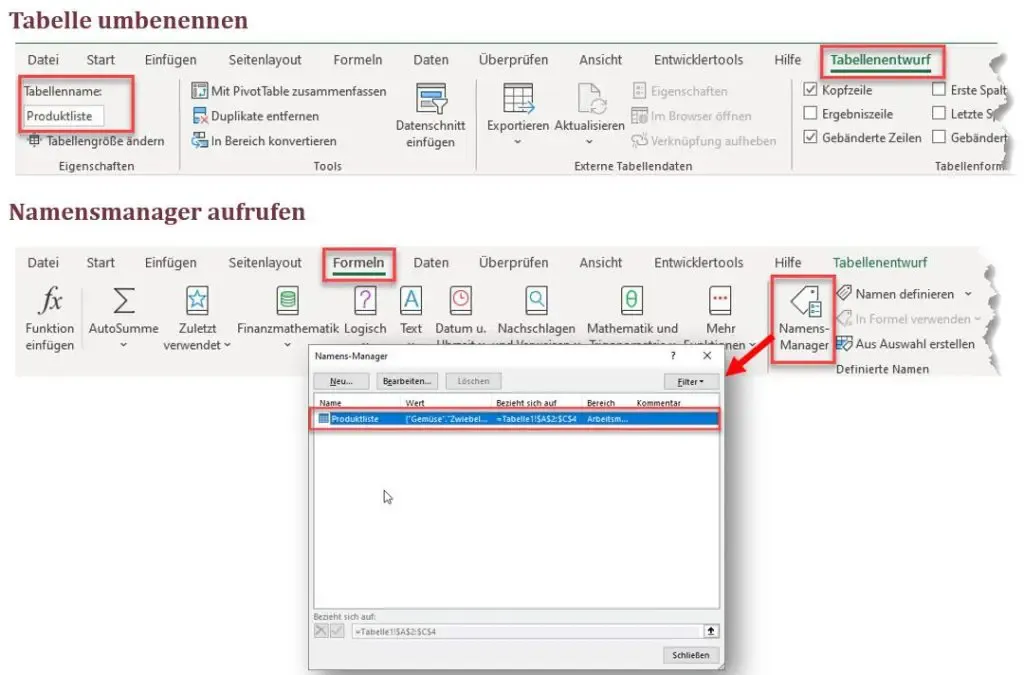 Es wird empfohlen neu erstellte Excel Tabellen in einen beschribenden Namen umzubenennen.Auch wenn Deine Excel Tabelle nach Schritt 4 funktional fertig ist, ist es dringend empfohlen, ihr einen aussagekräftigen Namen zu geben. Dies dient der besseren Übersicht, insbesondere wenn Du mit mehreren Tabellen in einer Arbeitsmappe arbeitest oder komplexe Formeln verwendest, die auf Tabellen verweisen.
Vorteile von Tabellen: Warum eine Excel Tabelle ein Must-have ist
Die Umwandlung eines einfachen Datenbereichs in eine intelligente Excel Tabelle bringt eine Fülle von Vorteilen mit sich, die Deine Arbeit in Excel revolutionieren können. Hier sind die wichtigsten auf einen Blick:
- Bessere Ordnung und Übersicht: Durch die Formatierung und die integrierten Funktionen wird Dein Datenmaterial automatisch klarer strukturiert und ist optisch ansprechender.
- Schnelle Formatierung mit Vorlagen: Mit nur wenigen Klicks kannst Du aus einer Vielzahl von Formatvorlagen wählen, um das Erscheinungsbild Deiner Daten und Übersichten schnell anzupassen – ein anschauliches Excel Tabelle Beispiel für Zeitersparnis.
- Automatisches Ausfüllen und Erweiterung: Wenn Du neue Daten direkt unter oder neben eine Tabelle eingibst, erweitert sich diese automatisch, um die neuen Einträge einzubeziehen. Dies gilt auch beim Einfügen neuer Zeilen oder Spalten innerhalb der Tabelle.
- “Gefahrloses” Sortieren und Filtern: Die Filterschaltflächen in den Spaltenköpfen ermöglichen ein sicheres Sortieren und Filtern, ohne dass Daten versehentlich voneinander getrennt werden. Die Tabelle stellt sicher, dass alle zugehörigen Datenzeilen zusammenbleiben.
- Einfügen von Datenschnitten: Datenschnitte sind visuelle Schaltflächen, die ein interaktives Filtern Deiner Daten ermöglichen. Dies verbessert die Nutzerfreundlichkeit Deiner Excel-Arbeit erheblich und ist ein hervorragendes Excel Tabelle Beispiel für interaktivität. Sie eignen sich auch hervorragend für Dashboards.
- Dynamische Bezüge durch strukturierte Verweise: Statt starrer Zellbezüge (z.B. A1:B10) verwendest Du in Formeln strukturierte Verweise (z.B.
Tabelle1[Spalte]). Diese Bezüge passen sich automatisch an, wenn die Tabelle erweitert oder verkleinert wird, was Formeln robuster und leichter verständlich macht. Bei der Optimierung von Geschäftsprozessen und der effizienten Datenverwaltung sind solche robusten Methoden unerlässlich. Viele Softwarelösungen für die Verwaltung integrieren ähnliche Konzepte zur Datenkonsistenz. - Schnellanalysen: Diese Funktion bietet Dir per Rechtsklick die Möglichkeit, schnell erste Einblicke in Deine Daten zu gewinnen, indem sie Diagramme, PivotTables oder Sparklines vorschlägt – ein weiteres praktisches Excel Tabelle Beispiel für die schnelle Datenexploration.
Excel Tabelle erstellen: Häufig gestellte Fragen
Wie kann ich den Bereich einer Tabelle erweitern?
Der Bereich einer Excel Tabelle kann auf drei Arten nachträglich angepasst werden. Zum einen gehst Du im Menü “Tabellenentwurf” auf den Befehl “Tabellengröße ändern”. Des Weiteren kannst Du einfach die Tabelle am unteren rechten Eck mit der Maus packen und den Tabellenbereich direkt verändern (Klicken und Ziehen). Am komfortabelsten erweitert sich der Tabellenbereich jedoch automatisch, wenn direkt angrenzend an die Tabelle neue Einträge vorgenommen werden. Gleiches gilt auch beim Einfügen neuer Zeilen oder Spalten innerhalb der Tabelle.
Wie kann ich in einer Excel Tabelle sortieren und filtern?
Zunächst solltest Du sicherstellen, dass die Filterfunktion aktiviert ist und Du die Filterschaltflächen in Deiner Tabellenkopfzeile siehst. Falls dies nicht der Fall ist, klicke in die Tabelle und aktiviere im Menü “Tabellenentwurf” die Option “Schaltfläche ‘Filter'”. Anschließend kannst Du mit einem Klick auf den Pfeil in einer Überschrift Deiner Tabelle spaltenweise filtern und sortieren. Dies ist ein intuitives Excel Tabelle Beispiel für die Datenmanipulation.
Wieso sehen Formeln in Excel Tabellen anders aus?
Der Grund, warum Zellbezüge in Tabellen “komisch” aussehen, ist die Verwendung sogenannter “strukturierter Zellbezüge”. Sobald ein Zellbereich in Excel als Tabelle formatiert wird, entstehen Bezüge zu dieser Tabelle in eckigen Klammern, wie z.B.
Tabelle1[Umsatz]. Ein regulärer Zellbezug im Format A1 findet nicht mehr statt. Im Detail findest Du dazu noch mehr in der Video-Anleitung.Du kannst über den Tabellen-Namen entsprechende Bereiche ansteuern und in Deinen Formeln und Funktionen an anderer Stelle Bezug nehmen. Wenn Du eine Formel erstellst, zum Beispiel
=SUMME(Produktliste[[#Daten];[Preis]]), schlägt die IntelliSense-Vorschau in Excel automatisch weitere Einträge vor, sobald Du nach dem Tabellen-Namen eine eckige Klammer öffnest. Wähle einfach den Tabellenbereich aus, den Du verwenden möchtest. Dies ist ein fortschrittliches Excel Tabelle Beispiel für die Flexibilität von Tabellen. Solche intelligenten Verweise sind auch für digitale Verwaltungswerkzeuge wichtig, um Datenkonsistenz und -integrität zu gewährleisten.Wie starte ich eine Schnellanalyse in einer Excel Tabelle erstellen?
Klicke einfach mit der rechten Maustaste in die Excel Tabelle. Achte darauf, dass es sich bei Deinen Daten auch wirklich um eine intelligente Excel Tabelle handelt. Aus dem Kontextmenü wählst Du anschließend “Schnellanalyse”. Excel schlägt Dir dann automatisch verschiedene Möglichkeiten zur Visualisierung oder Aggregation Deiner Daten vor.
Wo liegt der Unterschied einer Tabelle in Excel?
Die Frage könnte auch lauten, was die intelligente Tabelle in einer Arbeitsmappe zu suchen hat. Wenn Du Deine eigene Excel Tabelle erstellst, wird innerhalb von Excel automatisch eine neue, spezifische Tabellenfunktion erzeugt. Diese hat nichts mit dem Blattreiter-Namen (Register) eines Arbeitsblatts zu tun. Microsoft hat hier leider eine etwas ungünstige Namenswahl getroffen. Ein Arbeitsblatt wäre wahrscheinlich besser einfach nur als “Blatt” betitelt. Wandelt man einen Datenbereich in diese sogenannte intelligente Tabelle um, gäbe es keine Namenskonflikte. Als Empfehlung sollten neu erstellte Arbeitsblätter sowie auch intelligente Tabellen daher immer umbenannt werden, so dass eindeutig erkennbar ist, um was es sich handelt und welche Art von Daten sie beinhalten.
EXCEL LERNEN: Meistern Sie Ihre Daten
Das Erstellen und Verwalten von Excel Tabellen ist nur eine von vielen Funktionen, die Excel zu einem unverzichtbaren Werkzeug für Datenmanagement und -analyse machen. Wenn Du Deine Excel-Kenntnisse vertiefen und das volle Potenzial dieser Software ausschöpfen möchtest, dann ist das “Excel-im-Griff” Trainingsprogramm genau das Richtige für Dich.
In diesem Kurs kannst Du Dir viele andere Funktionen ausführlicher ansehen und lernen. Neben der Einführung zum Thema “Excel Tabelle” findest Du dort auch zahlreiche Übungen zu vielen anderen Funktionen. Du lernst auch ausgiebiger, wie Du Dich schnell mit Dir bisher noch unbekannten Funktionen in Excel vertraut machen kannst. Erfahre mehr auf der Kursseite zum Excel-im-Griff-Trainingsprogramm. Für weiterführende Informationen zur Tabellenfunktion kannst Du auch die offizielle Hilfeseite von Microsoft konsultieren.