
In der heutigen datengetriebenen Welt ist Excel ein unverzichtbares Werkzeug für die Organisation und Analyse von Informationen. Viele Nutzer tippen Daten einfach in Zellen und formatieren diese manuell. Doch es gibt eine weitaus effizientere Methode: die intelligente Excel Tabelle. Diese Funktion, oft auch als dynamische Tabelle bezeichnet, bietet eine Fülle von Vorteilen, die den Arbeitsalltag erheblich erleichtern. Besonders hervorzuheben ist, wie eine Excel Tabelle Automatisch Erweitern lässt, was manuelle Anpassungen überflüssig macht und Fehlerquellen minimiert.
Dieser umfassende Leitfaden führt Sie durch die Erstellung, Nutzung, automatische Erweiterung und Löschung intelligenter Tabellen in Excel. Wir zeigen Ihnen, warum diese Tabellen so praktisch sind und wie sie Ihnen helfen können, Daten schneller und genauer zu verwalten und auszuwerten. Entdecken Sie, wie Sie mit wenigen Klicks komplexe Analysen durchführen können, ohne selbst eine einzige Formel schreiben zu müssen.
Was sind intelligente Tabellen in Excel?
Wenn wir Daten in Excel erfassen, sprechen wir immer von einer Tabelle – sei es eine einfache Liste auf einem Blatt Papier oder eine komplexe Datenstruktur in einem Arbeitsblatt. Excel bietet hierbei grundlegend zwei Ansätze für die Tabellenverwaltung:
- Manuelle Datenformatierung: Hierbei werden Daten in Zellen eingetragen und der Bereich anschließend von Hand formatiert. Dies erfordert oft wiederholte Schritte für jede neue Dateneingabe oder -anpassung.
- Automatische Datenformatierung: Diese Methode nutzt spezielle Funktionen von Excel, um einen Datenbereich automatisch zu formatieren und zu verwalten. Diese “intelligenten Tabellen” bringen eine Vielzahl von vordefinierten Funktionen mit sich, die uns viel Arbeit abnehmen können. Sie sind “intelligent”, weil sie sich anpassen und mitdenken, was sie zu einem äußerst mächtigen Werkzeug macht.
Wir alle erstellen täglich unzählige Tabellen: Bestandslisten, Einnahmen- und Ausgabenübersichten, Lagerbestände, Einkaufslisten und vieles mehr. Oftmals dienen diese Aufstellungen nicht nur der reinen Dokumentation, sondern auch der Analyse. Ob wir Summen bilden, Daten filtern oder Maximalwerte ermitteln möchten – intelligente Tabellen sind hierfür die ideale Lösung. Sie sind zwar kein Muss, da all diese Aufgaben auch manuell erledigt werden können, doch die dynamischen Tabellen in Excel ersparen uns enorm viel Zeit und Aufwand. Mit ihnen lassen sich Daten im wahrsten Sinne des Wortes mit wenigen Klicks auswerten und sogar Berechnungen anstellen, ohne eine einzige Formel von Hand zu erstellen.
Intelligente Tabellen in Excel erstellen
Lassen Sie uns als Erstes genau anschauen, wie Sie eine solche intelligente Tabelle in Excel erstellen können. Der Prozess ist überraschend einfach und effizient.
Beginnen Sie, indem Sie Ihre Daten wie gewohnt in das Arbeitsblatt eingeben. Dies könnte beispielsweise eine Liste von Filialen, Produkten, Preisen, Verkaufszahlen und Gewinnen sein.
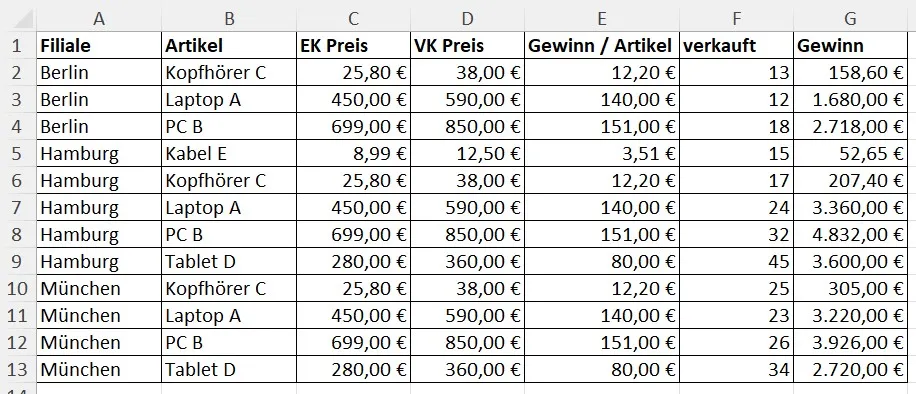 Beispiel einer intelligenten Excel Tabelle mit Filialen, Produkten und Verkaufsdaten
Es handelt sich zunächst um eine einfache, unformatierte Auflistung von Daten. Um diesen Bereich nun in eine automatische bzw. dynamische Excel Tabelle umzuwandeln, müssen Sie lediglich mit dem Cursor irgendwo innerhalb dieses Datenbereichs stehen. Es ist nicht notwendig, den gesamten Bereich manuell zu markieren – Excel ist intelligent genug, um den zusammenhängenden Datenbereich selbst zu erkennen.
Anschließend stehen Ihnen zwei praktische Wege zur Verfügung, um die Tabelle zu erstellen:
Über das Menüband: Gehen Sie in die Registerkarte “Start” im Menüband. Klicken Sie dort auf “Als Tabelle formatieren” und wählen Sie ein Design aus, das Ihnen gefällt. Excel bietet hier eine breite Palette an vordefinierten Formatvorlagen, die nicht nur optisch ansprechend sind, sondern auch die Funktionalität der intelligenten Tabelle aktivieren.
Per Tastenkombination: Eine noch schnellere Methode ist die Tastenkombination STRG + T. Diese öffnet direkt das Dialogfeld “Tabelle erstellen”.
Ab diesem Punkt ist der weitere Vorgang identisch: Bestätigen Sie im erscheinenden Dialogfeld den automatisch erkannten Datenbereich. Achten Sie darauf, dass das Kontrollkästchen “Tabelle hat Überschriften” aktiviert ist, falls Ihre Daten bereits Kopfzeilen enthalten, was in den meisten Fällen der Fall sein wird. Bestätigen Sie Ihre Eingabe mit “OK”.
Sie werden sofort bemerken, wie sich Ihr Datenbereich optisch und funktional verändert hat. Die Tabelle erhält nicht nur ein professionelles Design, sondern auch nützliche Funktionen.
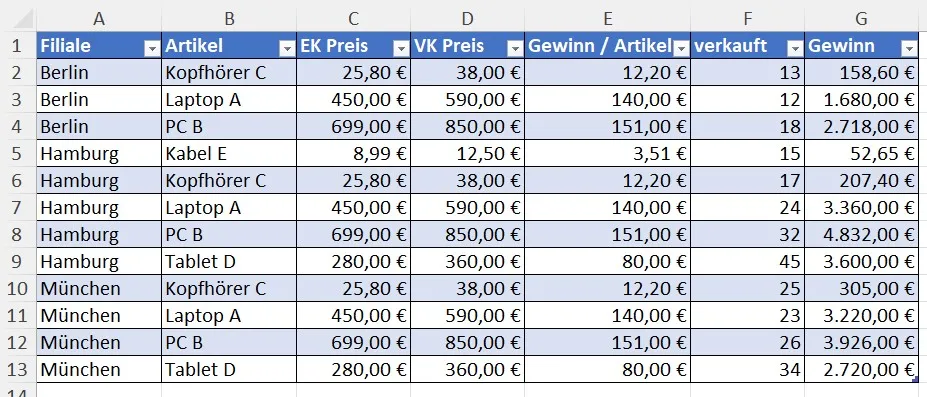 Fertig erstellte intelligente Tabelle in Excel mit Farbformatierung und Filtern
Am auffälligsten sind die Farben und die Filtersymbole, die automatisch in den Kopfzeilen eingefügt wurden. Zudem erscheint im Menüband eine neue Registerkarte namens “Tabellenentwurf”. Diese Registerkarte ist Ihr zentrales Steuerungselement für die intelligente Tabelle und bietet eine Vielzahl von Optionen zur Anpassung und Verwaltung.
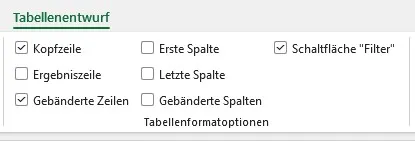 Registerkarte "Tabellenentwurf" in Excel mit Optionen für intelligente Tabellen
Grundfunktionen und Vorteile intelligenter Tabellen
Nachdem Sie Ihre intelligente Tabelle erstellt haben, stehen Ihnen sofort eine Reihe leistungsstarker Funktionen zur Verfügung, die Ihnen die Datenanalyse erleichtern:
- Filter und Sortierfunktionen: Über die kleinen Pfeile neben den Spaltenüberschriften können Sie Ihre Daten ganz einfach filtern. Zahlen lassen sich auf- oder absteigend sortieren, Text alphabetisch. Mithilfe der Kontrollkästchen am unteren Rand können Sie bestimmte Datenreihen gezielt ein- oder ausblenden, um sich auf relevante Informationen zu konzentrieren.
 Filtermöglichkeiten in einer dynamischen Excel TabelleWenn Sie den Filter vorübergehend nicht benötigen, können Sie ihn über das Kontrollkästchen “Schaltfläche Filter” in der Registerkarte “Tabellenentwurf” entfernen und bei Bedarf jederzeit wieder aktivieren.
 - Optische Anpassungen: Mit den Optionen “Gebänderte Zeilen” bzw. “Gebänderte Spalten” in der Registerkarte “Tabellenentwurf” können Sie die farbigen Markierungen Ihrer Tabelle anpassen oder ändern. Diese abwechselnde Farbgebung verbessert die Lesbarkeit, besonders bei großen Datensätzen.
- Kopfzeile: Wenn Sie das Kontrollkästchen “Kopfzeile” entfernen, verschwinden Ihre Überschriften. Dies kann nützlich sein, wenn Sie die Tabelle für Präsentationszwecke ohne sichtbare Überschriften verwenden möchten.
- Hervorhebung von Spalten: Über “Erste Spalte” und “Letzte Spalte” können Sie diese beiden Spalten fett oder in anderen Farben anzeigen lassen. Das genaue Erscheinungsbild hängt von der gewählten Tabellenformatvorlage ab.
- Layout ändern: Möchten Sie das Design Ihrer Tabelle ändern? Klicken Sie einfach auf eine der anderen Formatvorlagen in der Registerkarte “Tabellenentwurf”. Excel bietet eine Vielzahl von professionellen Designs, die sofort angewendet werden.
 Verschiedene Tabellenformatvorlagen in Excel
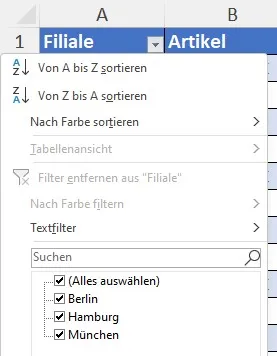 Filtermöglichkeiten in einer dynamischen Excel TabelleWenn Sie den Filter vorübergehend nicht benötigen, können Sie ihn über das Kontrollkästchen “Schaltfläche Filter” in der Registerkarte “Tabellenentwurf” entfernen und bei Bedarf jederzeit wieder aktivieren.
 Verschiedene Tabellenformatvorlagen in Excel
Excel Tabelle automatisch erweitern: So geht’s mühelos
Einer der größten Vorteile der intelligenten Excel Tabellen ist ihre Fähigkeit zur automatischen Erweiterung. Sie müssen im Grunde gar nichts tun, um Ihre Tabelle zu vergrößern!
Gehen Sie einfach an das Ende Ihres bestehenden Datenbereichs und tragen Sie neue Daten ein, entweder in einer neuen Zeile unterhalb der letzten oder in einer neuen Spalte rechts neben der letzten. Die Formatierung und alle intelligenten Funktionen der Tabelle werden automatisch auf Ihre neuen Daten ausgeweitet. Dies eliminiert die Notwendigkeit, Formeln, Filter oder Formatierungen manuell nach unten oder zur Seite zu kopieren.
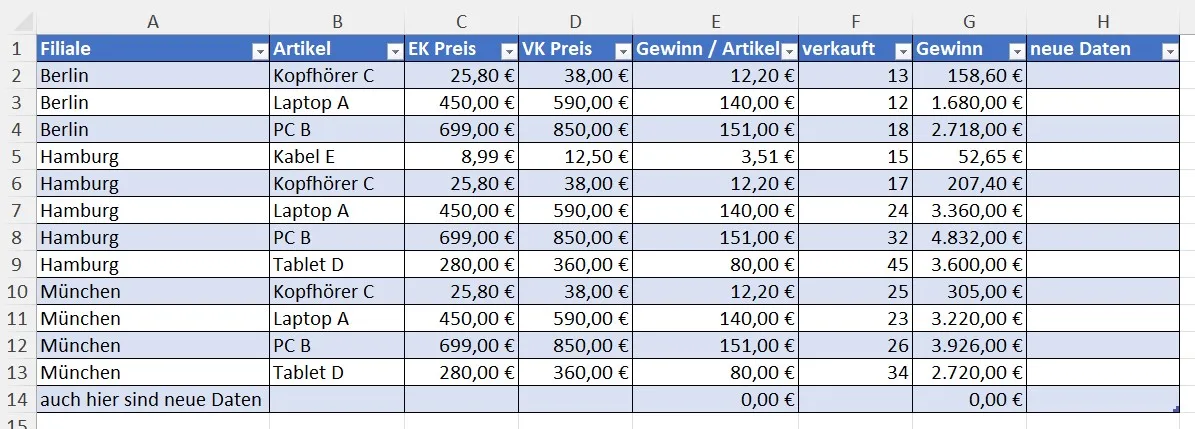 Eine intelligente Excel Tabelle, die sich automatisch mit neuen Daten erweitert
Alternativ finden Sie unten rechts in jeder intelligenten Tabelle eine kleine, etwas dickere Ecke. Wenn Sie mit gedrückter linker Maustaste daran ziehen, können Sie Ihre Tabelle ebenfalls manuell erweitern – entweder nach unten, um neue Zeilen hinzuzufügen, oder nach rechts, um neue Spalten zu integrieren. Diese Flexibilität macht die Datenverwaltung in Excel so viel einfacher.
Rechnen und Formeln in intelligenten Tabellen
Das Rechnen und Erstellen von Formeln in intelligenten Tabellen ist nicht nur möglich, sondern sogar einfacher und effizienter als in herkömmlichen Datenbereichen.
Gehen Sie in die Registerkarte “Tabellenentwurf” und setzen Sie ein Häkchen bei “Ergebniszeile”. Sofort erhält Ihre dynamische Tabelle eine zusätzliche Zeile am Ende, die automatisch ein Ergebnis anzeigt. Wenn Ihre Daten Zahlen enthalten, kann es sogar sein, dass Excel bereits eine Berechnung durchgeführt hat.
Klicken Sie in eine der Zellen in dieser neuen Ergebniszeile. Sie werden feststellen, dass ein Dropdown-Menü erscheint, aus dem Sie verschiedene Berechnungen auswählen können.
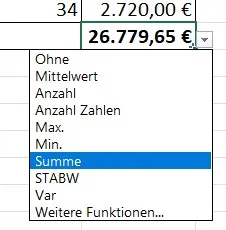 Dropdown-Menü für Berechnungen in der Ergebniszeile einer dynamischen Tabelle
Mittelwert, Anzahl, Anzahl Zahlen, Max, Min, Summe, STABW (Standardabweichung) und Var (Varianz) sind hier enthalten und können per Mausklick verwendet werden. Es ist genial: Sie können somit rechnen, ohne selbst Formeln zu erstellen.
Und es wird noch besser: Die Berechnung in der Ergebniszeile entspricht der Funktion “TEILERGEBNIS”. Das bedeutet, dass nur mit den Werten gerechnet wird, die aktuell in der Tabelle sichtbar sind. Ist ein Filter gesetzt und ein Teil der Daten ausgeblendet, werden diese bei der Berechnung nicht berücksichtigt. Wird der Filter geändert oder entfernt, passt sich die Berechnung dynamisch an. Mit diesen Optionen in der Ergebniszeile können Sie also per Klick Berechnungen einfügen oder etwas aus Ihren Daten ausrechnen lassen – eine enorme Zeitersparnis bei der schnellen Analyse.
Natürlich können Sie auch eigene Formeln erstellen, wenn Sie spezifischere Berechnungen benötigen. Diese werden im Prinzip genauso erstellt wie sonst auch, aber die Formel selbst enthält andere Argumente. Anstatt herkömmlicher Zellbezüge sehen Sie hier nun die Spaltenüberschriften in eckigen Klammern. Man spricht von “strukturierten Verweisen”.
 Formelbeispiel in einer intelligenten Tabelle mit strukturierten Verweisen
Ein Beispiel könnte so aussehen: =@[[Gewinn / Artikel]]*[@verkauft]. Im Grunde wird hier der Wert aus der Spalte “verkauft” mit dem Wert aus der Spalte “Gewinn / Artikel” multipliziert. Haben Sie es selbst ausprobiert? Dann ist Ihnen sicherlich aufgefallen, dass die Berechnung automatisch für die gesamte Spalte übernommen wird. Das lästige, zeitaufwändige und fehleranfällige Kopieren von Formeln entfällt vollständig.
Weitere nützliche Optionen intelligenter Tabellen
Intelligente Tabellen bieten über die bereits genannten Funktionen hinaus noch weitere nützliche Möglichkeiten, Ihre Daten zu verwalten und zu analysieren:
Tabellen benennen: Sie können Ihrer Tabelle einen aussagekräftigen Namen geben. Dies ist besonders hilfreich, wenn Sie mit mehreren intelligenten Tabellen arbeiten und diese in Formeln oder bei der Erstellung von PivotTables referenzieren möchten. Ein klarer Name macht Ihre Arbeitsmappe übersichtlicher und leichter verständlich.
Exportieren: Intelligente Tabellen können auch exportiert werden. Dies ist praktisch, wenn Sie Ihre Daten in einem anderen Format oder in einer anderen Anwendung weiterverwenden möchten, beispielsweise in einer SharePoint-Liste oder einer Datenbank.
Datenschnitte und PivotTables: Eine der größten Stärken intelligenter Tabellen ist ihre nahtlose Integration mit erweiterten Analysewerkzeugen wie Datenschnitten und PivotTables. Mit wenigen Klicks können Sie aus Ihrer intelligenten Tabelle eine PivotTable erstellen, um komplexe Datenzusammenfassungen und Berichte zu generieren. Datenschnitte ermöglichen eine intuitive, interaktive Filterung großer Datensätze.
Intelligente Tabelle in Excel löschen oder konvertieren
Manchmal möchten Sie die erweiterten Funktionen einer intelligenten Tabelle nicht mehr nutzen und den Datenbereich wieder in einen “normalen” Zustand zurückversetzen. Auch das ist in Excel ganz einfach möglich:
- Cursor positionieren: Gehen Sie mit dem Cursor irgendwo in den Datenbereich Ihrer intelligenten Tabelle.
- Registerkarte “Tabellenentwurf”: Wechseln Sie in die Registerkarte “Tabellenentwurf” im Menüband.
- “In Bereich konvertieren”: Klicken Sie in der Gruppe “Tools” auf die Option “In Bereich konvertieren”.
- Bestätigen: Excel fragt Sie zur Sicherheit: “Möchten Sie die Tabelle in einen normalen Bereich konvertieren?”. Bestätigen Sie diese Frage mit “Ja”.
Die farbliche Formatierung Ihrer Daten bleibt in der Regel erhalten, aber die zusätzlichen Funktionen der intelligenten Tabelle (wie die automatische Erweiterung, die Filterpfeile in den Kopfzeilen und die Ergebniszeile) verschwinden. Formeln, die zuvor strukturierte Verweise enthielten, werden automatisch in das “normale” A1-Referenzformat umgewandelt. So können Sie flexibel zwischen den Tabellentypen wechseln, je nach Bedarf Ihrer Datenverwaltung.
Fazit
Die intelligenten Tabellen in Excel sind ein absolut geniales Feature, das die Datenverwaltung und -analyse revolutioniert. Mit den hier vorgestellten Funktionen kann jeder – unabhängig von seinem Excel-Kenntnisstand – ganz einfach und mit wenigen Klicks Daten sortieren, filtern und komplexe Berechnungen anstellen, ohne eine einzige Formel von Hand erstellen zu müssen.
Die automatische Formatierung mit übersichtlichen Farben und Spaltenüberschriften wird ebenfalls automatisch erstellt, was die Lesbarkeit enorm verbessert. Der größte Vorteil ist, wie sich eine Excel Tabelle Automatisch Erweitern lässt. Werden neue Daten ergänzt, passt sich die intelligente Tabelle automatisch an den neuen Bereich an. Wenn Formeln erstellt werden, übernimmt Excel das lästige Kopieren in die benachbarten Zellen für uns. Häufige Fehlerquellen, die beim manuellen Umgang mit großen Datensätzen entstehen, entfallen so komplett.
Was ursprünglich nur eine einfache Auflistung von Daten war, wird so ganz schnell und ohne großen Aufwand zu einer leistungsfähigen Tabelle, die es uns ermöglicht, auch mit geringen Excel-Kenntnissen wichtige Analysen durchzuführen und fundierte Entscheidungen zu treffen.
Besonders schnell geht das Erstellen einer automatisch formatierten Tabelle in Excel mit der Tastenkombination STRG + T. Es ist nicht einmal notwendig, den Datenbereich vorher zu markieren: Excel erkennt die Daten automatisch, wenn der Cursor irgendwo innerhalb des Datenbereichs steht. Falls notwendig, kann der ausgewählte Bereich manuell angepasst werden.
Es ist erstaunlich, warum diese mächtige Funktion in so vielen Kursen über die Jahre hinweg oft vernachlässigt wurde. Immer musste man mühsam selbst Rahmenlinien setzen, Farben einfügen, Filter setzen, Formeln erstellen und kopieren. Ja, es ist wichtig zu wissen, wie all das geht – diese Grundlagen sind essenziell. Wer wirklich sinnvoll mit der Software arbeiten können möchte, muss das alles auch manuell beherrschen. Aber warum wurde diese fantastische Möglichkeit nicht einmal gezeigt? Das ist sehr verwunderlich und zeugt von einem verpassten Potenzial in der Ausbildung.
Gerade für einfache Standard-Auswertungen, die unserer Meinung nach die Mehrheit der täglichen Aufgaben ausmachen, eignen sich die Funktionen dieser dynamischen Tabellen ausgezeichnet. Warum sich das Leben schwerer machen, als es unbedingt sein muss? Nutzen Sie die intelligenten Tabellen, um Ihre Produktivität in Excel auf ein neues Niveau zu heben!