
In der täglichen Arbeit mit großen Datenmengen in Excel ist es eine häufige Anforderung, Summen nur für sichtbare Zellen zu bilden und ausgeblendete Zeilen zu ignorieren. Die standardmäßige SUMME-Funktion in Excel berücksichtigt alle Werte in einem Bereich, auch die der manuell ausgeblendeten Zeilen. Dies kann zu irreführenden Ergebnissen führen, wenn Sie sich auf eine gefilterte oder optisch reduzierte Datenansicht verlassen. Hier kommt die leistungsstarke TEILERGEBNIS-Funktion ins Spiel, die speziell dafür entwickelt wurde, Berechnungen auf sichtbare Zellen zu beschränken und somit präzise Analysen zu ermöglichen. [cite: excel funktionen formeln]
Diese Anleitung zeigt Ihnen detailliert, wie Sie die TEILERGEBNIS-Funktion effektiv einsetzen, um in Excel Summen ohne ausgeblendete Zeilen zu bilden, sowohl bei manuell ausgeblendeten Zeilen als auch bei gefilterten Daten. Sie lernen die verschiedenen Funktionskonstanten kennen und verstehen die spezifischen Reaktionen der Funktion auf unterschiedliche Arten des Ausblendens.
Die Grundlagen der TEILERGEBNIS-Funktion verstehen
Die TEILERGEBNIS-Funktion ist ein vielseitiges Werkzeug in Excel, das insgesamt 11 verschiedene Berechnungen – darunter Summe, Mittelwert, Anzahl und Maximum – für einen bestimmten Datenbereich durchführen kann. Das Besondere daran: Sie können steuern, ob ausgeblendete Werte in diese Berechnungen einbezogen werden oder nicht. Dies ist essenziell für präzise Datenanalysen, besonders wenn Sie mit umfangreichen Tabellen arbeiten, in denen Sie bestimmte Informationen ausblenden, um die Übersicht zu verbessern.
Jede Berechnungsart in der TEILERGEBNIS-Funktion ist einer eindeutigen Funktionsnummer zugeordnet. Für die Summierung gibt es beispielsweise die Konstanten 9 (SUMME, die auch manuell ausgeblendete Zeilen berücksichtigt) und 109 (SUMME, die manuell ausgeblendete Zeilen ignoriert). Es ist wichtig, die richtige Konstante basierend auf Ihrer spezifischen Anforderung zu wählen, um die gewünschten Ergebnisse zu erzielen. Wenn Sie alle Daten einer Liste eingeblendet haben, liefern sowohl die einfache SUMME-Funktion als auch beide Einstellungen der TEILERGEBNIS-Funktion (9 und 109) identische Ergebnisse.
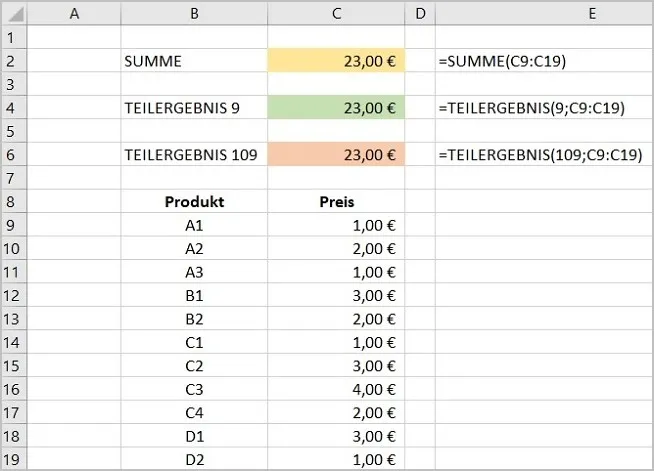 Excel-Tabelle mit Ergebnissen der SUMME- und TEILERGEBNIS-Funktionen bei eingeblendeten Daten
Umgang mit manuell ausgeblendeten Zeilen
Wenn Sie Zeilen in Excel manuell ausblenden – beispielsweise über das Kontextmenü „Zeilen ausblenden“ oder die Tastenkombination STRG + 9 – verhalten sich die Funktionskonstanten der TEILERGEBNIS-Funktion unterschiedlich. Die Konstanten 1 bis 11 beziehen die manuell ausgeblendeten Zeilen weiterhin in ihre Berechnungen ein, genau wie die standardmäßige SUMME-Funktion. Dies ist oft nicht das gewünschte Verhalten, wenn Sie eine Summe der sichtbaren Daten benötigen.
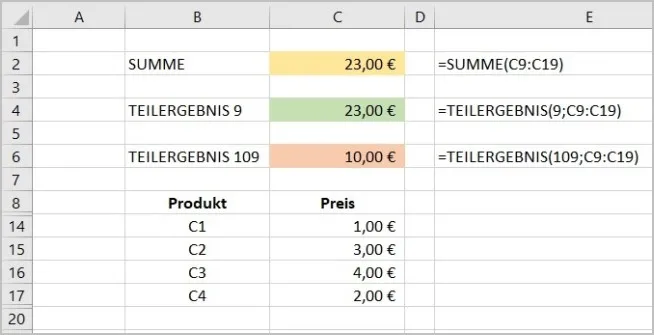
Um manuell ausgeblendete Zeilen bei der Summierung zu ignorieren, müssen Sie die Funktionskonstanten 101 bis 111 verwenden. Für die Summenbildung ist dies die Konstante 109. Diese spezifischen Konstanten weisen Excel an, alle manuell ausgeblendeten Zeilen bei der Berechnung zu überspringen, sodass nur die sichtbaren Daten in das Ergebnis einfließen.
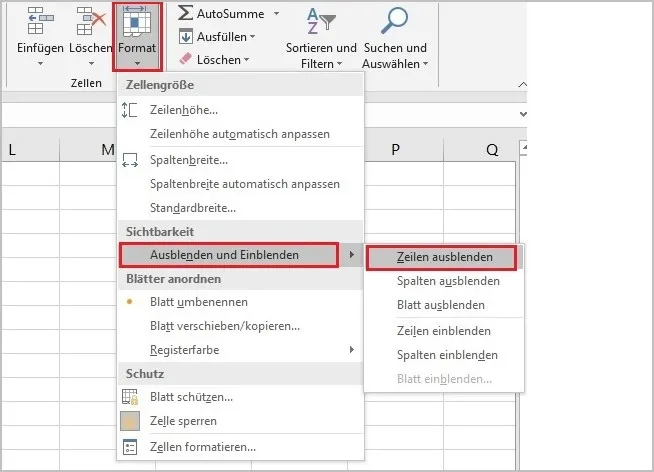 Excel-Tabelle zeigt die Auswirkungen von manuell ausgeblendeten Zeilen auf TEILERGEBNIS
Die Auswahl der richtigen Konstante ist entscheidend. Wenn Sie die Funktion TEILERGEBNIS in eine Zelle eingeben, wird Ihnen eine Dropdown-Liste mit allen verfügbaren Funktionskonstanten und deren Beschreibungen angezeigt. So können Sie schnell und einfach die passende Option für Ihre Berechnung auswählen, ob Sie nun einen Mittelwert (1 oder 101), eine Anzahl (2 oder 102) oder eben die Summe (9 oder 109) benötigen.
 Detailansicht der Funktionsargumente für TEILERGEBNIS mit Konstanten 9 und 109
Summen mit gefilterten Daten bilden
Neben dem manuellen Ausblenden von Zeilen ist das Filtern von Daten eine weitere gängige Methode, um nur relevante Informationen in einer Tabelle anzuzeigen. Excel bietet hierfür leistungsstarke Filterfunktionen, die über das Register „Start“ unter „Sortieren und Filtern“ aktiviert werden können. Nach der Aktivierung erscheinen kleine Dreiecke in den Überschriften Ihrer Spalten, über die Sie spezifische Filterkriterien festlegen können. [cite: formeln für tabellenkalkulation]
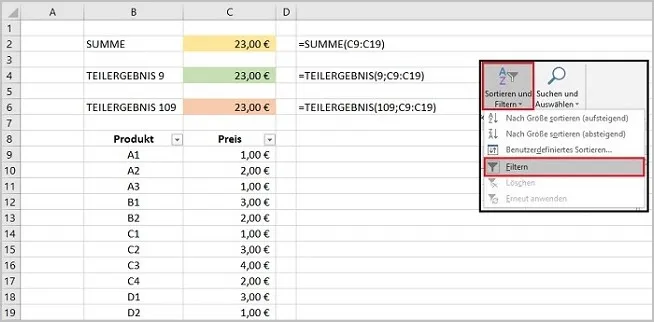 Anleitung zum Aktivieren des Filters in Excel über das Register Start
Ein entscheidender Vorteil der TEILERGEBNIS-Funktion zeigt sich im Zusammenspiel mit Filtern: Wenn Daten über die Filterfunktion ausgeblendet werden, ignoriert die TEILERGEBNIS-Funktion immer alle Zellen, die nicht im gefilterten Ergebnis enthalten sind. Dies gilt unabhängig davon, welche Funktionskonstante (z. B. 9 oder 109 für die Summe) Sie verwenden. Das bedeutet, bei gefilterten Daten liefert TEILERGEBNIS automatisch ein Ergebnis, das sich nur auf die sichtbaren Daten bezieht. Dies ist ein enormer Vorteil gegenüber der einfachen SUMME-Funktion, die auch hier die ausgefilterten Daten mitberücksichtigen würde.
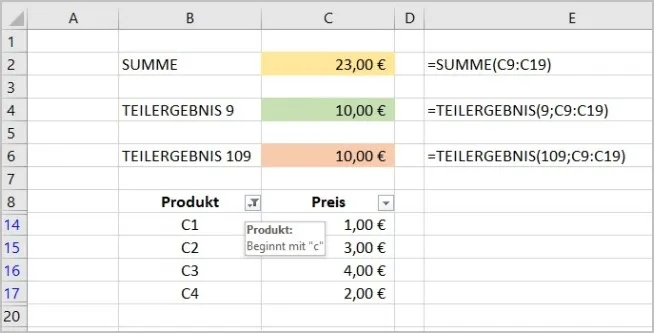 Excel-Tabelle zeigt die Funktion TEILERGEBNIS bei gefilterten Daten
Die Fähigkeit der TEILERGEBNIS-Funktion, auf gefilterte Daten zu reagieren, macht sie zu einem unverzichtbaren Werkzeug für dynamische Berichte und Analysen. Sie ermöglicht es Ihnen, verschiedene Ansichten Ihrer Daten zu erstellen und die entsprechenden Summen oder andere Berechnungen sofort und korrekt anzuzeigen, ohne die Formel ständig anpassen zu müssen. So können Sie beispielsweise schnell die Gesamtsumme eines Monats oder einer bestimmten Produktkategorie ermitteln, indem Sie einfach die entsprechenden Filter anwenden.
Wichtige Hinweise und Besonderheiten
Es ist wichtig zu beachten, dass die TEILERGEBNIS-Funktion ihr beschriebenes Verhalten nur dann zeigt, wenn die Daten in einer Liste untereinander angeordnet sind und Zeilen ausgeblendet werden. Wenn Ihre Daten horizontal angeordnet sind, d.h., die einzelnen Datensätze stehen nebeneinander in Spalten und Sie blenden Spalten aus, hat dies keine Auswirkungen auf die Ergebnisse der TEILERGEBNIS-Funktion. Sie wird weiterhin alle Werte in den verbleibenden Spalten berücksichtigen, da sie primär für das Ausblenden von Zeilen konzipiert wurde.
 Excel-Tabelle zeigt das Verhalten von TEILERGEBNIS bei horizontaler Anordnung und ausgeblendeten Spalten
Die Flexibilität der TEILERGEBNIS-Funktion geht über die einfache Summierung hinaus. Wenn Sie die Funktion in eine Zelle eingeben, blendet Excel eine Liste aller möglichen Operationen ein, die Sie mit TEILERGEBNIS durchführen können. Von der Berechnung des Mittelwerts über die Zählung von Werten bis hin zur Ermittlung des Maximums oder Minimums – die Funktion bietet eine breite Palette an Möglichkeiten, Ihre Daten dynamisch zu analysieren. Dies ermöglicht es Ihnen, tiefere Einblicke in Ihre Datensätze zu gewinnen und effizienter mit großen Tabellen zu arbeiten. [cite: excel spalte ausblenden]
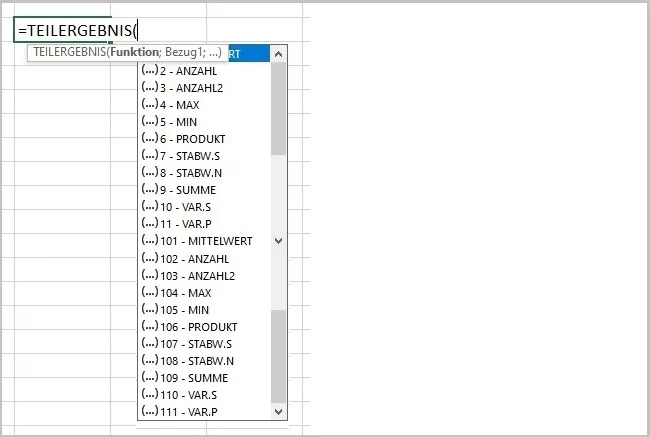 Dropdown-Menü in Excel zeigt alle verfügbaren Berechnungsfunktionen für TEILERGEBNIS
Nutzen Sie diese Funktion, um Ihre Arbeitsweise in Excel zu optimieren und Fehlerquellen durch falsch berechnete Summen zu vermeiden. Mit ein wenig Übung wird die TEILERGEBNIS-Funktion zu einem unverzichtbaren Bestandteil Ihres Excel-Repertoires. Für weitere detaillierte Anleitungen und Tipps zu Excel-Formeln können Sie sich auch unsere Artikel zu weiteren Excel-Themen ansehen.
Fazit
Die TEILERGEBNIS-Funktion ist ein unverzichtbares Werkzeug für jeden Excel-Anwender, der präzise Berechnungen auf sichtbare Daten durchführen möchte. Sie bietet eine elegante Lösung für das Problem, wie man in Excel Summen ohne ausgeblendete Zeilen berechnet, und reagiert intelligent auf manuell ausgeblendete Zeilen sowie auf gefilterte Daten. Durch die bewusste Wahl der richtigen Funktionskonstante können Sie sicherstellen, dass Ihre Analysen stets korrekt sind und die tatsächlichen Werte der angezeigten Daten widerspiegeln. Machen Sie sich die Flexibilität und Leistungsfähigkeit dieser Funktion zunutze, um Ihre Datenanalysen zu optimieren und fundierte Entscheidungen auf Basis verlässlicher Zahlen zu treffen. Entdecken Sie die Möglichkeiten, die TEILERGEBNIS bietet, und steigern Sie Ihre Produktivität in Excel erheblich.