
In der modernen Arbeitswelt ist Microsoft Excel ein unverzichtbares Werkzeug, um Daten effizient zu verwalten, zu analysieren und zu berechnen. Besonders bei der Erfassung und Abrechnung von Arbeitszeiten stößt man oft auf eine Herausforderung: Während Zeiteingaben üblicherweise im Format HH:MM (z.B. 08:30 oder 13:15) erfolgen, sind für Berechnungen wie die Summe geleisteter Stunden oder die Multiplikation mit einem Stundensatz Dezimalzahlen (z.B. 8,5 oder 13,25) weitaus praktischer. Diese Diskrepanz kann ohne das richtige Wissen schnell zu Fehlern führen und die Produktivität erheblich beeinträchtigen.
Die gute Nachricht ist, dass Excel intelligente Funktionen bietet, um diese Umwandlung mühelos zu bewältigen. Unabhängig davon, ob Sie Stunden in Dezimalzahlen umrechnen müssen, um Gehaltsabrechnungen zu erstellen, Projektzeiten zu verfolgen oder einfach nur eine übersichtliche Stundenübersicht zu erhalten, erfahren Sie in diesem umfassenden Leitfaden, wie Sie Excel Stunden In Dezimal umwandeln und auch den umgekehrten Weg gehen können. So optimieren Sie Ihre Arbeitsabläufe und stellen sicher, dass Ihre Berechnungen stets korrekt sind. Erfahren Sie mehr über die praktische Anwendung von Excel Zeit in Dezimal.
I. Stunden in Dezimalzahlen umrechnen: Der einfache Weg
Die Umwandlung von Uhrzeitangaben in Dezimalzahlen in Excel ist ein Prozess, der nur wenige Schritte erfordert. Es ist entscheidend, das interne Zeitverständnis von Excel zu kennen, um die Logik hinter der Formel zu verstehen. Excel speichert Zeiten als Bruchteile eines Tages, wobei 1 ganzer Tag = 1 ist. Eine Stunde ist somit 1/24 eines Tages. Wenn Sie eine Uhrzeit mit 24 multiplizieren, erhalten Sie den Dezimalwert der Stunden.
Schritt 1: Die Uhrzeit korrekt eingeben
Beginnen Sie damit, die gewünschte Uhrzeit in eine Zelle einzutragen. Verwenden Sie dabei das Standardformat HH:MM, beispielsweise “15:45” in Zelle A1. Es ist wichtig, dieses Format einzuhalten, damit Excel die Eingabe als Zeit und nicht als einfachen Text oder eine Zahl interpretiert. Achten Sie auf Doppelpunkte zwischen Stunden und Minuten; dies signalisiert Excel, dass es sich um eine Zeitangabe handelt. Sobald Sie die Zeit eingeben, erkennt Excel diese automatisch und kann sie intern verarbeiten.
Schritt 2: Die Umrechnungsformel anwenden
Navigieren Sie zur Ergebniszelle, in der Sie die Dezimalzahl sehen möchten (z.B. B1). Geben Sie dort die einfache Formel =A1*24 ein. Diese Formel weist Excel an, den Wert in Zelle A1 (unsere Uhrzeit) mit 24 zu multiplizieren. Die Multiplikation mit 24 ist notwendig, da Excel einen ganzen Tag als den Wert “1” speichert. Eine Stunde entspricht daher 1/24 eines Tages. Indem Sie den Zeitwert mit 24 multiplizieren, “strecken” Sie ihn quasi auf die Anzahl der Stunden pro Tag. Dies ist eine der grundlegenden Formeln für Excel, die Sie beherrschen sollten, um Zeitberechnungen effizient durchzuführen.
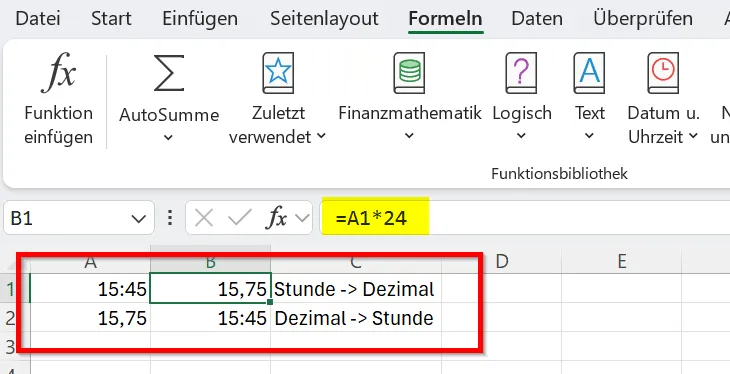 Formel zur Umrechnung von Stunden in Dezimalzahlen in Excel
Schritt 3: Das richtige Zahlenformat wählen
Nachdem Sie die Formel eingegeben haben, wird das Ergebnis in Zelle B1 möglicherweise immer noch als Uhrzeit angezeigt (z.B. “18:00”) und scheint somit falsch zu sein. Dies liegt daran, dass Excel das Zellenformat oft automatisch beibehält oder ein Standardformat zuweist. Um das korrekte Dezimalergebnis zu sehen, müssen Sie das Format der Ergebniszelle ändern. Klicken Sie dazu mit der rechten Maustaste auf die Zelle B1. Im erscheinenden Kontextmenü wählen Sie die Option “Zellen formatieren…” aus. Dies öffnet ein Dialogfeld, in dem Sie die Darstellung des Zelleninhalts präzise steuern können.
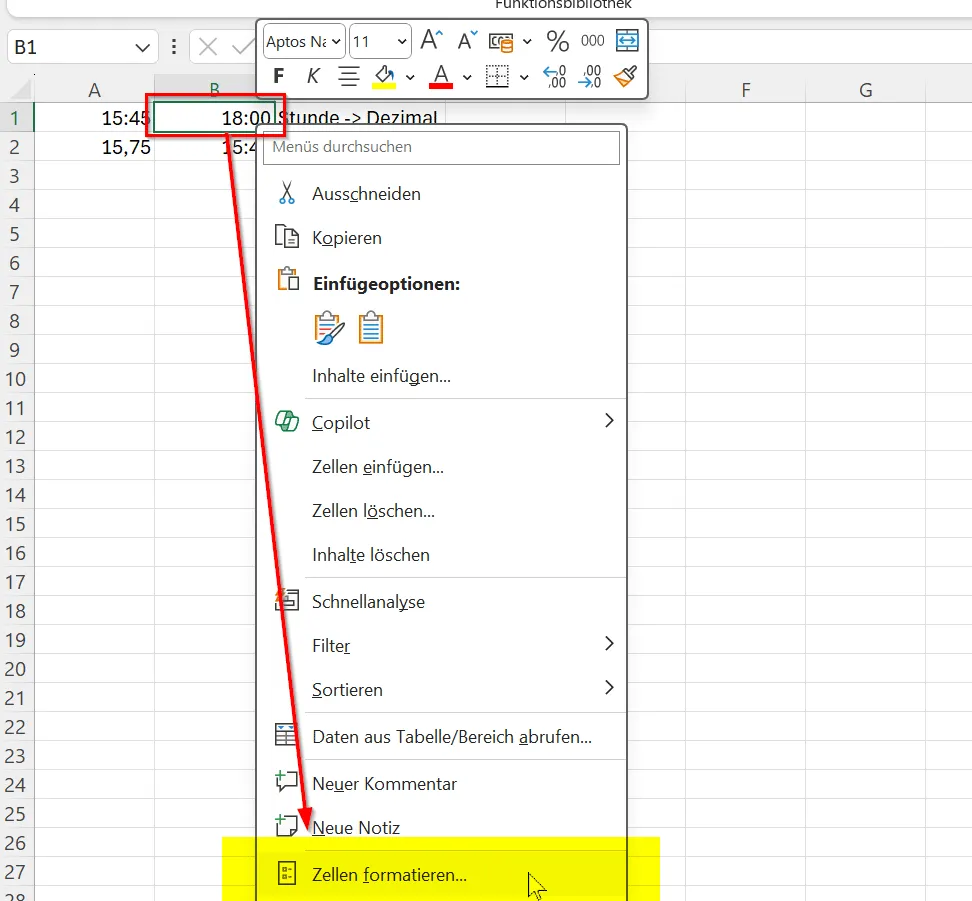 Kontextmenü in Excel zum Formatieren von Zellen
Schritt 4: Die Zelle als Zahl formatieren
Im Dialogfeld “Zellen formatieren” finden Sie auf der linken Seite eine Liste von Kategorien. Wählen Sie hier die Kategorie “Zahl” aus. Sie können optional auch die Anzahl der Dezimalstellen festlegen, falls Sie eine präzisere Anzeige wünschen (z.B. zwei Dezimalstellen für Hundertstel Stunden). Bestätigen Sie Ihre Auswahl anschließend mit “OK”. Durch diese Änderung wird Excel angewiesen, den internen Wert der Zelle als eine gewöhnliche Zahl darzustellen, anstatt ihn als Zeit zu interpretieren. Die korrekte Anwendung dieser Schritte ist essenziell für präzise Berechnungen in der Tabellenkalkulation Excel Formeln.
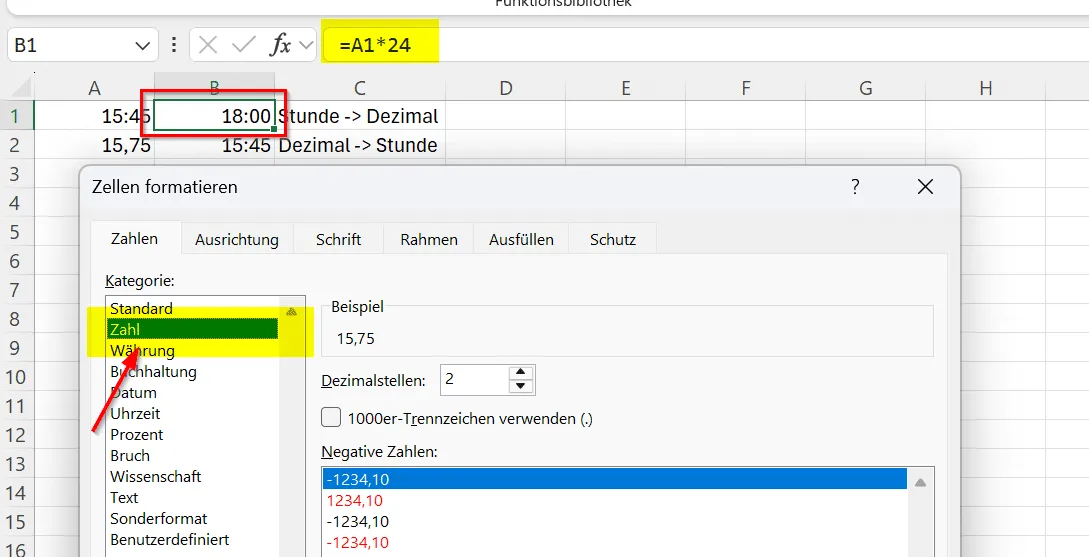 Dialogfeld 'Zellen formatieren' für die Auswahl des Zahlenformats
Schritt 5: Das Endergebnis verstehen
Sobald Sie das Zellenformat angepasst und die Formel angewendet haben, wird in Zelle B1 nun die korrekte Dezimalzahl angezeigt. Wenn Sie beispielsweise in A1 “15:45” eingegeben haben, wird in B1 “15,75” erscheinen. Dies bedeutet, dass 15 Stunden und 45 Minuten exakt 15,75 Stunden im Dezimalformat entsprechen (da 45 Minuten 0,75 Stunden sind). Diese Dezimalzahl können Sie nun problemlos für weitere mathematische Operationen verwenden, wie das Addieren von Arbeitsstunden, das Berechnen von Lohnsummen oder die Analyse von Zeitaufwänden in Projekten. Die Genauigkeit dieser Methode ist für viele Anwendungen von größter Bedeutung.
II. Von Dezimalzahlen zurück zur Uhrzeit: Der umgekehrte Weg
Es gibt auch Szenarien, in denen der umgekehrte Weg erforderlich ist: Sie haben eine Dezimalzahl, die Stunden darstellt, und möchten diese in das Standard-Uhrzeitformat (HH:MM) zurückumrechnen. Dies kann nützlich sein, um Berichte in einem leicht verständlichen Zeitformat zu erstellen oder wenn Sie Dezimalwerte aus externen Systemen importieren.
Schritt 1: Den Dezimalwert eingeben
Beginnen Sie, indem Sie den Dezimalwert, der die Stunden darstellt, in eine Zelle eingeben. Zum Beispiel geben Sie “8,5” in Zelle A2 ein, um 8 und eine halbe Stunde darzustellen. Dies ist Ihr Ausgangspunkt für die Umrechnung zurück in ein lesbares Uhrzeitformat. Stellen Sie sicher, dass es sich um eine gültige Dezimalzahl handelt.
Schritt 2: Die passende Formel verwenden
Gehen Sie zur Ergebniszelle (z.B. B2) und tragen Sie dort die Formel =A2/24 ein. Diese Formel ist das genaue Gegenteil der vorherigen Umrechnung. Da ein Tag 24 Stunden hat und Excel Zeiten als Bruchteile eines Tages speichert, müssen Sie den Dezimalwert durch 24 teilen, um den korrekten Bruchteil des Tages zu erhalten. Dies ermöglicht es Excel, den Wert intern wieder als Zeitangabe zu interpretieren. Wenn Sie auch mit der Tastenkombination Excel Datum vertraut sind, können Sie Datum und Uhrzeit effizienter handhaben.
Schritt 3: Das Uhrzeitformat festlegen
Nachdem Sie die Formel eingegeben haben, wird das Ergebnis möglicherweise immer noch als Dezimalzahl angezeigt, die sehr klein ist (z.B. 0,354166667 für 8,5 Stunden). Auch hier ist es entscheidend, das Zellenformat anzupassen. Klicken Sie mit der rechten Maustaste auf die Ergebniszelle (B2), wählen Sie “Zellen formatieren…” und wählen Sie im Dialogfeld die Kategorie “Uhrzeit” aus. Sie können dann das gewünschte Uhrzeitformat auswählen, z.B. “13:30” oder “37:30:55”, je nachdem, ob Sie über 24 Stunden hinausgehende Zeiten darstellen müssen. Bestätigen Sie mit “OK”. So können Sie auch schnell Stunden in Minuten umrechnen Excel und umgekehrt.
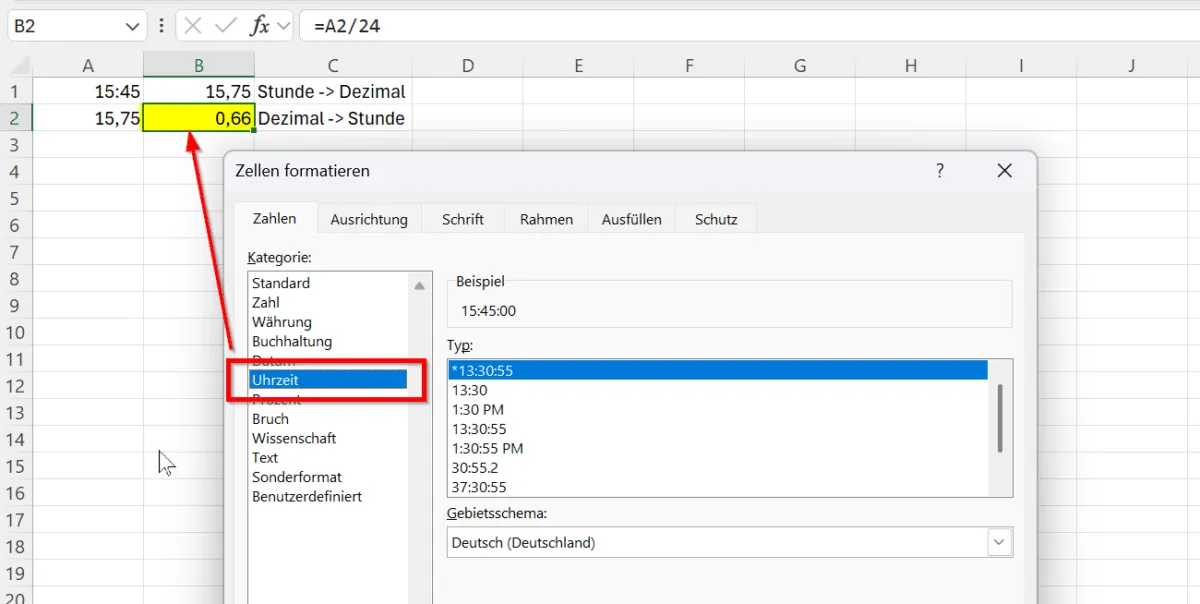 Anleitung zur Formatierung einer Zelle als Uhrzeit in Excel
Fazit: Zeitmanagement in Excel meistern
Die Fähigkeit, Uhrzeiten präzise in Dezimalzahlen umzuwandeln und umgekehrt, ist eine fundamentale Fertigkeit für jeden, der mit Zeitdaten in Excel arbeitet. Diese Techniken ermöglichen nicht nur die korrekte Berechnung von Arbeitsstunden, Projektlaufzeiten oder Dienstplänen, sondern tragen auch maßgeblich zur Datenkonsistenz und zur Fehlervermeidung bei. Durch das Verständnis der internen Funktionsweise von Excel und die Anwendung der einfachen Multiplikations- bzw. Divisionsformel mit 24 können Sie Ihre Produktivität erheblich steigern und sicherstellen, dass Ihre Zeitberechnungen stets fehlerfrei sind. Nutzen Sie dieses Wissen, um Ihre Excel-Kenntnisse zu erweitern und Ihre täglichen Aufgaben effizienter zu gestalten. Beginnen Sie noch heute damit, diese wertvollen Funktionen in Ihren Arbeitsalltag zu integrieren und Ihr Zeitmanagement zu perfektionieren!