
Microsoft 365 hat Excel um 14 neue Tabellenfunktionen erweitert, die den Umgang mit Daten erheblich vereinfachen. In diesem Beitrag konzentrieren wir uns auf drei besonders nützliche Textfunktionen: TEXTVOR, TEXTNACH und TEXTTEILEN. Diese Funktionen, die seit August 2022 verfügbar sind, bieten intuitive Lösungen für das Aufteilen von Textinhalten in Zellen. Wenn Sie den ersten Teil über VSTAPELN und HSTAPELN verpasst haben, können Sie ihn hier nachlesen.
TEXTVOR und TEXTNACH: Einfaches Trennen von Text
Stellen Sie sich vor, Sie haben eine Zelle mit einem Text, der aus mehreren Teilen besteht, und möchten diese Teile in separaten Zellen darstellen. Ein typisches Szenario ist die Aufteilung einer E-Mail-Adresse in den lokalen Teil (vor dem @) und den Domänenteil (nach dem @). Bisher erforderten solche Aufgaben verschiedene Methoden wie das Menü „Daten | Text in Spalten“, Power Query oder Formellösungen, die oft komplex waren. Frühere Formellösungen wie =LINKS(A4;FINDEN("@";A4)-1) für den lokalen Teil und =RECHTS(A4;LÄNGE(A4)-FINDEN("@";A4)) für den Domänenteil waren nicht immer intuitiv und erforderten mehrere Funktionen.
Mit den neuen Funktionen TEXTVOR und TEXTNACH in Microsoft 365 wird dieser Prozess erheblich vereinfacht. Für die Aufteilung einer E-Mail-Adresse genügt nun die einfache Formel: =TEXTVOR(A9;"@") für den Teil vor dem @ und =TEXTNACH(A9;"@") für den Teil danach. Dies erfordert lediglich die Angabe der Textzelle und des Trennzeichens, was die Handhabung deutlich benutzerfreundlicher macht.
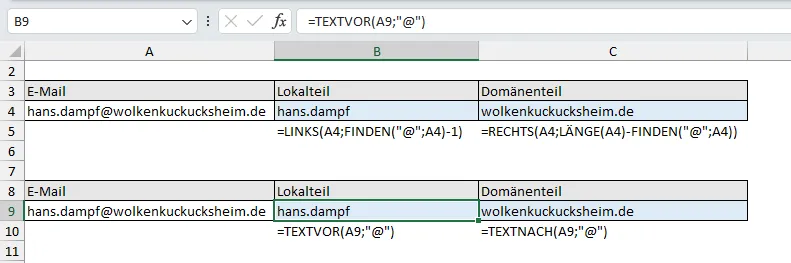 Lösung mit TEXTVOR und TEXTNACH
Fortgeschrittene Textaufteilung mit TEXTVOR und TEXTNACH
Die Praxis erfordert jedoch oft komplexere Trennungen, insbesondere wenn das Trennzeichen mehrmals vorkommt. Beispiele hierfür sind Steuernummern oder ISBN-Nummern, die aus mehreren Teilen bestehen. Betrachten wir eine dreiteilige Steuernummer, getrennt durch Schrägstriche (/).
Der vordere Teil lässt sich einfach mit TEXTVOR lösen: =TEXTVOR(A15;"/"). Für den hinteren Teil liefert TEXTNACH zunächst das gesamte Ergebnis nach dem ersten Trennzeichen: =TEXTNACH(A15;"/"). Um nur den gewünschten Teil zu erhalten, können wir einen dritten Parameter hinzufügen, der angibt, nach welchem Vorkommen des Trennzeichens der Text extrahiert werden soll: =TEXTNACH(A15;"/";2).
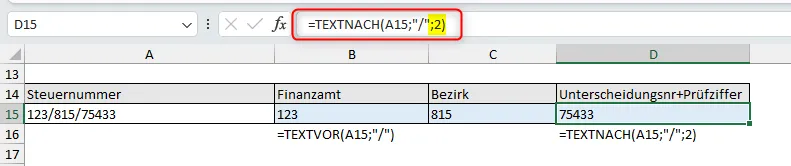 Korrekte Lösung mit TEXTNACH
Die Ermittlung des mittleren Teils erfordert die Kombination von TEXTVOR und TEXTNACH. Zuerst extrahieren wir mit TEXTNACH den gesamten Text nach dem ersten Schrägstrich: =TEXTNACH(A15;"/"). Anschließend umschließen wir diese Formel mit TEXTVOR, um nur den Teil vor dem nächsten Schrägstrich zu erhalten: =TEXTVOR(TEXTNACH(A15;"/");"/").
Mit diesem Wissen können auch komplexere Strukturen wie 5-teilige ISBN-Nummern aufgeteilt werden, indem die Parameter der inneren TEXTNACH-Funktion entsprechend angepasst werden.
 Lösung für mehrere Bestandteile
TEXTTEILEN: Die ultimative Vereinfachung
Obwohl TEXTVOR und TEXTNACH eine deutliche Verbesserung darstellen, kann die Aufteilung längerer Texte mit mehreren Trennzeichen immer noch etwas umständlich sein. Hier kommt die Funktion TEXTTEILEN ins Spiel, die eine geradezu revolutionäre Vereinfachung bietet.
Für unser ISBN-Beispiel geben wir in der ersten Zelle einfach die Formel =TEXTTEILEN(A28;"-") ein. Diese Funktion teilt den Text automatisch bei jedem Vorkommen des angegebenen Trennzeichens. Da es sich um eine dynamische Array-Funktion handelt, werden nach rechts hin automatisch so viele Zellen belegt, wie für die einzelnen Textteile benötigt werden.
 Maximaler Komfort mit TEXTTEILEN
Sollte der Ausgangstext weitere Abschnitte enthalten, erweitert sich der Ausgabebereich dynamisch, ohne dass die Formel angepasst werden muss. Dies macht TEXTTEILEN zu einem äußerst leistungsstarken Werkzeug für die Datenaufbereitung.
Wenn Sie die dynamischen Array-Funktionen eingehend kennenlernen möchten, ist mein Online-Kurs „Dynamische Array-Funktionen“ möglicherweise genau das Richtige für Sie.
Diese neuen Textfunktionen versprechen eine erhebliche Erleichterung im Arbeitsalltag, vorausgesetzt, Sie nutzen Microsoft 365. Falls nicht, können Sie die Funktionen auch mit dem kostenlosen Excel für das Web testen.
Wie finden Sie diese neuen Funktionen? Teilen Sie uns Ihre Meinung in den Kommentaren mit!