
Daten sind heutzutage allgegenwärtig und werden oft in Tabellen gesammelt. Ob aus internen Systemen exportiert oder manuell erfasst – Excel- oder CSV-Dateien sind die gängigen Formate. Es liegt daher nahe, diese Daten auch direkt mit Excel auszuwerten. Da verwandte Programme wie LibreOffice oder Apache OpenOffice oft ähnliche Funktionen bieten, lassen sich die hier gezeigten Konzepte und Excel Statistik Funktionen weitgehend auf andere Tabellenkalkulationsprogramme übertragen.
Dieser Artikel beleuchtet die grundlegenden Excel Statistik Funktionen und beantwortet dabei zentrale Fragen zur statistischen Datenanalyse mit diesem vielseitigen Tool:
- Welche sind die wichtigsten Formeln und Statistik Funktionen Excel?
- Was bedeuten ZÄHLENWENN und SUMMEWENN und wie werden sie angewendet?
- Wie lassen sich Mittelwert und Streuung mit Excel effektiv berechnen?
- Wo liegen die Grenzen von Excel bei komplexeren statistischen Aufgaben?
Funktionsumfang der Excel Statistik Funktionen
Excel bietet eine breite Palette relevanter Funktionen für eine fundierte statistische Datenanalyse und ein effizientes Datenmanagement. Dazu gehören:
| Deskriptive Statistik | Visualisierung & Berichterstellung | Fortgeschrittene Analysen |
|---|---|---|
| Mittelwertbildung, Varianz und Standardabweichung | Optisch ansprechende Diagramme (Säulen, Balken, Kuchen, Blase) | Lineare und nichtlineare Regressionsanalyse |
| Höchster, niedrigster und häufigster Wert (Modalwert) | Vollständig anpassbare Legenden, Symbole und Farben | Trendanalysen und Ermittlung des Bestimmtheitsmaßes |
| Erstellen von Ranglisten und Häufigkeitsanalysen | Hypothesentests (Gauß-Test, verschiedene T-Tests) | |
| Datenbereinigung (Filtern ungültiger oder leerer Werte) | Vergleich der Varianzen mittels F-Test | |
| Sortieren von Listen, Ermitteln von Rängen und Quartilen | Verschiedene ANOVA-Varianzanalysen (mit einem oder mehreren Faktoren) | |
| Berechnen von Glättungskurven | Kovarianzanalysen | |
| Bedingte Formatierung zur Markierung von Extremwerten oder Auffälligkeiten | Korrelationsanalysen nach Pearson | |
| Automatisierung von Funktionen und Berechnungen durch VBA-Programmierung | Schnelles und intuitives Datenmanagement über eine übersichtliche Oberfläche |
Excel ist somit nicht nur ein mächtiges Werkzeug für die Berechnung statistischer Kennzahlen, sondern auch für das umfassende Datenmanagement. Ob Sie Daten bereinigen, sortieren oder spezifische Zeiträume analysieren möchten, Excel bietet hierfür vielseitige Funktionen. Die genaue Anzahl Monate zwischen zwei Daten lässt sich beispielsweise mit spezialisierten Datumsfunktionen ermitteln, die über reine Statistik hinausgehen und im Kontext der Datenaufbereitung eine wichtige Rolle spielen.
Die wichtigsten Excel Statistik Funktionen im Überblick
Excel stellt eine Vielzahl von Formeln bereit, um Daten statistisch auszuwerten. Die wichtigsten Kennzahlen der deskriptiven Statistik – vom arithmetischen Mittel bis zur Standardabweichung – lassen sich damit problemlos berechnen.
Betrachten wir als Beispiel den Anfang einer Tabelle mit Daten. Stellen Sie sich vor, wir hätten 125 Datensätze. In Excel können wir verschiedene Formeln kombinieren und verschachteln. So lässt sich beispielsweise ein ODER-Kriterium in eine Formel einfügen, sodass die Funktion ausgeführt wird, wenn eine von mehreren Bedingungen erfüllt ist. Ebenso kann die UND-Funktion verwendet werden, wenn verschiedene Bedingungen gleichzeitig gelten müssen.
Eine häufige Fehlerquelle beim Arbeiten mit Excel Statistik Funktionen sind fehlende Anführungszeichen. Ist das Kriterium für eine Formel eine Zahl, sind keine Anführungszeichen erforderlich. Handelt es sich jedoch um einen Text, muss dieser in Anführungszeichen gesetzt werden. Auch bei Vergleichszeichen wie „<“ (kleiner als) oder „>“ (größer als) sind Anführungszeichen notwendig. Wenn Sie beispielsweise Werte suchen, die größer oder gleich 4 sind, schreiben Sie als Kriterium „>=4“. Soll der Wert hingegen genau 4 sein, sind keine Anführungszeichen nötig.
Häufigkeiten und Summen mit Excel Statistik Funktionen ermitteln
Das Ermitteln von Häufigkeiten und Summen gehört zu den grundlegenden, aber essenziellen Schritten der Datenanalyse mit Excel. Die folgende Tabelle bietet einen Überblick über die wichtigsten Formeln:
| Funktion | Excel-Formel |
|---|---|
| Auszählen, falls eine Bedingung erfüllt ist | =ZÄHLENWENN() |
| Auszählen, falls mehrere Bedingungen in verschiedenen Spalten erfüllt sind | =ZÄHLENWENNS() |
| Summe mehrerer Zahlen | =SUMME() |
| Summe, falls eine Bedingung erfüllt ist | =SUMMEWENN() |
| Summe, falls mehrere Bedingungen in verschiedenen Spalten erfüllt sind | =SUMMEWENNS() |
Häufigkeiten und Summen sind, obwohl einfach, wichtige Bausteine bei der Auswertung von Daten. Nehmen wir an, Sie möchten die Anzahl der Mitarbeitenden in Vollzeit feststellen. Mit der Formel =ZÄHLENWENN() ist das kein Problem. Innerhalb der Klammern geben Sie zuerst den Bereich an, in dem gezählt werden soll, und anschließend das Kriterium.
Das Kriterium kann in Ihrer Tabelle als Buchstabenkombination oder Zahl codiert sein. Denkbar ist, dass der Begriff „Vollzeit“ ausgeschrieben ist, aber auch eine Abkürzung wie „VZ“ oder eine Zahl (z. B. 1 für Vollzeit, 2 für sozialversicherungspflichtige Teilzeit, 3 für Minijob) verwendet werden kann.
Wenn Ihre Daten beispielsweise in den Zellen C2 bis C125 stehen, würde die Formel =ZÄHLENWENN(C1:C125;1) lauten, um Vollzeitbeschäftigte (codiert mit 1) zu zählen. Falls „Vollzeit“ in den Zellen ausgeschrieben ist, setzen Sie das Wort in Anführungszeichen: =ZÄHLENWENN(C1:C125;"Vollzeit").
Sollen mehrere Kriterien in unterschiedlichen Spalten gleichzeitig erfüllt sein, hängen Sie einfach ein „S“ an den Namen der Formel. Mit =ZÄHLENWENNS() können Sie mehrere Spalten definieren und für jede Spalte ein eigenes Kriterium festlegen. So lässt sich beispielsweise herausfinden, wie viele Angestellte Vollzeit und gleichzeitig Schicht arbeiten, oder wer Vollzeit arbeitet, Schicht arbeitet und weiblich ist.
Die SUMME-Funktion in Excel
Die Formel =SUMME() ist den meisten Excel-Nutzern bekannt. Manchmal soll die Summe jedoch nicht über alle Werte hinweg gebildet werden, sondern nur, wenn bestimmte Bedingungen erfüllt sind. Dies gelingt einfach mit der Formel =SUMMEWENN().
Möchten Sie beispielsweise die Arbeitszeit aller Beschäftigten in Teilzeit addieren, gibt es mehrere Möglichkeiten. Eine Option besteht darin, alle Zellen aus der Spalte mit der Arbeitszeit zu addieren, bei denen in der Spalte zur Arbeitszeitregelung „TEILZEIT“ eingetragen ist. Dazu definieren Sie in der Klammer zuerst den Bereich, in dem die Arbeitszeitregelung erfasst ist, dann als Kriterium „TEILZEIT“ und zuletzt den Bereich, dessen Zellen addiert werden sollen.
Die Formel könnte dann beispielsweise lauten: =SUMMEWENN(C1:C325;"TEILZEIT";D1:D325). Es werden somit alle Zellen der Spalte D addiert, bei denen in Spalte C in derselben Zeile „TEILZEIT“ vermerkt ist.
Wenn alle Vollzeitbeschäftigten mindestens eine bestimmte Arbeitszeit, beispielsweise 35 Stunden, arbeiten, gibt es eine zweite Möglichkeit: Dazu addieren Sie einfach alle Zahlen, deren Wert größer als 35 ist. Die Formel hierfür lautet: =SUMMEWENN(D1:D325;">35").
In diesem Fall entfällt die Angabe zum Bereich, der addiert werden muss, da Excel zum Addieren die gleiche Spalte wie für die Kriterien verwendet. Auch hier haben Sie die Möglichkeit, mehrere Kriterien zu definieren, die gleichzeitig erfüllt sein müssen, indem Sie ein „S“ an den Namen der Funktion hängen, also =SUMMEWENNS(). Bei dieser Formel muss allerdings zuerst der Summenbereich angegeben werden, gefolgt vom ersten Kriterium und dem ersten Kriterienbereich. Anschließend lassen sich weitere Kriterien und Kriterienbereiche definieren.
Mittelwert berechnen: Excel hilft mit präzisen Funktionen
Ein Kernbereich der Statistik mit Excel ist die Berechnung des Mittelwerts. Excel ermöglicht die einfache Ermittlung verschiedener Mittelwerte:
| Mittelwert-Typ | Excel-Formel |
|---|---|
| Arithmetisches Mittel | =MITTELWERT() |
| Geometrisches Mittel | =GEOMITTEL() |
| Median | =MEDIAN() |
| Modalwert | =MODALWERT() |
Das arithmetische Mittel, oft als Durchschnitt bezeichnet, wird mit der Formel =MITTELWERT() berechnet. Das geometrische Mittel, das mit =GEOMITTEL() ermittelt wird, ist beispielsweise für die Bestimmung von Durchschnitten bei Wachstumswerten (wie Nutzungszahlen über mehrere Jahre) oder Zinsen unerlässlich.
Auch der Median, der eine Datenreihe in zwei gleich große Teile teilt, sowie der Modalwert, also der häufigste Wert, lassen sich mit Excel Statistik Funktionen einfach und schnell bestimmen.
Ausführliche Informationen zur Berechnung von Quantilen finden sich in weiteren Fachartikeln, die detailliert auf diese komplexeren statistischen Maße eingehen.
Statistik mit Excel: Standardabweichung und Korrelationen
Für die Berechnung der Standardabweichung bietet Excel zwei unterschiedliche Kennwerte:
- Die Formel
=STABW.N()entspricht der klassischen Standardabweichung für eine Grundgesamtheit. Möchten Sie beispielsweise die Streuung der Einkommen aller Beschäftigten oder der Tagesumsätze über ein Jahr hinweg berechnen, ist diese Formel die richtige Wahl. - Liegt nur eine einzelne Stichprobe vor, benötigen Sie die Formel
=STABW.S(). Die Standardabweichung ist in diesem Fall etwas größer, da bei der Berechnung der Varianz (deren Wurzel die Standardabweichung ist) nicht durch die Gesamtzahl der Fälle, sondern durch einen um 1 kleineren Wert geteilt wird (z. B. bei 100 Fällen durch 99).
Neben den Excel Statistik Funktionen zur Berechnung von Standardabweichung und Mittelwert sind auch Korrelationskoeffizienten einfache und gut interpretierbare Maße. Mit der Formel =KORREL() können Sie mittels Excel den Zusammenhang zwischen zwei Variablen bestimmen. Eine detaillierte Beschreibung und Anwendungshinweise dazu finden sich beispielsweise in Beiträgen zu Korrelationsanalysen in Excel.
Grenzen von Excel: Komplexe Berechnungen und Big Data
Trotz des umfangreichen Funktionsumfangs stößt Excel bei komplexeren Berechnungen und umfangreichen Datenanalysen an seine Grenzen. Schon bei einer Regressionsanalyse sind spezialisierte Statistik-Programme wie SPSS oder R oft besser geeignet. Zwar verwendet Excel zur Berechnung einer linearen Trendgeraden eine OLS-Regression, wie in der nachfolgenden Abbildung visualisiert. Die Möglichkeiten zur detaillierten Analyse und Modellerstellung sind dabei jedoch äußerst begrenzt.
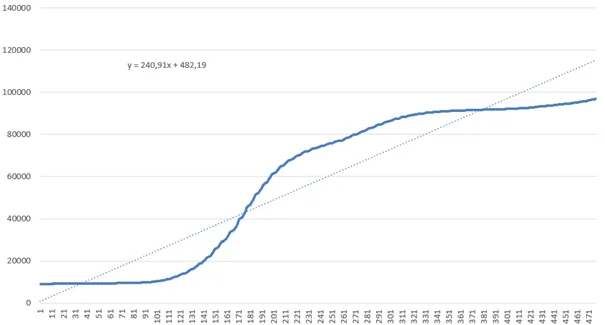 Beispiel einer linearen Trendgeraden in Excel zur Visualisierung von Regressionsanalysen
Auch für große Datenmengen ist die Statistik mit Excel nur bedingt geeignet. Dabei sind es weniger lange Zahlenreihen, die Dateien groß werden lassen, sondern vor allem die vielen Berechnungen und Verweise. Oft lässt sich die Dateigröße deutlich reduzieren, indem Formeln in statische Werte umgewandelt werden. Ist der Wert in Spalte A beispielsweise als Summe der Werte in Spalte B und C definiert, verringert sich die Dateigröße erheblich, wenn die Ergebnisse zuerst kopiert und dann mithilfe der Funktion „Inhalte einfügen“ mit den Ergebniswerten überschrieben werden.
In der Statistik Excel zur Vorbereitung von Untersuchungen nutzen
Der Funktionsumfang von Excel bietet einige hilfreiche Funktionen zur Vorbereitung von statistischen Untersuchungen. So können Daten optimal für die Weiterverarbeitung mit weiteren statistischen Methoden und spezialisierten Programmen aufbereitet werden. Zu diesen Funktionen gehören unter anderem:
- Das Erzeugen von Zufallszahlen, auch bei Nichtgleichverteilung oder vorgegebener Wahrscheinlichkeitsverteilung.
- Die Durchführung von Stichprobenziehungen.
- Das Erstellen von Permutationen.
- Die zufällige Zuordnung von Teilnehmern zu verschiedenen Gruppen für experimentelle Designs.
Diese Vorbereitungsfunktionen sind entscheidend, um die Qualität der Datengrundlage zu sichern und die Validität nachfolgender statistischer Analysen zu gewährleisten.
Vorteile und Grenzen der Excel Statistik Funktionen
Die Nutzung von Excel als Werkzeug für statistische Analysen bietet Ihnen zahlreiche Vorteile:
- Verfügbarkeit: Excel oder eine kompatible Software (z.B. aus anderen Office-Suiten) ist meist bereits auf Ihrem Rechner installiert, wodurch keine zusätzlichen Lizenzkosten anfallen.
- Benutzerfreundlichkeit: Die Bedienung von Excel ist vielen Menschen geläufig, was den Einstieg und die Einarbeitung erleichtert.
- Integrierte Arbeitsweise: Excel unterstützt nicht nur die Datenauswertung, sondern auch die Vorbereitung, Planung, Protokollierung und grafische Darstellung der Ergebnisse. Sie können Ihr gesamtes Projekt in einem einzigen Werkzeug und einer Datei verwalten, was die Übersichtlichkeit erheblich steigert.
- Datenmanagement: Für überschaubare Datenmengen lassen sich in Excel Spalten und Zeilen ausblenden oder farbig markieren, um die Übersicht zu wahren.
- Transparenz und Flexibilität: Sie erhalten nicht nur die Auswertungsergebnisse, sondern auch die Excel-Datei mit allen dokumentierten Einzelschritten und Zwischenergebnissen. Dies ermöglicht es Ihnen, Berechnungen nachzuvollziehen, kleine Änderungen selbst vorzunehmen und verschiedene Parameter zu testen.
- Kompatibilität: Sollten im Verlauf der Analysen komplexere Auswertungen nötig werden, lassen sich die Daten aus Excel problemlos in spezialisierte Statistik-Software wie SPSS oder R importieren. Die Verwendung von Excel für die Datenverwaltung hält Ihnen somit alle Optionen offen.
 Person arbeitet am Laptop mit Excel-Statistik-Funktionen für die Datenanalyse
Trotz dieser Vorteile gibt es auch Gründe, warum neben Excel weitere, speziellere und teilweise kostenintensive Statistik-Werkzeuge zum Einsatz kommen sollten:
- Begrenzter Funktionsumfang: Excel deckt nicht alle Statistik-Funktionen ab, sondern primär die am häufigsten verwendeten. Für spezifische oder sehr komplexe Analysen sind zusätzliche Auswertungen in anderer Software erforderlich. Dies ist jedoch einfach machbar, da Sie Ihre Daten aus Excel ins CSV-Format exportieren und in andere Werkzeuge importieren können.
- Datensicherheit: Versehentliche Datenänderungen in Excel müssen manuell durch das Schützen von Feldern verhindert werden. Andernfalls kann ein Feld schnell überschrieben werden, ohne dass Excel diese Änderung dokumentieren würde.
- Leistung bei Big Data: Große Datenmengen werden nur schwer unterstützt. Die Obergrenze liegt theoretisch bei 1600 Spalten und einer Million Zeilen in Office 2010. Bereits bei geringeren Datenmengen leidet jedoch die Geschwindigkeit. Für gängige wissenschaftliche Arbeiten oder Umfrageauswertungen kann dieser Datenumfang ausreichend sein, aber für Big Data sind performantere Werkzeuge unerlässlich. Besonders bei großen Forschungsstudien von Unternehmen, Instituten oder Doktoranden ist es daher ratsam, Excel nicht als Hauptinstrument für die Statistik zu nutzen.
Anwendungsbereiche der Excel Statistik Funktionen
Excel ist ideal für überschaubare Statistik-Projekte, die von Anfang bis Ende übersichtlich verwaltet werden sollen. Die Excel-Datei lässt sich leicht mit anderen Teammitgliedern austauschen und gemeinsam bearbeiten. Die Exportfunktionen von Excel ins CSV- und ASCII-Format unterstützen diesen kollaborativen Ansatz.
Wenn Sie unsicher sind, ob Excel für die statistischen Anforderungen Ihres Projektes sinnvoll ist, oder wenn Sie Ihre Daten bereits in Excel verwalten, sprechen Sie uns an. Wir beraten Sie gerne über das weitere Vorgehen und die optimale Tool-Wahl.
Fazit zu Excel Statistik Funktionen
Dieser Beitrag hat gezeigt, dass die Erstellung von Statistik mit Excel sowohl Vor- als auch Nachteile mit sich bringt. Excel ist leicht zu bedienen und in den meisten Fällen fallen keine Kosten für Softwarepakete an, da es entweder bereits vorhanden ist oder kostenlose Alternativen wie LibreOffice oder Apache OpenOffice überwiegend die gleichen Funktionen bieten. Es ist ein hervorragendes Werkzeug für deskriptive Analysen und das Datenmanagement kleinerer bis mittlerer Datensätze.
Bei größeren Datenmengen oder komplexen Datenanalysen ist eine klassische Statistiksoftware jedoch besser geeignet. Für diese Szenarien lassen sich Tabellenblätter aus Excel leicht importieren, entweder direkt als Excel-Datei oder als CSV-Datei, und dort mit fortgeschritteneren Methoden weiterverarbeiten.
Für weitere Fragen zur Nutzung und Umsetzung von Excel Statistik Funktionen oder zu alternativer Statistiksoftware zur Lösung Ihrer Aufgabenstellung stehen wir Ihnen gerne zur Verfügung.