
Excel hat sich als unverzichtbares Werkzeug für die Datenanalyse etabliert. Ob im Studium, Beruf oder für persönliche Projekte – die Tabellenkalkulation bietet eine Fülle von Funktionen, um Daten effektiv zu sammeln, zu organisieren und statistisch auszuwerten. Insbesondere die vielfältigen Excel Statistik Formeln ermöglichen es auch Nutzern ohne tiefgehende Programmierkenntnisse, aussagekräftige Analysen durchzuführen. Da verwandte Programme wie LibreOffice oder Apache OpenOffice oft ähnliche Funktionen aufweisen, lassen sich die hier gezeigten Prinzipien und Formeln vielfach übertragen, was Excel zu einem universellen Begleiter in der Welt der Statistik macht.
Dieser Leitfaden beleuchtet die wichtigsten Formeln und Funktionen zur statistischen Analyse in Excel. Wir beantworten dabei zentrale Fragen:
- Welche sind die essenziellen Statistikfunktionen und Formeln in Excel?
- Was verbirgt sich hinter
ZÄHLENWENNundSUMMEWENN? - Wie lassen sich Mittelwert und Streuung mit Excel berechnen?
- Wo liegen die Grenzen von Excel als Statistik-Software?
Warum Excel für statistische Analysen?
Excel bietet zahlreiche Vorteile, die es zu einem beliebten Werkzeug für statistische Aufgaben machen. Seine Zugänglichkeit und intuitive Benutzeroberfläche ermöglichen es auch Einsteigern, schnell mit der Datenverarbeitung zu beginnen.
Die Nutzung von Excel zur Datenanalyse bringt für viele Anwender deutliche Vorteile mit sich:
- Zugänglichkeit: Excel oder vergleichbare Tabellenkalkulationsprogramme sind auf den meisten Computern bereits installiert, wodurch keine zusätzlichen Lizenzkosten anfallen.
- Benutzerfreundlichkeit: Die Bedienung ist oft selbsterklärend und einem breiten Nutzerkreis vertraut, was die Einarbeitung erleichtert.
- Ganzheitliches Management: Excel unterstützt nicht nur die Auswertung, sondern auch die Vorbereitung, Planung, Protokollierung und grafische Darstellung von Ergebnissen. Dies ermöglicht es, Projekte von Anfang bis Ende in derselben Umgebung zu bearbeiten und die Übersichtlichkeit zu wahren.
- Anpassbarkeit: Spalten und Zeilen lassen sich flexibel ausblenden oder farbig markieren, um auch umfangreichere Datenmengen überschaubar zu halten.
- Nachvollziehbarkeit: Bei der Zusammenarbeit oder zur Dokumentation können alle Einzelschritte und Zwischenergebnisse in der Datei dokumentiert werden, was volle Transparenz gewährleistet.
- Kompatibilität: Daten aus Excel lassen sich problemlos in andere Statistikprogramme wie SPSS oder R importieren, falls komplexere Analysen erforderlich werden. So bleiben Ihnen alle Optionen für die tabellenkalkulation excel formeln offen.
Die wichtigsten Excel Statistik Formeln im Überblick
Excel stellt eine Vielzahl von Formeln bereit, um Daten statistisch zu analysieren. Diese decken einen Großteil der wichtigen Kennzahlen der deskriptiven Statistik ab, vom arithmetischen Mittel bis zur Standardabweichung. Um die excel basics formeln optimal zu nutzen, ist es wichtig, deren Aufbau und Anwendung zu verstehen.
Grundlegende Konzepte: Bereiche, Kriterien, Anführungszeichen
Ein entscheidender Vorteil von Excel ist die Möglichkeit, verschiedene Formeln zu kombinieren und zu verschachteln. Beispielsweise kann in einer Formel ein ODER-Kriterium eingesetzt werden, sodass die Funktion ausgeführt wird, wenn eines von mehreren Kriterien erfüllt ist. Ähnlich kann UND verwendet werden, wenn alle Bedingungen gleichzeitig gelten müssen.
Eine häufige Fehlerquelle beim Umgang mit formeln für tabellenkalkulation ist das Fehlen von Anführungszeichen. Wenn das Kriterium für eine Formel eine Zahl ist, sind keine Anführungszeichen erforderlich. Handelt es sich jedoch um Text, muss dieser in Anführungszeichen gesetzt werden. Dies gilt auch für Zeichen wie < oder > bei Vergleichen wie “kleiner als” oder “größer als”. Möchten Sie beispielsweise Werte suchen, die größer oder gleich 4 sind, schreiben Sie als Kriterium " >=4 ". Soll der Wert dagegen exakt 4 sein, setzen Sie keine Anführungszeichen.
Häufigkeiten und Summen gezielt ermitteln
Die Berechnung von Häufigkeiten und Summen gehört zu den grundlegenden, aber essenziellen Bausteinen der Datenanalyse in Excel. Die folgende Tabelle bietet einen Überblick über die wichtigsten Formeln für das Zählen und Summieren unter Bedingungen:
| Funktion | Beschreibung | Syntax |
|---|---|---|
| ZÄHLENWENN | Zählt Zellen, wenn eine bestimmte Bedingung erfüllt ist. | =ZÄHLENWENN(Bereich; Kriterium) |
| ZÄHLENWENNS | Zählt Zellen, wenn mehrere Bedingungen in verschiedenen Spalten erfüllt sind. | =ZÄHLENWENNS(Bereich1; Kriterium1; [Bereich2; Kriterium2]; ...) |
| SUMME | Addiert alle Zahlen in einem Bereich. | =SUMME(Zahl1; [Zahl2]; ...) |
| SUMMEWENN | Addiert Zahlen, wenn eine bestimmte Bedingung erfüllt ist. | =SUMMEWENN(Bereich; Kriterium; [Summe_Bereich]) |
| SUMMEWENNS | Addiert Zahlen, wenn mehrere Bedingungen in verschiedenen Spalten erfüllt sind. | =SUMMEWENNS(Summe_Bereich; Bereich1; Kriterium1; [Bereich2; Kriterium2]; ...) |
Ein praktisches Beispiel: Stellen Sie sich vor, Sie möchten die Anzahl der Vollzeitmitarbeitenden in einer Liste ermitteln. Mit der Formel =ZÄHLENWENN() ist dies problemlos möglich. Innerhalb der Klammern geben Sie zuerst den Bereich an, in dem gezählt werden soll (z.B. C2:C125), und danach das Kriterium.
Das Kriterium könnte eine Buchstabenkombination, eine Zahl (z.B. 1 für Vollzeit) oder der ausgeschriebene Begriff “Vollzeit” sein. Ist “Vollzeit” in den Zellen als Text hinterlegt, schreiben Sie beispielsweise =ZÄHLENWENN(C1:C125;"Vollzeit"). Falls der Wert 1 verwendet wird, lautet die Formel =ZÄHLENWENN(C1:C125;1).
Müssen mehrere Kriterien in verschiedenen Spalten gleichzeitig erfüllt sein, erweitern Sie die Formel einfach mit einem 'S' zu =ZÄHLENWENNS(). Damit können Sie mehrere Spalten definieren und für jede ein eigenes Kriterium festlegen. So lässt sich beispielsweise herausfinden, wie viele Angestellte sowohl Vollzeit als auch im Schichtdienst arbeiten oder welche Vollzeitkräfte weiblich und im Schichtdienst tätig sind.
Mittelwerte und zentrale Tendenz berechnen
Die Berechnung von Mittelwerten ist ein Kernbestandteil der deskriptiven Statistik. Excel bietet hierfür verschiedene Formeln:
| Funktion | Beschreibung | Syntax |
|---|---|---|
| MITTELWERT | Berechnet das arithmetische Mittel (Durchschnitt) einer Zahlenreihe. | =MITTELWERT(Zahl1; [Zahl2]; ...) |
| GEOMITTEL | Berechnet das geometrische Mittel, nützlich für Wachstumsraten oder Zinsen. | =GEOMITTEL(Zahl1; [Zahl2]; ...) |
| MEDIAN | Ermittelt den Median, der eine Datenreihe in zwei gleich große Teile teilt. | =MEDIAN(Zahl1; [Zahl2]; ...) |
| MODALWERT | Findet den Modalwert, den häufigsten Wert in einer Datenreihe. | =MODALWERT(Zahl1; [Zahl2]; ...) |
Die Formel =MITTELWERT() ist die bekannteste und wird zur Berechnung des einfachen Durchschnitts verwendet. Für spezifische Anwendungsfälle, wie etwa die Bestimmung von Durchschnitten bei Wachstumsraten oder Zinsen, ist das geometrische Mittel mittels =GEOMITTEL() die korrekte Wahl. Daneben ermöglichen =MEDIAN() und =MODALWERT() die schnelle Ermittlung des Medians und des häufigsten Werts, was für eine umfassende statistik excel formeln Analyse unerlässlich ist.
Streuung und Zusammenhänge verstehen
Neben den Mittelwerten ist es entscheidend, die Streuung von Daten und die Zusammenhänge zwischen Variablen zu analysieren.
Excel bietet hierfür:
- Standardabweichung: Zur Berechnung der Streuung kennt Excel zwei wichtige Formeln:
=STABW.N(): Entspricht der klassischen Standardabweichung für eine Grundgesamtheit. Ideal, wenn alle Daten vorliegen, z.B. alle Tagesumsätze eines Jahres.=STABW.S(): Wird verwendet, wenn nur eine Stichprobe vorliegt. Der Wert ist hierbei etwas größer, da bei der Berechnung der Varianz (deren Wurzel die Standardabweichung ist) durchn-1anstatt durchngeteilt wird.
- Korrelation: Um den Zusammenhang zwischen zwei Variablen zu bestimmen, hilft die Formel
=KORREL(). Der Korrelationskoeffizient nach Pearson ist ein einfaches und gut interpretierbares Maß, um lineare Beziehungen aufzudecken.
Erweiterte Funktionen für die Datenanalyse in Excel
Der Funktionsumfang von Excel geht weit über die grundlegenden Formeln hinaus und unterstützt zahlreiche relevante Anwendungen für eine detaillierte statistische Datenauswertung. Die folgende Übersicht zeigt die Bandbreite der Möglichkeiten, die Excel für deine Analysen bereithält:
| Deskriptive Verfahren | Grafische Darstellung | Regression und Trends |
|---|---|---|
| Mittelwertbildung, Varianz, Standardabweichung | Säulen-/Balkendiagramme, Kuchendiagramme, Blasendiagramme | Lineare/nichtlineare Regressionsanalyse |
| Höchster, niedrigster, häufigster Wert | Anpassbare Legenden, Symbole, Farben | Trendanalysen, Bestimmtheitsmaß |
| Ranglisten, Häufigkeitsanalysen, Quartile | Zwei- oder dreidimensionale Diagramme | |
| Datenmanagement | Spezielle Analysen | Hypothesentests |
| Datenbereinigungen (ungültige/leere Werte) | Schnelle Fouriertransformation | Gaußtest |
| Sortieren von Listen | Kovarianzanalysen | Verschiedene Varianten des T-Tests (Student-Test) |
| Bedingte Formatierung (Markieren von Extremwerten) | Korrelationsanalysen nach Pearson | F-Test (Vergleich von Varianzen) |
| VBA-Programmierung zur Automatisierung | Glättungskurven | ANOVA-Varianzanalysen (ein-/mehrfaktorisch) |
Excel ist somit nicht nur ein Werkzeug für einfache Berechnungen, sondern ein leistungsstarkes System für umfassendes Datenmanagement. Die intuitive Benutzeroberfläche ermöglicht es, Daten schnell zu verwalten, zu filtern und zu sortieren. Mit Funktionen zur bedingten Formatierung können beispielsweise Extremwerte oder auffällige Daten farblich hervorgehoben werden, was die visuelle Analyse erheblich erleichtert.
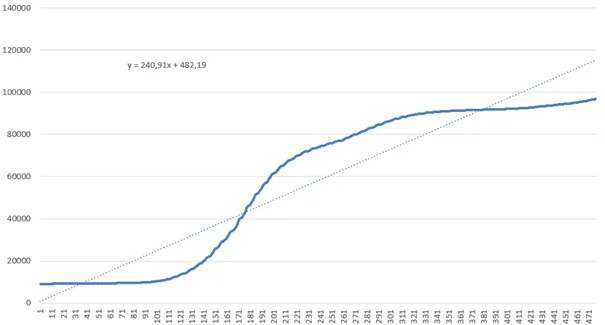 Excel-Diagramm mit linearer Regression und Trendgerade zur Datenanalyse
Für komplexere Aufgaben bietet Excel auch die Möglichkeit, Funktionen und Berechnungen durch VBA (Visual Basic for Applications) zu automatisieren. Dies kann besonders bei wiederkehrenden Analyseprozessen Zeit sparen und die Effizienz steigern.
Grenzen der Statistik mit Excel erkennen
Trotz seiner Vielseitigkeit stößt Excel bei komplexeren statistischen Berechnungen und der Verarbeitung von Big Data an seine Grenzen.
- Komplexere Berechnungen: Eine einfache lineare Regression zur Visualisierung einer Trendgerade ist in Excel zwar möglich, die analytischen Möglichkeiten sind jedoch begrenzt. Für tiefgehende Analysen wie multivariate Regressionen oder komplexere Hypothesentests sind spezialisierte Statistik-Programme wie SPSS oder R oft besser geeignet.
- Big Data: Für sehr große Datenmengen ist die Statistik mit Excel nur bedingt geeignet. Nicht nur die Anzahl der Zeilen (theoretisch bis zu einer Million) kann problematisch werden, sondern vor allem die vielen Berechnungen und Verweise lassen Dateien schnell sehr groß werden und die Geschwindigkeit leiden.
Tipp zur Dateigrößenoptimierung: Die Größe einer Excel-Datei lässt sich oft deutlich reduzieren, indem Formeln, deren Ergebnisse nicht mehr dynamisch aktualisiert werden müssen, in feste Werte umgewandelt werden. Kopieren Sie dazu die Zellen mit den Formeln, wählen Sie dann “Inhalte einfügen” und anschließend “Werte”, um die Formeln durch ihre Ergebnisse zu überschreiben.
Excel als Vorbereitungstool für statistische Projekte
Der Funktionsumfang von Excel bietet auch hilfreiche Möglichkeiten zur Vorbereitung von statistischen Untersuchungen, deren Daten anschließend mit weiteren statistischen Methoden und Programmen verarbeitet werden sollen. Zu diesen Funktionen gehören:
- Das Erzeugen von Zufallszahlen, auch bei vorgegebener Wahrscheinlichkeitsverteilung.
- Die Durchführung von Stichprobenziehungen.
- Das Erstellen von Permutationen.
- Das zufällige Zuordnen von Teilnehmern zu Gruppen.
Diese Vorbereitungsschritte sind entscheidend, um eine solide Basis für weiterführende Analysen zu schaffen und die Gültigkeit der Ergebnisse zu gewährleisten.
Optimale Nutzung von Excel für deine Statistik – Vorteile & Nachteile
Excel ist ein hervorragendes Werkzeug für überschaubare Statistik-Projekte, die von Anfang bis Ende übersichtlich verwaltet werden sollen. Die Möglichkeit, excel weiterbildung Angebote zu nutzen, kann die Effizienz und Qualität Ihrer Arbeit deutlich steigern. Eine Excel-Datei lässt sich zudem leicht mit anderen Teammitgliedern austauschen und gemeinsam bearbeiten. Excels Exportfunktionen in CSV und ASCII-Format unterstützen dabei die Kompatibilität mit anderen Systemen.
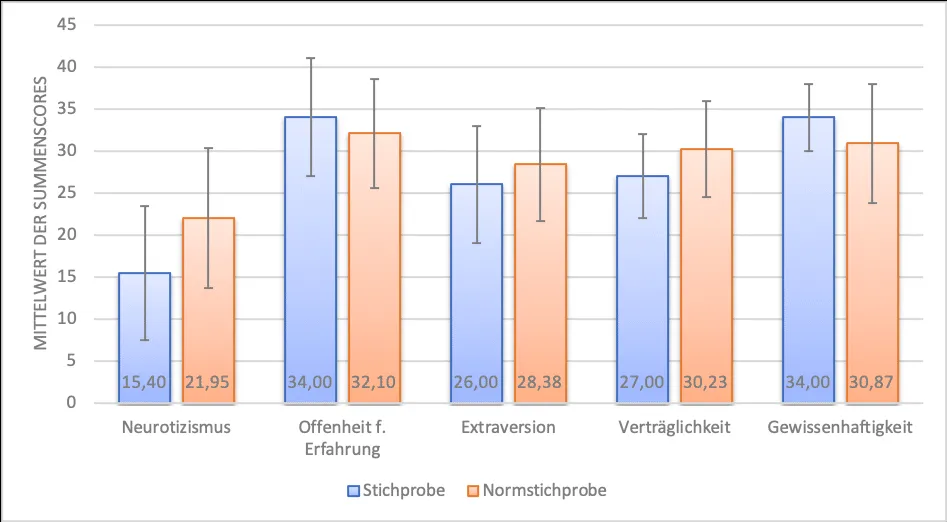 Übersichtliche Darstellung statistischer Daten und Formeln in Excel
Dennoch gibt es Gründe, warum über Excel hinaus auch speziellere Statistik-Werkzeuge zum Einsatz kommen sollten:
- Funktionslücken: Excel deckt nicht alle Statistik-Funktionen ab, sondern konzentriert sich auf die am häufigsten verwendeten. Zusätzliche, komplexere Auswertungen erfordern oft spezialisierte Software.
- Datensicherheit: Versehentliche Datenänderungen in Excel können passieren, wenn Felder nicht gezielt geschützt werden. Excel dokumentiert solche Änderungen nicht automatisch, was die Nachvollziehbarkeit erschwert.
- Leistung bei Big Data: Trotz einer hohen theoretischen Obergrenze leidet die Geschwindigkeit von Excel bereits bei geringeren Datenmengen erheblich, wenn viele Formeln und Verweise verwendet werden. Für große Forschungsstudien oder Big-Data-Analysen sind performantere Werkzeuge unabdingbar.
Wenn Sie unsicher sind, ob Excel für die Statistiken Ihres Projektes ausreicht, oder wenn Sie Ihre Daten bereits in Excel verwalten und Unterstützung bei der Analyse benötigen, ist es ratsam, sich professionelle Unterstützung zu suchen.
Fazit
In diesem Beitrag haben wir gesehen: Statistik in Excel zu erstellen, bringt sowohl Vor- als auch Nachteile mit sich. Excel ist leicht zu bedienen, weit verbreitet und verursacht oft keine zusätzlichen Kosten, da es häufig bereits vorhanden ist oder kostenlose Alternativen wie LibreOffice und Apache OpenOffice ähnliche Funktionen bieten.
Für die Verarbeitung großer Datenmengen oder komplexe Analysen ist eine klassische Statistiksoftware jedoch besser geeignet. Dabei können Tabellenblätter aus Excel problemlos in diese Programme importiert werden, entweder direkt als Excel-Datei oder im CSV-Format.
Sollten Sie weitere Fragen zur Nutzung und Umsetzung von Statistik mit Excel haben oder alternative Statistiksoftware für Ihre Aufgabenstellung in Betracht ziehen, zögern Sie nicht, sich professionelle Unterstützung zu holen. Ein tiefgehendes Verständnis der Excel Statistik Formeln ist der Schlüssel zu fundierten Entscheidungen und präzisen Analysen.