
Das Scrollen durch umfangreiche Excel-Tabellen kann schnell unübersichtlich werden, wenn wichtige Kopfzeilen oder Spaltenbeschriftungen beim Navigieren aus dem Blickfeld geraten. Die Funktion „Fenster einfrieren“ in Excel und kompatiblen Programmen wie dem ONLYOFFICE Spreadsheet Editor bietet hier eine elegante Lösung. Sie ermöglicht es, bestimmte Zeilen und Spalten dauerhaft sichtbar zu halten und verwandelt so riesige Datensätze in eine organisierte und benutzerfreundliche Arbeitsumgebung. Dieser Artikel beleuchtet den Zweck und die Vorteile dieser Funktion, häufige Fehler und wie Sie sie effektiv zur Steigerung Ihrer Produktivität einsetzen können.
 Zeilen und Spalten in Excel einfrieren
Der Zweck und die Vorteile der „Fenster einfrieren“-Funktion
Das Einfrieren von Fenstern in Excel dient primär dazu, die Struktur und Übersichtlichkeit von Tabellenkalkulationen zu verbessern. Indem Sie entscheidende Elemente wie Kopfzeilen oder Kennzeichnungen fixieren, stellen Sie sicher, dass diese beim Scrollen durch große Datenmengen stets sichtbar bleiben. Dies ist besonders wertvoll bei der Analyse und Dateneingabe, da es das ständige Zurückspringen zu den Anfangszeilen oder -spalten überflüssig macht.
Die Vorteile dieser Funktion sind vielfältig:
- Verbesserte Navigation: Wichtige Bezugspunkte bleiben sichtbar, was die Orientierung in großen Tabellen erheblich erleichtert.
- Gesteigerte Produktivität: Durch die Vermeidung wiederholter Navigationsschritte wird die Dateneingabe und -analyse beschleunigt.
- Bessere Zusammenarbeit: In gemeinsam genutzten Dokumenten wird sichergestellt, dass alle Beteiligten die gleichen Sichtweisen auf Kopfzeilen haben, was Missverständnisse reduziert.
- Anpassbarkeit: Sie haben die Flexibilität, nur Zeilen, nur Spalten oder beides gleichzeitig zu fixieren, je nach Ihren spezifischen Anforderungen.
- Nahtlose Kompatibilität: Die Einstellungen für eingefrorene Fenster bleiben in der Regel erhalten, wenn die Datei in anderen kompatiblen Programmen geöffnet wird.
Schritt-für-Schritt-Anleitung: Zeilen und Spalten in Excel einfrieren
Die Anwendung der „Fenster einfrieren“-Funktion ist unkompliziert und kann mit wenigen Klicks erfolgen. Wir zeigen Ihnen dies am Beispiel des ONLYOFFICE-Tabelleneditors, der eine nahtlose Kompatibilität mit Excel-Dateien bietet.
Eine einzelne Zeile fixieren
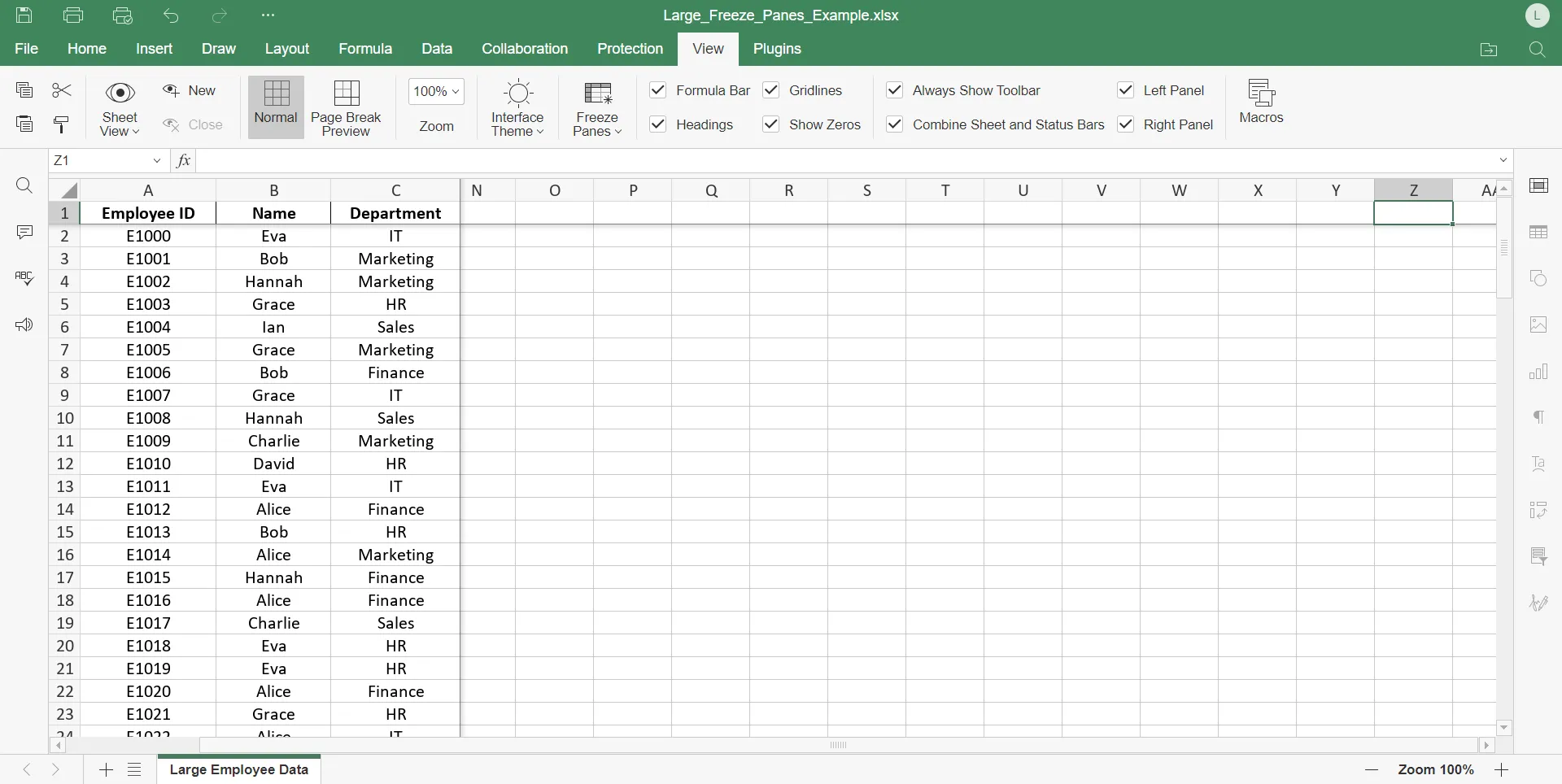
Um die oberste Zeile (Zeile 1) dauerhaft sichtbar zu machen, öffnen Sie Ihre Tabelle im ONLYOFFICE-Tabelleneditor. Gehen Sie zum Reiter Anzeigen, wählen Sie Fenster einfrieren und dann die Option Oberste Zeile einfrieren. Nach dieser Einstellung bleibt die erste Zeile beim Scrollen nach unten stets im Blickfeld.
Zeilen und Spalten in Excel einfrieren
Mehrere Zeilen fixieren
Wenn Sie mehr als nur die oberste Zeile fixieren möchten, beispielsweise die Zeilen 1 bis 3, markieren Sie die Zeile, die direkt auf die zu fixierenden Zeilen folgt – in diesem Fall Zeile 4.
Zeilen und Spalten in Excel einfrieren
Anschließend navigieren Sie zu Anzeigen, wählen Fenster einfrieren und bestätigen mit Fenster einfrieren. Nun bleiben die Zeilen 1 bis 3 auch beim Scrollen bis ans Ende der Tabelle sichtbar.
Zeilen und Spalten in Excel einfrieren
Eine einzelne Spalte fixieren
Um die erste Spalte (Spalte A) beim horizontalen Scrollen sichtbar zu halten, wählen Sie im Reiter Anzeigen die Option Fenster einfrieren und dann Erste Spalte einfrieren.
Zeilen und Spalten in Excel einfrieren
Mehrere Spalten fixieren
Möchten Sie beispielsweise die Spalten A und B fixieren, wählen Sie die Spalte C (die Spalte direkt rechts von den zu fixierenden Spalten). Navigieren Sie danach zu Anzeigen, wählen Sie Fenster einfrieren und klicken Sie auf Fenster einfrieren. Beim horizontales Scrollen bleiben die Spalten A und B stets sichtbar.
Zeilen und Spalten in Excel einfrieren
Gleichzeitiges Fixieren von Zeilen und Spalten
Diese Funktion ist besonders nützlich, wenn Sie sowohl Kopfzeilen als auch Zeilenbeschriftungen gleichzeitig sichtbar halten möchten. Markieren Sie dazu die Zelle, die sich direkt unterhalb der letzten zu fixierenden Zeile und rechts von der letzten zu fixierenden Spalte befindet. Wenn Sie beispielsweise Zeile 1 und Spalte 1 sowie die Zelle D2 fixieren möchten, wählen Sie D2 aus. Gehen Sie dann zu Anzeigen, wählen Sie Fenster einfrieren und bestätigen Sie mit Fenster einfrieren.
Zeilen und Spalten in Excel einfrieren
Beim Scrollen bleiben die ausgewählten Zeilen oben und die Spalten links fixiert.
Zeilen und Spalten in Excel einfrierenZeilen und Spalten in Excel einfrieren
Fixierte Bereiche in Excel wieder aufheben
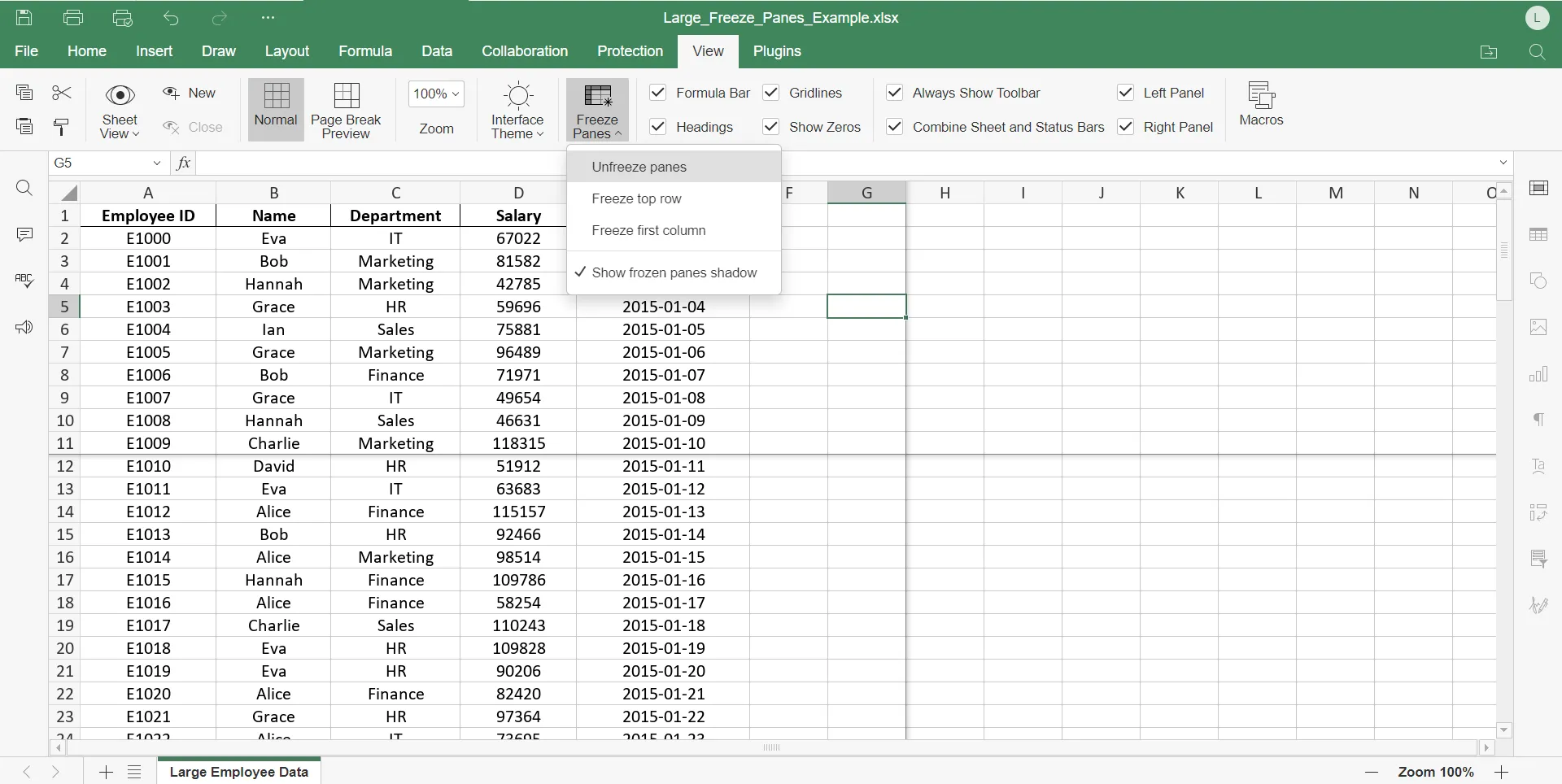
Wenn Sie die Fixierung nicht mehr benötigen und die Tabelle wieder in ihren ursprünglichen Zustand versetzen möchten, gehen Sie zum Reiter Ansicht, wählen Sie Fenster fixieren und klicken Sie auf Fixierung aufheben.
 Wie man Zeilen und Spalten in Excel-Blättern fixiert
Häufige Probleme und deren Lösungen
Obwohl die „Fenster einfrieren“-Funktion äußerst nützlich ist, können einige typische Fehler auftreten:
- Falsche Bereiche fixieren: Benutzer fixieren versehentlich die falschen Spalten oder Zeilen. Lösung: Überprüfen Sie Ihre Auswahl sorgfältig, bevor Sie die Funktion anwenden.
- Vergessen, die Fixierung aufzuheben: Die Funktion wird nicht mehr benötigt, aber die Fixierung bleibt aktiv. Lösung: Nutzen Sie die Option „Fixierung aufheben“ im Reiter „Ansicht“, wenn sie nicht mehr gebraucht wird.
- Inkonsistente Erfahrung auf verschiedenen Geräten/Software: Die Einstellungen werden in nicht vollständig kompatiblen Programmen möglicherweise nicht korrekt übernommen. Lösung: Stellen Sie sicher, dass alle Mitarbeiter kompatible Software wie den ONLYOFFICE Spreadsheet Editor verwenden.
- Missverständnisse über das Verhalten: Manche Nutzer glauben, die Fixierung beeinflusse nur die eigene Ansicht. Lösung: Beachten Sie, dass fixierte Bereiche eine globale Einstellung für das gesamte Dokument sind und koordiniert werden sollten.
- Übermäßige Nutzung: Das Fixieren zu vieler Bereiche kann die sichtbare Arbeitsfläche einschränken. Lösung: Beschränken Sie die Fixierung auf wirklich essenzielle Kopfzeilen und Beschriftungen.
Durch das Beachten dieser Punkte können Sie die „Fenster einfrieren“-Funktion effektiv nutzen und Probleme vermeiden.
Den ONLYOFFICE-Tabelleneditor für optimale Ergebnisse nutzen
Die Funktion „Fenster einfrieren“ ist ein leistungsstarkes Werkzeug zur Verbesserung der Arbeit mit Tabellenkalkulationen. Sie hilft, wichtige Informationen sichtbar zu halten, steigert die Produktivität und fördert eine nahtlose Zusammenarbeit. Auch wenn Fehler auftreten können, sind diese mit etwas Übung und Aufmerksamkeit leicht zu vermeiden.
Durch die Beherrschung des ONLYOFFICE-Tabelleneditors können Sie umfangreiche Datensätze mühelos navigieren und verwalten, was Ihre Arbeitsabläufe effizienter und kollaborativer gestaltet.
Starten Sie mit dem ONLYOFFICE-Tabelleneditor online, indem Sie ein kostenloses ONLYOFFICE DocSpace-Konto erstellen, oder laden Sie die kostenlose Desktop-App für Ihr Betriebssystem herunter und verwenden Sie die Funktion „Fenster einfrieren“, um bei Bedarf Zeilen und Spalten in Ihren Excel-Tabellen zu fixieren.
ONLINE STARTEN DESKTOP-APP
Nützliche Links
- ONLYOFFICE-Tabelleneditor: Übersicht
- Anleitung zum Einfrieren von Zeilen und Spalten im Hilfe-Center
- So führen Sie zwei Spalten in einer Excel-Tabelle zusammen
- Excel-Spalten verschieben: so funktioniert’s
- Sparklines in Excel-Tabellen erklärt
- Kostenlose Alternativen zu Microsoft Word