
In der heutigen datengetriebenen Arbeitswelt ist Microsoft Excel ein unverzichtbares Werkzeug für Millionen von Nutzern weltweit. Von der einfachen Finanzplanung bis hin zu komplexen Datenanalysen – die Möglichkeiten sind vielfältig. Doch mit der Menge an Daten wächst oft auch die Komplexität und die Übersichtlichkeit einer Tabelle kann schnell leiden. Eine effektive Methode, um nur die wirklich relevanten Informationen sichtbar zu machen und gleichzeitig die Gesamtdatenstruktur zu bewahren, ist das Excel Spalte Ausblenden und Anzeigen von Spalten und Zeilen. Während das manuelle Ausblenden und Einblenden vielen bekannt ist, bietet Excel eine noch elegantere und komfortablere Lösung: das Gruppieren von Spalten. Diese Funktion ermöglicht es Ihnen, mit nur einem Klick ganze Bereiche Ihrer Tabelle zu verbergen oder wieder anzuzeigen, was die Arbeit mit großen Datensätzen erheblich vereinfacht und die Lesbarkeit verbessert.
Das Gruppieren ist besonders nützlich, wenn Sie detaillierte Daten für bestimmte Perioden oder Kategorien haben, die Sie bei Bedarf schnell ein- und ausblenden möchten, ohne die Daten selbst zu löschen oder die Tabelle neu anzuordnen. Es sorgt für eine aufgeräumte Arbeitsfläche und hilft, den Fokus auf die wesentlichen Aspekte Ihrer Analyse zu legen.
Spalten manuell gruppieren und ausblenden
Stellen Sie sich vor, Sie haben eine Tabelle mit Monatsumsätzen über ein ganzes Jahr, möchten aber für eine Präsentation oder einen Zwischenbericht nur die Daten für das erste Quartal anzeigen, ohne die restlichen Monate komplett zu entfernen. Das manuelle Gruppieren bietet hierfür die perfekte Lösung.
So funktioniert die manuelle Gruppierung Schritt für Schritt:
- Vorbereitung: Nehmen wir an, Sie möchten in einer Umsatzübersicht die Spalten für die Monate April, Mai und Juni aus- und wieder einblenden. Diese Spalten könnten beispielsweise F, G und H sein.
- Spalten auswählen: Markieren Sie zunächst die gewünschten Spalten, indem Sie die Spaltenköpfe (F, G, H) anklicken und ziehen.
- Zur Registerkarte “Daten” wechseln: Gehen Sie in der oberen Menüleiste von Excel auf die Registerkarte „Daten“.
- Die Gruppe “Gliederung” finden: Innerhalb der Registerkarte „Daten“ finden Sie auf der rechten Seite die Gruppe „Gliederung“.
- Gruppieren-Schaltfläche nutzen: Klicken Sie dort auf den oberen Teil der Schaltfläche „Gruppieren“. Alternativ können Sie auch den unteren Teil der Schaltfläche anklicken und im erscheinenden Menü „Gruppieren“ auswählen.
Nachdem Sie diese Schritte ausgeführt haben, erscheint oberhalb der Spaltenbeschriftungszeile eine kleine Schaltfläche mit einem Minuszeichen. Dies ist Ihre neue Steuerung für die gruppierten Spalten. Ein Klick auf das Minuszeichen blendet die gruppierten Spalten (April, Mai, Juni) aus, und die Schaltfläche verwandelt sich in ein Pluszeichen. Ein erneuter Klick auf das Pluszeichen blendet die Spalten wieder ein. Diese Funktionalität ist nicht nur auf Spalten beschränkt, sondern lässt sich auf genau dieselbe Weise auch auf Zeilen anwenden, um die Übersicht in komplexen excel tabellen schön gestalten zu können.
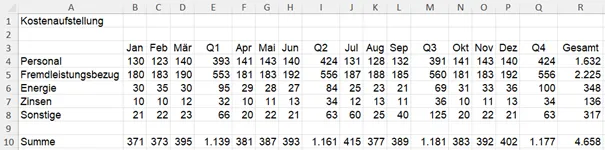 Eine Beispiel-Tabelle in Excel, die Monatsumsätze zeigt. Die Spalten für April, Mai und Juni sind noch sichtbar, bereit zum Gruppieren.
Gruppierungen wieder aufheben
Wenn Sie die erstellte Gruppierung nicht mehr benötigen, können Sie diese ebenso einfach wieder entfernen:
- Spalten einblenden und markieren: Stellen Sie sicher, dass die gruppierten Spalten sichtbar sind und markieren Sie diese erneut.
- Zur Gruppe “Gliederung” wechseln: Gehen Sie wieder in die Registerkarte „Daten“ zur Gruppe „Gliederung“.
- Gruppierung aufheben: Klicken Sie auf den oberen Teil der Schaltfläche „Gruppierung aufheben“.
Automatische Gliederung nutzen: AutoGliederung
Für noch größere Effizienz, insbesondere bei gut strukturierten Tabellen, bietet Excel eine Funktion zur automatischen Gliederung, die als „AutoGliederung“ bekannt ist. Diese ist besonders praktisch, wenn Ihre Tabelle bereits Summenformeln enthält, die verschiedene Ebenen der Datenaggregation abbilden, wie es oft bei Finanzberichten oder detaillierten excel tabelle beispiel der Fall ist. Excel erkennt diese Strukturen und schlägt automatisch sinnvolle Gruppierungen vor.
Schritte zur Anwendung der AutoGliederung:
- Zelle in der Tabelle auswählen: Klicken Sie eine beliebige Zelle innerhalb Ihrer Tabelle an.
- Zur Gruppe “Gliederung” wechseln: Navigieren Sie zur Registerkarte „Daten“ und dort zur Gruppe „Gliederung“.
- AutoGliederung aktivieren: Klicken Sie auf den unteren Teil der Schaltfläche „Gruppierung“ und wählen Sie im Dropdown-Menü den Punkt „AutoGliederung“.
Ihre Tabelle wird daraufhin automatisch mit Gliederungsebenen versehen. Oberhalb der Zeilennummern und links neben den Spaltenköpfen erscheinen nun weitere Schaltflächen (Zahlen 1, 2, 3, etc.). Diese Zahlen repräsentieren die verschiedenen Gliederungsebenen:
- Die kleinste Zahl (z.B. 1) blendet alles bis auf die höchsten Zusammenfassungen (z.B. Gesamtspalten) aus.
- Die größte Zahl (hier im Beispiel 3) blendet alle Details wieder ein.
Diese Funktion ist besonders wertvoll für das Management einer excel intelligente tabelle erstellen, da sie es ermöglicht, komplexe Datenstrukturen auf einen Blick zu erfassen und bei Bedarf in die Tiefe zu gehen.
AutoGliederung entfernen
Um eine automatische Gliederung wieder zu entfernen, gehen Sie wie folgt vor:
- Zelle in der Tabelle auswählen: Klicken Sie eine Zelle innerhalb der gegliederten Tabelle an.
- Zur Gruppe “Gliederung” wechseln: Gehen Sie in der Registerkarte „Daten“ zur Gruppe „Gliederung“.
- Gliederung entfernen: Klicken Sie auf den unteren Teil der Schaltfläche „Gruppierung aufheben“ und wählen Sie im nachfolgenden Menü „Gliederung entfernen“.
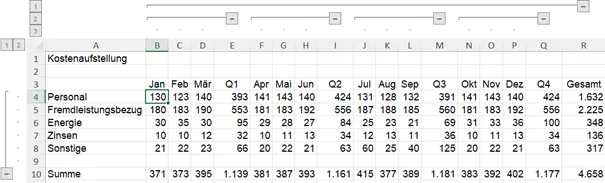 Eine automatisch gegliederte Tabelle in Excel, die mehrere Gliederungsebenen sowohl für Spalten als auch für Zeilen aufweist.
Vorsicht bei Summenbildung: Die TEILERGEBNIS-Funktion
Ein wichtiger Punkt, den Sie beim excel spalte ausblenden und der Verwendung von Gruppierungen beachten sollten, betrifft die Summenbildung. Standardmäßig werden in Excel auch ausgeblendete Werte in Summenformeln (z.B. mit SUMME()) berücksichtigt. Das bedeutet, selbst wenn Sie Spalten ausgeblendet haben, fließen deren Werte weiterhin in die Berechnung ein.
Wenn Sie jedoch möchten, dass nur die sichtbaren Werte in Ihre Summenbildung einfließen, müssen Sie die spezielle Funktion TEILERGEBNIS() verwenden. Diese Funktion ist äußerst vielseitig und kann verschiedene Operationen (Summe, Mittelwert, Anzahl etc.) auf gefilterte oder ausgeblendete Daten anwenden.
Anwendung der TEILERGEBNIS-Funktion für sichtbare Werte:
Um sicherzustellen, dass ausgeblendete Werte nicht mitaddiert werden, müssen Sie die TEILERGEBNIS()-Funktion mit einem spezifischen ersten Argument belegen:
- Verwenden Sie
109(anstatt9für eine normale Summe), wenn Sie eine Summe der sichtbaren Zellen wünschen.
Ein Beispiel hierfür wäre: =TEILERGEBNIS(109;B2:B10), um die Summe der sichtbaren Zellen im Bereich B2 bis B10 zu bilden. Dies ist eine fundamentale Erkenntnis für jeden, der präzise excel statistik funktionen durchführen möchte, insbesondere bei der Arbeit mit dynamischen Datensätzen und Auswertungen.
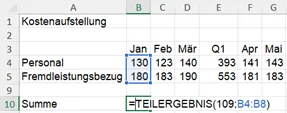 Eine Excel-Formelzelle, die die TEILERGEBNIS-Funktion mit dem Argument 109 zeigt, um nur sichtbare Werte zu summieren.
Fazit
Das geschickte Ausblenden von Spalten in Excel, insbesondere durch die Nutzung der Gruppierungsfunktionen, ist eine mächtige Technik, um Ihre Tabellen übersichtlicher und Ihre Datenanalysen effizienter zu gestalten. Ob Sie manuell Bereiche für eine klare Darstellung gruppieren oder die AutoGliederung für komplexe, summenbasierte Strukturen verwenden – diese Funktionen tragen maßgeblich zur Verbesserung Ihrer Produktivität bei. Denken Sie immer daran, bei der Summenbildung die TEILERGEBNIS()-Funktion mit dem richtigen Argument einzusetzen, um unerwünschte Ergebnisse durch ausgeblendete Werte zu vermeiden. Meistern Sie diese Techniken, und Sie werden Ihre Daten nicht nur besser organisieren, sondern auch aussagekräftigere Einblicke gewinnen können. Beginnen Sie noch heute damit, Ihre Excel-Arbeitsmappen zu optimieren und erleben Sie den Unterschied in Ihrer täglichen Arbeit!