
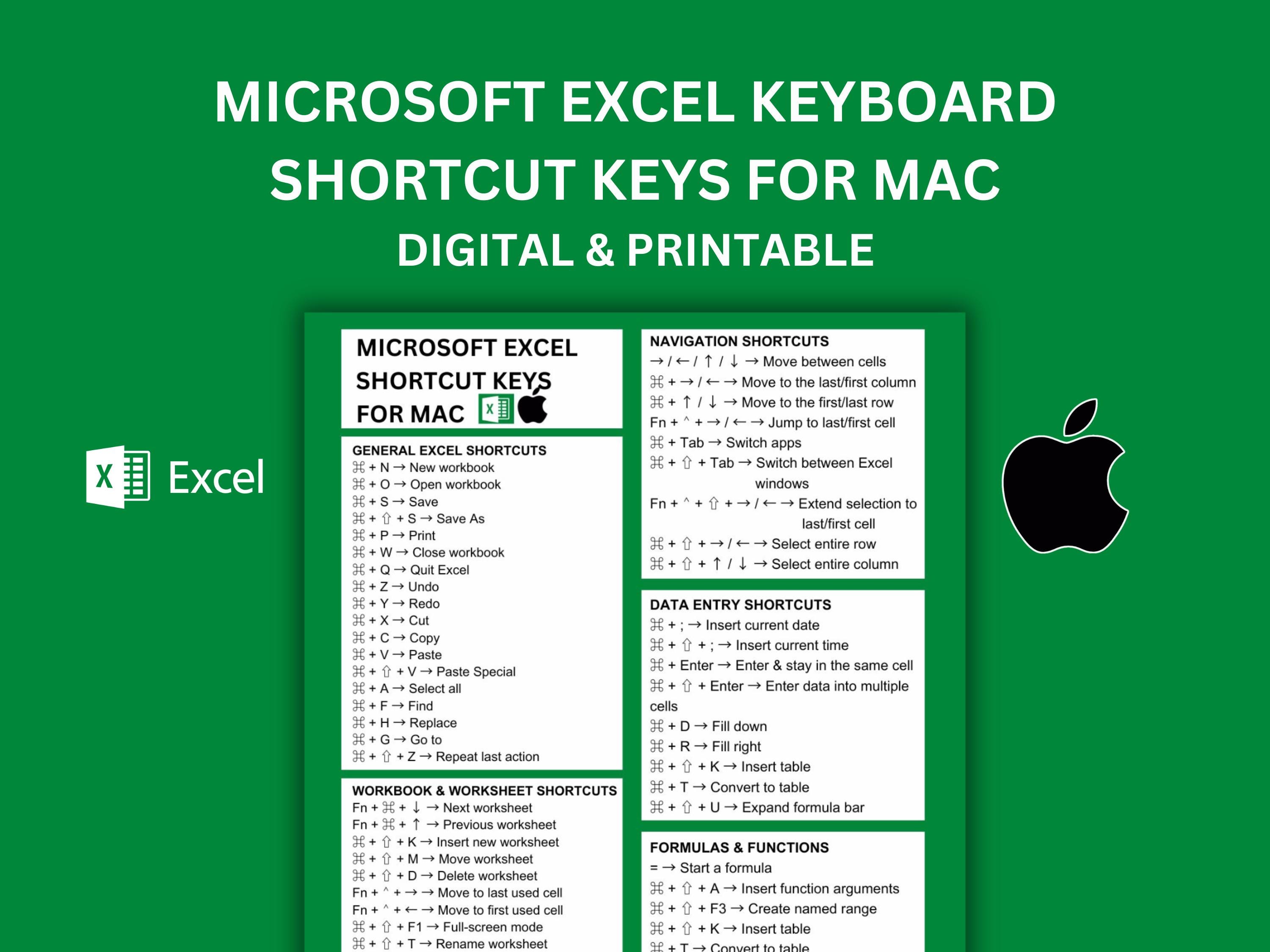
Tabellenkalkulationen sind ein unverzichtbares Werkzeug in vielen Bereichen, von der Datenanalyse bis zur Projektplanung. Um die Effizienz bei der Arbeit mit Microsoft Excel zu maximieren, ist die Kenntnis von Tastenkombinationen, Funktionstasten und anderen Shortcuts unerlässlich. Dieser Leitfaden bietet einen umfassenden Überblick über die wichtigsten Tastenkombinationen für verschiedene Excel-Versionen, einschließlich Windows, Mac, iOS und der Web-Version.
Häufig verwendete Tastenkombinationen
Die folgenden Tastenkombinationen sind für die tägliche Arbeit mit Excel besonders nützlich und helfen, gängige Aktionen zu beschleunigen.
| Aktion | Windows-Tastenkombination | Mac-Tastenkombination |
|---|---|---|
| Arbeitsmappe schließen | Strg+W | Cmd+W oder Strg+W |
| Arbeitsmappe öffnen | Strg+O | Cmd+O oder Strg+O |
| Zur Registerkarte “Start” wechseln | Alt+H | |
| Arbeitsmappe speichern | Strg+S | Cmd+S oder Strg+S |
| Auswahl kopieren | Strg+C | Cmd+C oder Strg+C |
| Auswahl einfügen | Strg+V | Cmd+V oder Strg+V |
| Letzte Aktion rückgängig machen | Strg+Z | Cmd+Z oder Strg+Z |
| Zelleninhalt entfernen | Entf | Entf |
| Fettformatierung anwenden | Strg+B | Cmd+B oder Strg+B |
| Zelle linksbündig ausrichten | Alt+H, A, C |
Tastenkombinationen für das Menüband (Ribbon)
Das Menüband in Excel ist in Registerkarten gruppiert, die verwandte Befehle enthalten. Durch Drücken der Alt-Taste werden “Key Tips” angezeigt, die als Buchstaben über den Registerkarten und Befehlen erscheinen. Diese können mit Alt kombiniert werden, um “Access Keys” für die Menübandoptionen zu erstellen.
Wechseln zu Menüband-Registerkarten:
| Aktion | Windows-Tastenkombination | Mac-Tastenkombination (Beispiel) |
|---|---|---|
| “Hilfe” oder “Suchen”-Feld öffnen | Alt+Q | Cmd+/ |
| Registerkarte “Datei” öffnen | Alt+F | |
| Registerkarte “Start” öffnen | Alt+H | |
| Registerkarte “Einfügen” öffnen | Alt+N | |
| Registerkarte “Seitenlayout” öffnen | Alt+P | |
| Registerkarte “Formeln” öffnen | Alt+M | |
| Registerkarte “Daten” öffnen | Alt+A | |
| Registerkarte “Überprüfen” öffnen | Alt+R | |
| Registerkarte “Ansicht” öffnen | Alt+W |
Navigation und Bearbeitung in Zellen
Diese Shortcuts erleichtern die Bewegung innerhalb von Arbeitsblättern und die Bearbeitung von Zellinhalten.
| Aktion | Windows-Tastenkombination | Mac-Tastenkombination |
|---|---|---|
| Eine Zelle nach oben/unten/links/rechts bewegen | Pfeiltasten | Pfeiltasten |
| Zum Rand des aktuellen Datenbereichs bewegen | Strg+Pfeiltaste | Cmd+Pfeiltaste |
| Zum Anfang einer Zeile bewegen | Pos1 | Fn+Linke Pfeiltaste |
| Zum Anfang des Arbeitsblatts bewegen | Strg+Pos1 | Strg+Fn+Linke Pfeiltaste |
| Zur letzten verwendeten Zelle im Arbeitsblatt bewegen | Strg+Ende | Strg+Fn+Rechte Pfeiltaste |
| Eine Bildschirmseite nach unten bewegen | Bildlauf runter | Fn+Pfeil runter |
| Zur nächsten Tabelle in einer Arbeitsmappe wechseln | Strg+Bildlauf runter | Strg+Bildlauf runter oder Option+Rechte Pfeiltaste |
| Zelle bearbeiten und Einfügepunkt am Ende des Inhalts platzieren | F2 | F2 |
| Neue Zeile in derselben Zelle beginnen | Alt+Eingabe | Option+Eingabe oder Strg+Option+Eingabe |
| Zellenbereich mit aktueller Eingabe füllen | Strg+Eingabe | Cmd+Eingabe oder Strg+Eingabe |
| Zelleintrag abschließen und die Zelle darüber auswählen | Umschalt+Eingabe | Umschalt+Eingabe |
| Formel von der Zelle darüber in die aktive Zelle kopieren | Strg+’ | Strg+’ |
| Wert von der Zelle darüber in die aktive Zelle kopieren | Strg+Umschalt+’ | Strg+Umschalt+” |
| Absolute und relative Bezüge in einer Formel durchschalten | F4 | Cmd+T oder F4 |
| Formel einfügen | Umschalt+F3 | Umschalt+F3 |
| Autotextliste anzeigen | Option+Pfeil runter | |
| Zellennote einfügen / bearbeiten | Umschalt+F2 | Umschalt+F2 |
| Thread-Kommentar einfügen / beantworten | Strg+Umschalt+F2 | Cmd+Umschalt+F2 |
| Verknüpfung einfügen | Strg+K | Cmd+K oder Strg+K |
| Rechtschreibprüfung | F7 | F7 |
| Schnellauswahl-Optionen für ausgewählte Zellen anzeigen | Strg+Q | |
| Tabelle erstellen | Strg+L oder Strg+T | Cmd+T oder Strg+T |
| Grafik einbetten | Alt+F1 | |
| Grafik in separatem Tabellenblatt erstellen | F11 | F11 |
| Makro-Dialogfeld anzeigen | Alt+F8 | Option+F8 |
| Visual Basic-Editor öffnen | Alt+F11 | Option+F11 |
| “Speichern unter”-Dialogfeld anzeigen | F12 | Cmd+Umschalt+S oder F12 |
| “Öffnen”-Dialogfeld anzeigen | Strg+O | Cmd+O oder Strg+O |
| Alle Arbeitsmappen berechnen | F9 | Cmd+Gleichheitszeichen (=) oder F9 |
| Aktives Arbeitsblatt berechnen | Umschalt+F9 | Umschalt+F9 |
| Alle Arbeitsmappen neu berechnen (unabhängig von Änderungen) | Strg+Alt+F9 | Strg+Option+F9 |
| Abhängige Formeln erneut prüfen und alle Zellen berechnen | Strg+Alt+Umschalt+F9 | Strg+Option+Umschalt+F9 |
| Kontextmenü öffnen | Umschalt+F10 oder Windows-Menü-Taste | Umschalt+F10 |
| Gruppieren von Zeilen oder Spalten | Zusammendrücken der Umschalt-Taste und Scrollen nach unten über die zusammengeklappten Elemente | |
| Aufheben der Gruppierung von Zeilen oder Spalten | Zusammendrücken der Umschalt-Taste und Scrollen nach oben über die erweiterten Elemente | |
| Zeilen ausblenden | Strg+9 | |
| Spalten ausblenden | Strg+0 | |
| Ausgewählte Zeilen einblenden | Strg+Umschalt+9 | |
| Ausgewählte Spalten einblenden | Strg+Umschalt+0 | |
| Datumsformat eingeben | Strg+Semikolon (;) | Strg+Semikolon (;) |
| Uhrzeit eingeben | Strg+Umschalt+Doppelpunkt (:) | Cmd+Semikolon (;) |
| Blitzvorschau (Flash Fill) aufrufen, um Muster automatisch zu erkennen und die aktuelle Spalte zu füllen | Strg+E | |
| Schnellanalyse-Optionen für ausgewählte Zellen anzeigen | Strg+Q |
Excel für Mac – Spezifische Tastenkombinationen
Einige Tastenkombinationen unterscheiden sich zwischen Windows und Mac. Hier sind einige wichtige Beispiele:
- Kopieren: Cmd+C oder Strg+C
- Einfügen: Cmd+V oder Strg+V
- Schneiden: Cmd+X oder Strg+X
- Speichern: Cmd+S oder Strg+S
- Rückgängig: Cmd+Z oder Strg+Z
- Wiederherstellen: Cmd+Y oder Strg+Y oder Cmd+Umschalt+Z
- Fettformatierung: Cmd+B oder Strg+B
- Drucken: Cmd+P oder Strg+P
- Visual Basic öffnen: Option+F11
- Zellen nach unten füllen: Cmd+D oder Strg+D
- Zellen nach rechts füllen: Cmd+R oder Strg+R
- Zellen einfügen: Strg+Umschalt+Gleichheitszeichen (=)
- Zellen löschen: Cmd+Bindestrich (-) oder Strg+Bindestrich (-)
- Filter hinzufügen oder entfernen: Cmd+Umschalt+F oder Strg+Umschalt+L
- Menüband-Registerkarten minimieren/maximieren: Cmd+Option+R
Excel für iOS und Android
Bei der Verwendung von Excel auf mobilen Geräten mit externen Tastaturen gelten oft ähnliche Tastenkombinationen wie bei den Desktop-Versionen.
- Kopieren: +C (iOS) / Strg+C (Android)
- Einfügen: +V (iOS) / Strg+V (Android)
- Schneiden: +X (iOS) / Strg+X (Android)
- Rückgängig: +Z (iOS) / Strg+Z (Android)
- Fettformatierung: +B (iOS) / Strg+B (Android)
- Zeilenumbruch in Zelle: +Option+Eingabe (iOS) / Alt+Eingabe (Android)
Excel im Web
Excel für das Web bietet eine eigene Reihe von Tastenkombinationen, die sich teilweise von der Desktop-Version unterscheiden.
- Zu einer bestimmten Zelle springen: Strg+G
- Drucken: Strg+P
- Kopieren: Strg+C
- Einfügen: Strg+V
- Schneiden: Strg+X
- Rückgängig: Strg+Z
- Öffnen: Strg+O
- Schließen: Strg+W
- “Speichern unter”-Dialogfeld öffnen: Alt+F2
- Suchen: Strg+F oder Umschalt+F3
- Fettformatierung: Strg+B
- Kontextmenü öffnen: Umschalt+F10
- “Suchen” oder “Erzählen Sie mir von”-Feld anspringen: Alt+Q
Funktionstasten (F-Tasten)
Die Funktionstasten bieten schnelle Zugriffe auf verschiedene Excel-Funktionen:
| Taste | Beschreibung (Beispiele) |
|---|---|
| F1 | Alleine: Zeigt den Hilfebereich an. Strg+F1: Zeigt das Menüband an oder blendet es aus. Alt+F1: Erstellt eine eingebettete Grafik der Daten im aktuellen Bereich. Alt+Umschalt+F1: Fügt ein neues Arbeitsblatt ein. |
| F2 | Alleine: Bearbeitet die aktive Zelle. Umschalt+F2: Fügt eine Zellnotiz hinzu oder bearbeitet sie. Strg+F2: Bearbeitet die aktive Zelle in der Bearbeitungsleiste. |
| F3 | Alleine: Zeigt das Dialogfeld “Namen einfügen” an. Umschalt+F3: Zeigt das Dialogfeld “Funktion einfügen” an. |
| F4 | Alleine: Wiederholt die letzte Aktion oder schaltet zwischen absoluten und relativen Bezügen um. Strg+F4: Schließt das ausgewählte Arbeitsmappenfenster. Alt+F4: Schließt Excel. |
| F5 | Alleine: Zeigt das Dialogfeld “Gehe zu” an. Strg+F5: Stellt die Fenstergröße der ausgewählten Arbeitsmappe wieder her. |
| F6 | Alleine: Wechselt zwischen Arbeitsblatt, Menüband, Aufgabenbereich und Zoom-Steuerelementen. Umschalt+F6: Wechselt in umgekehrter Reihenfolge. Strg+F6: Wechselt zwischen zwei Excel-Fenstern. Strg+Umschalt+F6: Wechselt zwischen allen Excel-Fenstern. |
| F7 | Alleine: Öffnet das Dialogfeld “Rechtschreibprüfung”. Strg+F7: Führt den Befehl “Verschieben” für das Arbeitsmappenfenster aus (wenn nicht maximiert). |
| F8 | Alleine: Schaltet den Modus “Auswahl erweitern” ein oder aus. Umschalt+F8: Ermöglicht das Hinzufügen von nicht zusammenhängenden Zellen zu einer Auswahl. Strg+F8: Führt den Befehl “Größe” aus (wenn nicht maximiert). Alt+F8: Zeigt das Makro-Dialogfeld an. |
| F9 | Alleine: Berechnet alle Arbeitsblätter in allen offenen Arbeitsmappen. Umschalt+F9: Berechnet das aktive Arbeitsblatt. Strg+Alt+F9: Berechnet alle Arbeitsblätter in allen offenen Arbeitsmappen neu. Strg+Alt+Umschalt+F9: Überprüft abhängige Formeln und berechnet dann alle Zellen neu. Strg+F9: Minimiert ein Arbeitsmappenfenster zu einem Symbol. |
| F10 | Alleine: Schaltet die Tasten-Tipps (Key Tips) ein oder aus. Umschalt+F10: Zeigt das Kontextmenü für ein ausgewähltes Element an. Alt+Umschalt+F10: Zeigt das Menü oder die Meldung für eine Schaltfläche “Fehlerüberprüfung” an. Strg+F10: Maximiert oder stellt die Größe des ausgewählten Arbeitsmappenfensters wieder her. |
| F11 | Alleine: Erstellt ein Diagramm der Daten im aktuellen Bereich in einem separaten “Diagramm”-Blatt. Umschalt+F11: Fügt ein neues Arbeitsblatt ein. Alt+F11: Öffnet den Visual Basic-Editor. |
| F12 | Alleine: Zeigt das Dialogfeld “Speichern unter” an. |
Fazit
Die Beherrschung von Tastenkombinationen ist ein entscheidender Faktor für die Steigerung der Produktivität in Excel. Durch die regelmäßige Anwendung dieser Shortcuts können Sie Ihre Arbeitsabläufe optimieren und sich auf die wesentlichen Aufgaben konzentrieren. Dieser Leitfaden dient als wertvolle Ressource, um Ihre Effizienz in Excel auf allen Plattformen zu verbessern.