
Microsoft Excel ist ein mächtiges Werkzeug, das weit über reine Zahlenkolonnen hinausgeht. Ob für private Budgetplanung, geschäftliche Auswertungen oder das Management von Projektdaten – die Möglichkeiten sind schier endlos. Viele Nutzer scheuen sich jedoch vor den ersten Schritten. Dabei ist der Einstieg in Excel einfacher, als Sie vielleicht denken. Diese Excel Schritt Für Schritt Anleitung richtet sich speziell an Anfänger und führt Sie durch die Erstellung Ihrer ersten eigenen Tabelle, wie beispielsweise einer einfachen Umsatzübersicht. Wir erklären die grundlegenden Funktionen und geben Ihnen wertvolle Tipps an die Hand, um sich schnell in diesem weit verbreiteten Tabellenkalkulationsprogramm zurechtzufinden.
Grundlagen: Die ersten Schritte in der Excel-Oberfläche
Wenn Sie Excel zum ersten Mal starten, werden Ihnen verschiedene Vorlagen und Optionen angezeigt. Wählen Sie “Leere Arbeitsmappe”, um eine neue, unformatierte Tabelle zu öffnen. Diese besteht aus zahlreichen Zellen, die sich in einem Raster aus Zeilen und Spalten anordnen. Jede Spalte wird durch einen Buchstaben (A, B, C…) und jede Zeile durch eine Zahl (1, 2, 3…) gekennzeichnet. Eine einzelne Zelle erhält dadurch eine eindeutige Adresse, beispielsweise A1, B3 oder C15.
Die Leiste über dem Tabellenblatt, die sogenannte “Menüleiste” oder das “Menüband”, enthält alle Werkzeuge, die Sie zur Bearbeitung Ihrer Daten benötigen. Die wichtigste Registerkarte für den Anfang ist “Start”. Hier finden Sie Funktionen zur Formatierung von Text und Zahlen, zur Ausrichtung von Inhalten und zur Zellbearbeitung.
Wenn Sie mit der Maus über eine Schaltfläche in der Menüleiste fahren, ohne zu klicken, erscheint oft ein kleiner Hinweistext, der die Funktion erklärt. Dies ist ein nützlicher Weg, um sich mit den verschiedenen Optionen vertraut zu machen.
Daten eingeben und formatieren
In die einzelnen Zellen können Sie Texte, Zahlen oder Formeln eingeben. Um den Inhalt einer Zelle zu bearbeiten, klicken Sie diese einfach an.
Die Darstellung der eingegebenen Daten können Sie vielfältig anpassen. Möchten Sie beispielsweise Zahlen als Währung oder als Prozentsatz anzeigen lassen, markieren Sie die betreffende Zelle oder einen ganzen Bereich. Anschließend wählen Sie im Reiter “Start” unter der Gruppe “Zahl” die gewünschte Formatierung aus. Sie können auch ganze Spalten oder Zeilen markieren, indem Sie auf die Spaltenbuchstaben oder Zeilennummern klicken. Zum Markieren eines größeren Bereichs klicken Sie in die obere linke Zelle des gewünschten Bereichs und ziehen Sie dann bei gedrückter Maustaste bis zur unteren rechten Zelle.
 Excel-Tabelle für Anfänger mit markiertem Bereich
Wie erstelle ich meine erste Excel-Tabelle Schritt für Schritt?
Lassen Sie uns nun eine einfache Umsatztabelle erstellen. Diese Anleitung folgt den Grundprinzipien, die Sie später auf komplexere Tabellen anwenden können.
Schritt 1: Der Tabellentitel
In der ersten Zeile möchten wir einen Titel für unsere Tabelle. Wenn dieser Titel über mehrere Spalten gehen soll, markieren Sie die entsprechenden Zellen (z.B. A1 bis C1). Gehen Sie dann im Reiter “Start” zur Gruppe “Ausrichtung” und wählen Sie “Verbinden und zentrieren”. Nun können Sie Ihren gewünschten Titel eingeben.
Schritt 2: Spaltenüberschriften und Monatsnamen
In der nächsten Zeile definieren wir die Spaltenüberschriften. Angenommen, wir möchten die Umsätze nach Monaten erfassen. In die Spalte “Monat” tragen Sie die Namen der Monate ein. Für die Spalte mit den Geldbeträgen, markieren Sie diese Zellen und wählen Sie im Reiter “Start” unter “Zahl” die Formatierung “Währung” oder “Buchhaltung”. Wenn Sie nun die Umsatzzahlen eingeben, werden diese automatisch mit dem Euro-Symbol und den Tausender-Trennzeichen formatiert. Sie müssen diese nicht manuell hinzufügen.
Schritt 3: Daten eingeben
Nun füllen Sie die Tabelle mit den tatsächlichen Umsatzzahlen für jeden Monat.
Formeln: Das Herzstück von Excel
Excel glänzt besonders durch seine Fähigkeit, Berechnungen durchzuführen. Hier kommen Formeln ins Spiel. Jede Formel in Excel beginnt mit einem Gleichheitszeichen (=).
Nehmen wir an, wir möchten in Zelle C4 die Summe der Umsätze aus den Zellen B3 und B4 berechnen. So gehen Sie vor:
- Klicken Sie in die Zelle C4.
- Geben Sie ein Gleichheitszeichen (
=) ein. - Klicken Sie auf Zelle B3. In C4 erscheint nun
B3. - Geben Sie ein Pluszeichen (
+) ein. - Klicken Sie auf Zelle B4. In C4 steht nun
=B3+B4. - Drücken Sie die Eingabetaste. Excel zeigt nun das Ergebnis der Addition an.
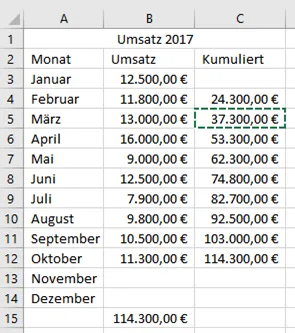 Beispiel für eine einfache Summenformel in Excel
Werte kumulieren und kopieren
Um Werte über mehrere Zeilen hinweg zu summieren, können Sie eine ähnliche Formel erstellen und diese dann nach unten kopieren. Wenn Sie beispielsweise in Zelle C5 die Summe von C4 und B5 berechnen möchten (=C4+B5), können Sie diese Formel anschließend kopieren. Markieren Sie Zelle C5, drücken Sie Strg + C (oder Cmd + C auf einem Mac) zum Kopieren, markieren Sie dann die Zellen unterhalb von C5, in die die Formel kopiert werden soll, und drücken Sie Strg + V (oder Cmd + V). Excel passt die Zellbezüge automatisch an.
Die AutoSumme-Funktion
Für schnelle Summen gibt es die AutoSumme-Funktion. Markieren Sie die Zellen, die Sie summieren möchten, und klicken Sie im Reiter “Start” in der Gruppe “Bearbeiten” auf “AutoSumme” (oft durch das griechische Sigma-Symbol Σ dargestellt). Excel schlägt Ihnen einen Summenbereich vor, den Sie bestätigen können.
Wenn Ihre Daten Lücken aufweisen, stoppt die AutoSumme an der ersten leeren Zelle. Sie können den Bereich dann manuell erweitern, indem Sie die kleinen Quadrate am Rand der Markierung ziehen.
Das Untermenü der AutoSumme bietet weitere nützliche Funktionen wie Mittelwert, Anzahl, Maximum (MAX) und Minimum (MIN). Diese sind ideal, um schnell einen Überblick über Ihre Daten zu erhalten.
Eine kleine Formelkunde für den Anfang
Formeln können nicht nur Zellbezüge, sondern auch Zahlen direkt verwenden. Möchten Sie beispielsweise von einem Nettobetrag in Zelle A2 die Umsatzsteuer (19%) berechnen und in A3 das Ergebnis speichern, verwenden Sie die Formel:
=A2*0,19
Um anschließend den Bruttobetrag in A4 zu erhalten, der sich aus Nettobetrag plus Umsatzsteuer zusammensetzt, nutzen Sie die Formel:
=A2+A3
Sie können auch verschiedene Klammern verwenden, um die Reihenfolge von Berechnungen zu steuern. Der Reiter “Formeln” bietet eine Vielzahl vordefinierter Funktionen, die Ihnen bei komplexeren Berechnungen helfen.
Was tun, wenn nur Rauten angezeigt werden?
Wenn Sie statt eines Ergebnisses nur Rauten (# oder #####) in einer Zelle sehen, bedeutet dies, dass die Spalte zu schmal ist, um den Inhalt darzustellen.
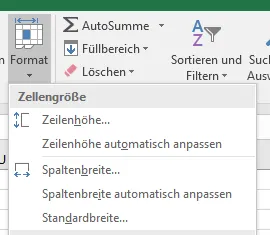 Anpassen der Spaltenbreite in Excel
Markieren Sie die betreffende Spalte und gehen Sie im Reiter “Start” zur Gruppe “Zellen”. Wählen Sie dort “Format” und dann “Spaltenbreite automatisch anpassen”. Excel passt die Spaltenbreite so an, dass alle Zahlenwerte sichtbar sind.
Hilfreiche Tastenkürzel für effizientes Arbeiten
Die Beherrschung einiger Tastenkürzel kann Ihre Arbeit mit Excel erheblich beschleunigen. Hier sind einige der wichtigsten:
- Strg + A (oder Cmd + A): Alles markieren.
- Strg + X (oder Cmd + X): Ausschneiden.
- Strg + C (oder Cmd + C): Kopieren.
- Strg + V (oder Cmd + V): Einfügen.
- Strg + S (oder Cmd + S): Speichern.
- Strg + Z (oder Cmd + Z): Rückgängig machen.
- Strg + Y (oder Cmd + Y): Wiederholen (das Gegenteil von Rückgängig machen).
- Strg + O (oder Cmd + O): Öffnen.
- Strg + N (oder Cmd + N): Neues Dokument.
- Strg + P (oder Cmd + P): Drucken.
- Strg + W (oder Cmd + W): Dokument schließen.
- Strg + F (oder Cmd + F): Suchen.
Diese Excel Schritt Für Schritt Anleitung soll Ihnen den Einstieg erleichtern. Mit etwas Übung werden Sie schnell die Vorteile von Excel für sich entdecken. Für weiterführende Kenntnisse und fortgeschrittene Funktionen empfiehlt sich eine excel weiterbildung.
Fazit: Excel als Ihr digitaler Helfer
Der Weg zur ersten eigenen Umsatztabelle in Excel ist mit dieser Anleitung gut machbar. Die Grundlagen der Tabellenerstellung, Dateneingabe und Formatierung sind nun gelegt. Das Verständnis für Formeln eröffnet Ihnen die Möglichkeit, Berechnungen durchzuführen und Daten dynamisch auszuwerten. Auch wenn es anfangs komplex erscheinen mag, ist Excel ein mächtiges Werkzeug, das Ihren Arbeitsalltag erleichtern kann. Wenn Sie noch weitere Fragen haben oder tiefer in die Materie einsteigen möchten, sind zahlreiche Ressourcen, wie z.B. Tutorials für microsoft word und excel oder Informationen zu microsoft office für mac kostenlos, verfügbar, um Ihr Wissen zu erweitern. Beginnen Sie klein, experimentieren Sie und Sie werden bald die vielen Vorteile dieses Programms schätzen lernen.