
Excel-Tabellen enthalten oft sensible Informationen wie Zahlen, Formeln und Berechnungen. Ein versehentlicher Klick im falschen Feld oder eine inkorrekte Eingabe können das Ergebnis komplexer Tabellen verfälschen und zu unerwünschten Datenänderungen führen. Um dies zu vermeiden und Ihre Daten zu sichern, können Sie in Excel den Schreibschutz aktivieren. Dieser umfassende Leitfaden zeigt Ihnen, wie Sie Ihre Excel-Datei schreibgeschützt speichern und bearbeiten können.
Kurzanleitung: Excel-Schreibschutz aktivieren
- Öffnen Sie die Excel-Tabelle, für die Sie den Schreibschutz aktivieren möchten.
- Klicken Sie im Fenster „Speichern unter“ auf „Tools“ > „Allgemeine Optionen“.
- Geben Sie dort bei „Kennwort zum Ändern“ Ihr gewünschtes Passwort ein und bestätigen Sie es.
Der Excel-Schreibschutz ist nicht mit der Verschlüsselung von Excel-Dateien zu verwechseln. Verschlüsselte Excel-Dateien bieten einen zusätzlichen Passwortschutz, um unautorisiertem Zugriff auf die Datei selbst vorzubeugen, während der Schreibschutz primär ungewollte Änderungen verhindert, sobald die Datei geöffnet wurde.
Warum und wann sollte man den Excel-Schreibschutz aktivieren?
Excel-Tabellen können sehr komplex sein und viele wichtige Daten enthalten, die zusätzlich häufig durch Formeln und Verknüpfungen miteinander verbunden sind. Wenn Sie eine Excel-Tabelle schreibgeschützt speichern, verhindern Sie automatisch ungewollte Änderungen an den Inhalten, die die Integrität Ihrer Daten gefährden könnten.
Ist Ihre Excel-Tabelle mit einem Kennwort schreibgeschützt, haben Sie die volle Kontrolle darüber, ob Änderungen vorgenommen werden können und wer dazu die Erlaubnis – in Form des Kennworts – erhält. Dies ist besonders nützlich, wenn Sie:
- Dateien mit mehreren Benutzern teilen: So können andere die Daten einsehen, aber nicht versehentlich ändern.
- Vorlagen erstellen: Stellen Sie sicher, dass Ihre Originalvorlage unverändert bleibt, während andere Benutzer Kopien zur Bearbeitung erstellen können.
- Wichtige Berechnungen oder Berichte schützen: Verhindern Sie, dass komplexe Formeln oder wichtige Ergebnisse unbeabsichtigt manipuliert werden.
Natürlich lässt sich der Excel-Schreibschutz auch aufheben, wenn Sie die Bearbeitung Ihrer Tabelle wieder ermöglichen wollen – ähnlich wie beim Aufheben des Schreibschutzes für einzelne Excel-Tabellenblätter oder beim Entfernen des Schreibschutzes in Word.
Excel-Schreibschutz mit Kennwort aktivieren: Schritt für Schritt
Es geht einfach und schnell, für eine Excel-Tabelle den Schreibschutz zu aktivieren. Folgen Sie einfach den Schritten der nachfolgenden Anleitung, um eine Excel-Datei schreibgeschützt zu speichern.
Diese Anleitung ist gültig für Excel-Versionen ab 2016 und für die Excel-Edition von Microsoft 365.
Schritt 1: Datei öffnen und „Speichern unter“ auswählen
Öffnen Sie die Excel-Datei, die Sie schreibgeschützt speichern möchten. Rufen Sie die Registerkarte „Datei“ auf und wählen anschließend den Menüpunkt „Speichern unter“, um das Fenster mit den Speicheroptionen zu öffnen.
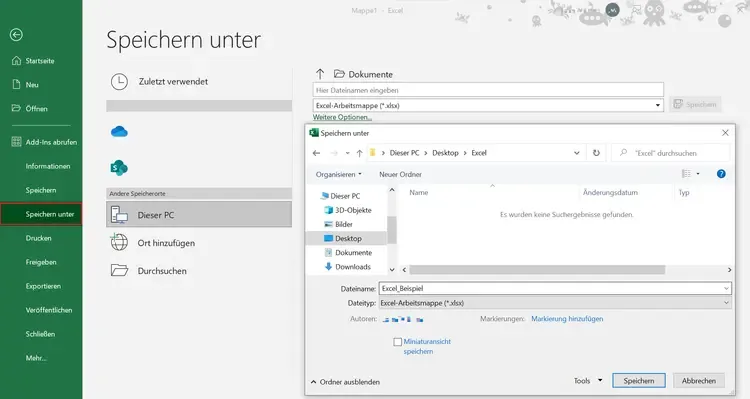 Excel-Speicherfenster "Speichern unter" mit hervorgehobener Dateiregisterkarte
Schritt 2: „Tools“ und „Allgemeine Optionen“ wählen
Im Fenster „Speichern unter“ klicken Sie auf die Schaltfläche „Tools“ direkt links neben dem Speichern-Button. Es öffnet sich ein kleines Kontextmenü, in dem Sie den Punkt „Allgemeine Optionen“ wählen.
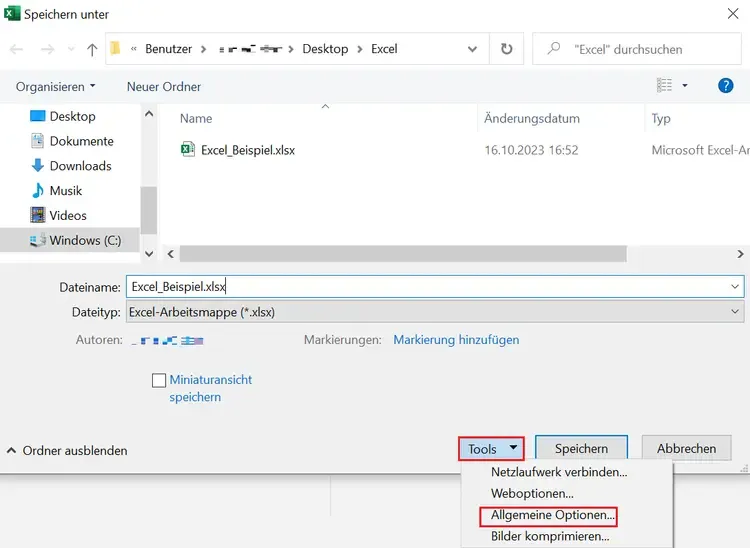 Excel-Speicherdialog mit hervorgehobener "Tools"-Schaltfläche und Dropdown-Menü "Allgemeine Optionen"
Schritt 3: Kennwort festlegen und Schreibschutz empfehlen
Geben Sie in dem Feld „Kennwort zum Ändern“ das Passwort Ihrer Wahl ein. Das Kennwort kann ein beliebiges Wort oder eine Tastenkombination sein und muss keine Kriterien erfüllen. Setzen Sie auch ein Häkchen bei „Schreibschutz empfehlen“, um den Nutzer beim Öffnen der Datei zusätzlich auf den Schreibschutz hinzuweisen. Achtung: Sie benötigen in Zukunft dieses Kennwort, um Änderungen an Ihrer eigenen Excel-Datei vorzunehmen. Bewahren Sie es daher gut auf!
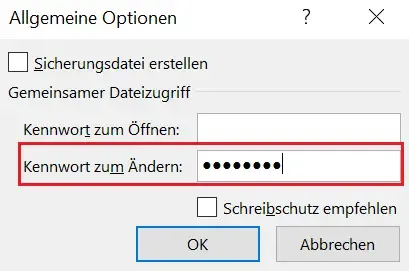 Dialogfeld "Allgemeine Optionen" in Excel zum Festlegen eines Kennworts zum Ändern und der Empfehlung für Schreibschutz
Schritt 4: Kennwort wiederholen
Excel fordert Sie dazu auf, Ihr soeben festgelegtes „Kennwort zum Bearbeiten“ zu wiederholen. Die erneute Eingabe soll sicherstellen, dass Sie sich bei der vorherigen Eingabe nicht vertippt haben. Klicken Sie auf OK, um das Fenster zu schließen.
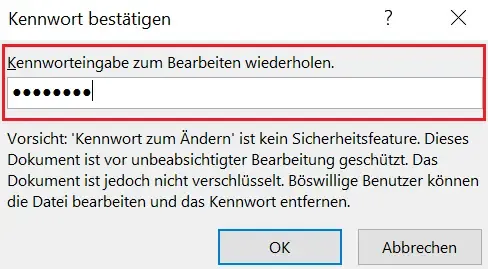 Bestätigungsfenster in Excel für das Kennwort zum Bearbeiten der Arbeitsmappe
Schritt 5: Speichern
Klicken Sie abschließend auf „Speichern“, um den Excel-Schreibschutz zu aktivieren.
Erleichtern Sie sich die Arbeit in Excel: Nutzen Sie Excel-Shortcuts und führen Sie Befehle mit schnellen Tastenkombinationen aus.
Excel-Datei schreibgeschützt speichern ohne Kennwort: Nur Empfehlung
Möchten Sie Ihre Excel-Datei lediglich mit einem Hinweis für andere Nutzer versehen, der den schreibgeschützten Modus empfiehlt? Dann können Sie den Schreibschutz nur empfehlen, ohne ein Kennwort festzulegen. Führen Sie dazu die Schritte 1 bis 3 des letzten Abschnitts aus, ohne ein „Kennwort zum Ändern“ anzugeben. Setzen Sie lediglich ein Häkchen bei „Schreibschutz empfehlen“. Nutzer bzw. Nutzerinnen erhalten nun beim Öffnen einen entsprechenden Hinweis.
 Hinweisfenster in Excel, das anbietet, die Datei schreibgeschützt zu öffnen
Wie öffnet man eine schreibgeschützte Excel-Datei?
Sobald Sie eine mit Kennwort schreibgeschützte Excel-Datei öffnen, bittet die Tabellenkalkulation um die Eingabe des hierfür definierten Kennworts. Beim Öffnen erscheint zu diesem Zweck folgendes Fenster zur Kennworteingabe:
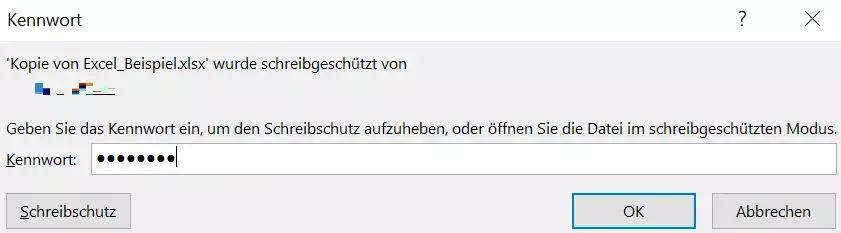 Excel-Dialogfeld zur Eingabe des Kennworts für eine schreibgeschützte Datei oder zum Öffnen im Nur-Lese-Modus
Hier haben Sie zwei Optionen:
Mit Kennwort öffnen und bearbeiten
Wenn Ihnen das Kennwort bekannt ist, geben Sie es ein und klicken Sie auf „OK“. Falls „Schreibschutz empfehlen“ aktiviert wurde, erscheint nun ein zweites Dialogfenster, in dem Sie erneut wählen können, ob Sie die Datei schreibgeschützt öffnen möchten oder nicht. Wenn Sie hier auf „Ja“ klicken, öffnen Sie die Datei schreibgeschützt und müssen bei Änderungen erneut das Kennwort eingeben. Klicken Sie hingegen auf „Nein“, öffnen Sie die Datei im standardmäßigen Bearbeitungsmodus und können wie gewohnt Ihre Datei ändern und ohne weitere Kennworteingabe speichern.
Ohne Kennwort im Nur-Lese-Modus öffnen
Wenn Sie das Kennwort nicht kennen oder die Datei nur ansehen möchten, lassen Sie das Feld „Kennwort“ leer und klicken Sie auf „Schreibschutz“. Sie können die Datei nun im geschützten Modus ansehen, aber nicht bearbeiten. Diese Option ist ideal, um Inhalte zu prüfen, ohne die Originaldaten zu gefährden.
Fazit und weitere Tipps
Das Aktivieren des Schreibschutzes in Excel ist eine einfache, aber effektive Methode, um Ihre wichtigen Daten vor unbeabsichtigten Änderungen zu schützen. Ob mit oder ohne Kennwort – Sie behalten die Kontrolle über die Bearbeitung Ihrer Tabellen. Diese Funktion ist unerlässlich für alle, die regelmäßig mit sensiblen Daten in Excel arbeiten und die Integrität ihrer Informationen gewährleisten wollen.
Haben Sie Probleme, Excel auszuführen? Unser Ratgeber verrät Ihnen, was Sie tun können, wenn Excel nicht mehr funktioniert. Sehen Sie sich bei Schwierigkeiten auch unsere weiteren Ratgeberartikel zum Themengebiet rund um Excel an, um Ihre Produktivität zu steigern.