
Das klassische Spiel “Schiffe versenken” begeistert seit Generationen – ob mit Stift und Papier oder in elektronischer Form. Doch wie wäre es, dieses spannende Strategiespiel in die digitale Welt der Tabellenkalkulation zu verlegen? Eine faszinierende Möglichkeit, nicht nur Spaß zu haben, sondern auch essenzielle Excel-Funktionen spielerisch zu erlernen. Mit “Excel Schiffe Versenken” können Sie komplexe Abläufe verstehen, Datenflüsse modellieren und gleichzeitig Ihre Kenntnisse in Programmen wie Microsoft Excel, Google Tabellen oder LibreOffice Calc vertiefen. Diese Anleitung zeigt Ihnen, wie Sie das beliebte Spiel ganz einfach selbst in einem Tabellenkalkulationsprogramm umsetzen und damit sowohl im Informatikunterricht als auch zu Hause für spannende Stunden sorgen können.
Warum Schiffe versenken in Excel? Didaktische Vorteile und Lernziele
Die Idee, “Schiffe versenken” in einer Tabellenkalkulation abzubilden, ist nicht neu, doch ihre didaktischen Vorteile sind immens. Sie bietet eine einzigartige Möglichkeit, grundlegende Konzepte der Informatik und des Umgangs mit Tabellenkalkulationsprogrammen greifbar zu machen. Schülerinnen und Schüler lernen dabei nicht nur, ein Dokument anzulegen und zu teilen, sondern auch den gezielten Einsatz von Funktionen und bedingter Formatierung. Zudem fördert die Zusammenarbeit an einem gemeinsamen Online-Dokument wichtige Kompetenzen im Bereich der digitalen Kollaboration. Für alle, die tiefer in die Materie von Tabellenkalkulationen mit erweiterten Funktionen eintauchen möchten, ist dies ein hervorragender Ausgangspunkt, ähnlich wie bei einer excel blutdrucktabelle mit diagramm funktion die komplexen Zusammenhänge von Daten und deren Darstellung verständlich werden.
Das Spielprinzip von Schiffe versenken
Bevor wir ins Detail gehen, eine kurze Auffrischung des Spielprinzips: Zwei Spieler platzieren verdeckt eine bestimmte Anzahl von Schiffen auf einem koordinierten Spielfeld. Abwechselnd „bomben“ sie das gegnerische Feld, indem sie Koordinaten nennen. Der Gegner meldet zurück, ob ein Schiff getroffen wurde oder nicht. Ziel ist es, alle Schiffe des Gegners zu versenken.
Die Tabellenkalkulation als Spielfeld: Eine Einführung
In der digitalen Umsetzung mit einer Tabellenkalkulation wird ein einziges Dokument mit zwei fast identischen Tabellenblättern verwendet – eines für jede Spielerin. Jede Spielerin agiert ausschließlich auf ihrem eigenen Blatt, wobei die Blätter so miteinander verknüpft sind, dass Treffer auf dem gegnerischen Spielfeld im eigenen Blatt angezeigt werden, ohne dass die Spieler schummeln können. Dies erfordert ein tiefes Verständnis von Zellbezügen über Blattgrenzen hinweg.
Neue Lerninhalte auf einen Blick:
- Anmelden und Freigeben: Erlernen des Anmeldens an einem Online-Office-System und Freigeben von Dokumenten für Partner und Lehrkräfte.
- Bedingte Formatierung: Anwendung von Regeln, um Zellen basierend auf ihrem Inhalt farblich hervorzuheben (z.B. Schiffe oder Treffer).
- Farbige Markierungen: Grundlegende Zellgestaltung zur besseren Übersicht.
- Zellbezüge über Tabellenblattgrenzen: Verknüpfung von Informationen zwischen verschiedenen Blättern innerhalb desselben Dokuments.
- Englische Funktionsbezeichnungen: Vertrautheit mit englischen Funktionsnamen wie
IF,COUNTIFundAND, die in vielen Online-Office-Anwendungen Standard sind.
Schritt-für-Schritt: Ihr eigenes Schiffe versenken in Excel erstellen
Die folgende Anleitung führt Sie detailliert durch die Erstellung Ihres “Excel Schiffe Versenken”-Spiels.
Vorbereitung: Dokument anlegen und Spielerblätter einrichten
- Leeres Dokument starten: Beginnen Sie mit einem neuen, leeren Tabellenkalkulationsdokument.
- Blatt benennen: Benennen Sie das erste Tabellenblatt in „Spieler1“ um. Achten Sie darauf, keine Leerzeichen im Namen zu verwenden, da dies Formeln komplizieren kann. Das zweite Blatt „Spieler2“ wird später erstellt.
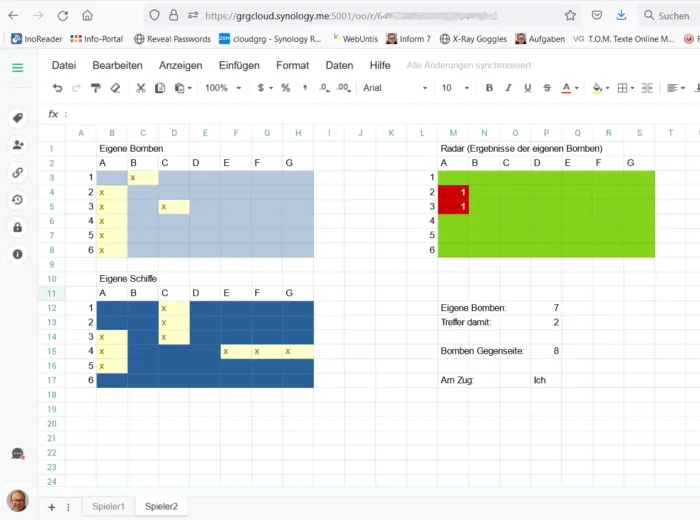
- Spielfeldbereiche anlegen: Erstellen Sie auf dem Blatt „Spieler1“ drei Bereiche gleicher Größe. Diese werden durch Spalten- (A, B, C…) und Zeilenbezeichner (1, 2, 3…) definiert. Ein 6×6-Feld ist für den Anfang ausreichend.
Das Spielfeld gestalten: Farben und bedingte Formatierung
- Zellen färben: Weisen Sie den Zellen in diesen drei Bereichen unterschiedliche Hintergrundfarben zu, um sie optisch voneinander abzugrenzen.
- Bedingte Formatierung (optional, aber empfohlen): Nutzen Sie die Funktion „Bedingte Formatierung“.
- Für Schiffe: Wenn eine Zelle ein „x“ enthält, soll sie in einer bestimmten Farbe (z.B. dunkelblau) markiert werden.
- Für Treffer: Wenn eine Zelle eine „1“ enthält, soll sie in einer anderen Farbe (z.B. rot) hervorgehoben werden.
Überprüfen Sie die Funktion, indem Sie testweise „x“ oder „1“ eingeben und wieder löschen.
Die Logik des Spiels: Zellbezüge und Formeln verstehen
Spieler2-Blatt kopieren: Kopieren Sie das vollständige Tabellenblatt „Spieler1“ und benennen Sie die Kopie in „Spieler2“ um. Dies geht einfach per Rechtsklick auf den Reiter des Blattes.
Formeln für Trefferanzeige eingeben: Der Kern des Spiels liegt in den Formeln, die Treffer auf dem Gegnerblatt anzeigen. Im oben grün markierten Zellenbereich (die Trefferanzeige) tragen Sie die entscheidenden Formeln ein.
- Beispiel für Zelle M3 (Trefferanzeige A1): Wenn in der eigenen Zelle B3 (der Bombenwurf) ein „x“ steht UND gleichzeitig in der Zelle B12 des anderen Blattes (das versteckte Schiff A1 des Gegners) ebenfalls ein „x“ steht, dann soll in Zelle M3 eine „1“ erscheinen, sonst nichts.
- Benötigte Funktionen:
WENN/IF,UND/AND. - Syntax für Blattbezug: Um auf Zelle A1 im Tabellenblatt „Spieler1“ zu verweisen, nutzen Sie
Spieler1!A1. Für das andere Blatt verwenden Sie entsprechendSpieler2!A1(wenn Sie auf Blatt Spieler1 sind) oderSpieler1!A1(wenn Sie auf Blatt Spieler2 sind). - Kopieren Sie diese Formel in den gesamten grünen Trefferbereich.
 Bildschirmaufnahme des Excel Schiffe versenken Spielfelds mit drei farbigen Bereichen und Koordinaten
Spielstand und Zuganzeige: Wer ist dran?
- Bomben zählen: In einer Zelle (z.B. P12) zählen Sie die Anzahl der „x“ im eigenen Bombenbereich, um anzuzeigen, wie viele Bomben Sie bereits geworfen haben.
- Funktion:
ZÄHLENWENN/COUNTIF.
- Funktion:
- Treffer zählen: In einer anderen Zelle (z.B. P13) zählen Sie die Anzahl der „1“ im Trefferbereich, um die eigenen Treffer anzuzeigen.
- Funktion:
ZÄHLENWENN/COUNTIF.
- Funktion:
- Zuganzeige: Eine Zelle (z.B. P17) zeigt an, wer am Zug ist („Du“ oder „Ich“). Vergleichen Sie dazu die Anzahl der eigenen Bomben mit der Anzahl der Bomben auf dem anderen Tabellenblatt.
- Funktion:
WENN/IF. - Blattübergreifende Referenz: Um auf eine Zelle auf einem anderen Blatt zu verweisen, schreiben Sie beispielsweise
=AnderesBlatt.B12.
- Funktion:
Zusatzfunktionen und Optimierungen
- Zellschutz (optional): Schützen Sie Zellen, die keine Eingaben erfordern, vor versehentlichen Änderungen.
- Spielfeld vergrößern: Erweitern Sie die Spielfelder auf eine größere Dimension (z.B. 10×10), um das Spiel komplexer zu gestalten.
- Design verbessern: Verfeinern Sie das Design mit weiteren Farben, Rahmen oder Grafiken.
- Weitere Spiele: Überlegen Sie, ob sich ähnliche Spiele wie Mastermind oder Tic-Tac-Toe mit ähnlichen Prinzipien umsetzen lassen.
Wichtige Excel-Funktionen auf einen Blick (Online-Office-Bezeichnungen)
Für die Umsetzung von “excel schiffe versenken” sind hauptsächlich folgende Funktionen relevant, hier mit ihren englischen Bezeichnungen, die in vielen Online-Office-Anwendungen wie Google Tabellen üblich sind:
- IF (WENN): Führt eine logische Prüfung durch und gibt einen Wert zurück, wenn die Bedingung WAHR ist, und einen anderen Wert, wenn die Bedingung FALSCH ist.
- AND (UND): Überprüft, ob alle Argumente WAHR sind, und gibt WAHR zurück, wenn alle Argumente WAHR sind.
- COUNTIF (ZÄHLENWENN): Zählt die Anzahl der Zellen in einem Bereich, die ein angegebenes Kriterium erfüllen.
Fazit: Spielend lernen mit “excel schiffe versenken”
Das Projekt “excel schiffe versenken” ist ein voller Erfolg, sowohl im Klassenzimmer als auch für Autodidakten. Es mag zunächst verwirrend erscheinen, an einem gemeinsamen Dokument zu arbeiten, aber die Lernkurve ist steil und die Ergebnisse überzeugen. Innerhalb kürzester Zeit sind selbst Anfänger in der Lage, ein funktionierendes Spiel zu erstellen und dabei wertvolle Kompetenzen im Umgang mit Tabellenkalkulationsprogrammen zu erwerben. Die Kombination aus Unterhaltung und Bildung macht dieses Projekt zu einem hervorragenden Werkzeug, um die Komplexität von Datenflüssen und Funktionslogiken auf intuitive Weise zu vermitteln. Legen Sie noch heute los und entdecken Sie die vielfältigen Möglichkeiten von Excel und Co. für interaktives Lernen und Spielen!
Quellenhinweis:
- Die Inspiration und grundlegende Struktur dieses Artikels stammen von der hervorragenden Arbeit von Herrn Rau, welche unter herr-rau.de zu finden ist.
- Eine weitere interessante Umsetzung wurde auf meudela.de veröffentlicht.