
In Microsoft Excel können sowohl Formular-Steuerelementschaltflächen als auch Befehlsschaltflächen (ActiveX-Steuerelemente) dazu verwendet werden, Makros auszuführen und so wiederkehrende Aufgaben zu automatisieren. Ob es um das Drucken von Arbeitsblättern, das Filtern von Daten oder komplexe Berechnungen geht, diese Schaltflächen bieten eine intuitive Möglichkeit, Aktionen per Mausklick auszulösen. Obwohl sie im Aussehen und in der Funktion ähnlich sind, gibt es wichtige Unterschiede, die bei der Auswahl und Implementierung zu beachten sind.
Die Informationen in diesem Artikel richten sich an fortgeschrittene Excel-Benutzer. Weitere Details zur Integration von Makros in Steuerelemente finden Sie hier.
Grundlegende Unterschiede: Formular- vs. ActiveX-Schaltflächen
| Merkmal | Schaltfläche (Formularsteuerelement) | Befehlsschaltfläche (ActiveX-Steuerelement) |
|---|---|---|
| Verfügbarkeit | Windows & Mac | Nur Windows |
| Programmierung | Makrozuweisung über Dialogfeld | VBA-Code direkt im Steuerelement |
| Design und Eigenschaften | Einfacher | Umfassender (über Eigenschaften-Dialog) |
| Ereignisbehandlung | Hauptsächlich “Klick” | Vielfältige Ereignisse (Klick, Maus über, etc.) |
Aktivieren der Registerkarte “Entwicklertools”
Sowohl Makros als auch VBA-Tools sind auf der Registerkarte Entwicklertools zu finden. Diese ist standardmäßig ausgeblendet und muss erst aktiviert werden.
Für Windows:
- Gehen Sie zu Excel > Einstellungen… > Menüband & Symbolleiste.
- Wählen Sie unter Menüband anpassen bei Hauptregisterkarten das Kontrollkästchen Entwicklertools aus.
- Klicken Sie auf Speichern.
Für Mac:
- Wechseln Sie zu Excel > Einstellungen… > Menüband & Symbolleiste.
- Aktivieren Sie in der Kategorie Menüband anpassen das Kontrollkästchen Entwicklertools.
Nach der Aktivierung erscheint die Registerkarte “Entwicklertools” im Menüband und bietet Zugriff auf alle notwendigen Funktionen.
Hinzufügen einer Schaltfläche (Formularsteuerelement)
Formular-Steuerelementschaltflächen sind einfacher zu implementieren, insbesondere wenn Sie nur eine grundlegende Makroausführung wünschen.
- Navigieren Sie zur Registerkarte Entwicklertools.
- Klicken Sie in der Gruppe Steuerelemente auf Einfügen und wählen Sie unter Formularsteuerelemente die Option Schaltfläche aus.
- Klicken Sie auf dem Arbeitsblatt an die gewünschte Position, um die Schaltfläche zu platzieren. Das Dialogfeld Makro zuweisen öffnet sich automatisch.
- Wählen Sie ein vorhandenes Makro aus oder weisen Sie der Schaltfläche ein neues Makro zu und klicken Sie auf OK.
- Für weitere Anpassungen klicken Sie mit der rechten Maustaste auf die Schaltfläche und wählen Steuerelement formatieren….
Hinzufügen einer Befehlsschaltfläche (ActiveX-Steuerelement)
ActiveX-Steuerelemente bieten erweiterte Möglichkeiten und sind leistungsfähiger für komplexe Automatisierungen.
- Gehen Sie zur Registerkarte Entwicklertools.
- Klicken Sie in der Gruppe Steuerelemente auf Einfügen und wählen Sie unter ActiveX-Steuerelemente die Option Befehlsschaltfläche aus.
- Klicken Sie auf dem Arbeitsblatt an die gewünschte Position.
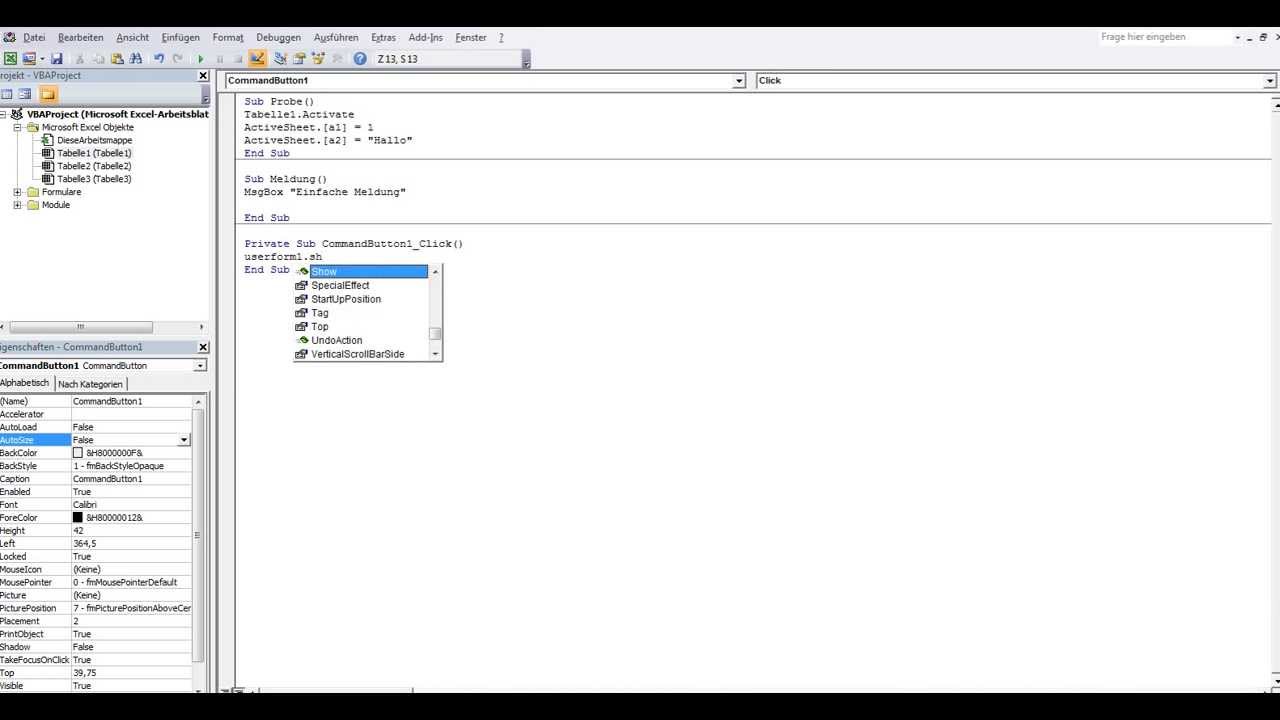
- Um Code hinzuzufügen, klicken Sie in der Gruppe Steuerelemente auf Code anzeigen. Der Visual Basic-Editor (VBE) öffnet sich.
- Innerhalb des automatisch erstellten
Sub CommandButtonX_Click()-Prozedur können Sie nun:- Den Namen eines bestehenden Makros eingeben (mehrere Makros können durch separate Zeilen aufgerufen werden).
- Ihren eigenen VBA-Code direkt einfügen.
- Schließen Sie den VBE. Um den Code auszuführen, müssen Sie den Entwurfsmodus auf der Registerkarte Entwicklertools deaktivieren.
- Um die Eigenschaften der Befehlsschaltfläche anzupassen (z. B. Text, Farbe, Größe), klicken Sie mit der rechten Maustaste darauf und wählen Sie Eigenschaften aus oder klicken Sie auf der Registerkarte Entwicklertools in der Gruppe Steuerelemente auf Eigenschaften, während die Schaltfläche ausgewählt ist.
Wichtige Eigenschaften von ActiveX-Steuerelementen
Der Eigenschaften-Dialog bietet eine Vielzahl von Einstellungsmöglichkeiten:
| Bereich | Eigenschaft | Beschreibung |
|---|---|---|
| Allgemein | Enabled | Steuert, ob das Steuerelement auf Benutzerinteraktionen reagiert. |
Locked | Bestimmt, ob das Steuerelement bearbeitet werden kann. | |
Name | Der eindeutige Name des Steuerelements. | |
Placement | Legt fest, wie das Steuerelement mit den Zellen verbunden ist (frei beweglich, Größe wird angepasst etc.). | |
PrintObject | Ob das Steuerelement beim Drucken des Arbeitsblatts mitgedruckt wird. | |
Visible | Macht das Steuerelement sichtbar oder unsichtbar. | |
| Text | Caption | Der angezeigte Text auf der Schaltfläche. |
Bold, Italic, Size, Weight etc. | Textformatierungsoptionen. | |
WordWrap | Aktiviert automatischen Zeilenumbruch im Text. | |
| Größe und Position | AutoSize | Passt die Größe automatisch an den Inhalt an. |
Height, Width | Legt die Höhe und Breite fest. | |
Left, Top | Positioniert das Steuerelement relativ zum oberen linken Rand des Arbeitsblatts. | |
| Formatierung | BackColor, ForeColor | Farben für Hintergrund und Vordergrund. |
BackStyle | Hintergrund transparent oder opak. | |
Shadow | Fügt dem Steuerelement einen Schatteneffekt hinzu. | |
| Bild | Picture | Ermöglicht das Einbetten eines Bildes in die Schaltfläche. |
PicturePosition | Positioniert das Bild relativ zum Text. | |
| Tastatur und Maus | Accelerator | Definiert eine Tastenkombination zum Auslösen der Schaltfläche. |
MouseIcon, MousePointer | Passt das Mauszeigersymbol an, wenn es über dem Steuerelement schwebt. | |
TakeFocusOnClick | Bestimmt, ob das Steuerelement den Fokus erhält, wenn darauf geklickt wird. |
Fazit
Sowohl Formular-Steuerelementschaltflächen als auch ActiveX-Befehlsschaltflächen sind mächtige Werkzeuge zur Automatisierung von Aufgaben in Excel. Die Wahl hängt von der Komplexität der gewünschten Aktion und den spezifischen Anforderungen ab. Durch das Verständnis ihrer Unterschiede und die korrekte Anwendung der verfügbaren Optionen können Sie Ihre Arbeitsabläufe erheblich optimieren und die Effizienz steigern.