
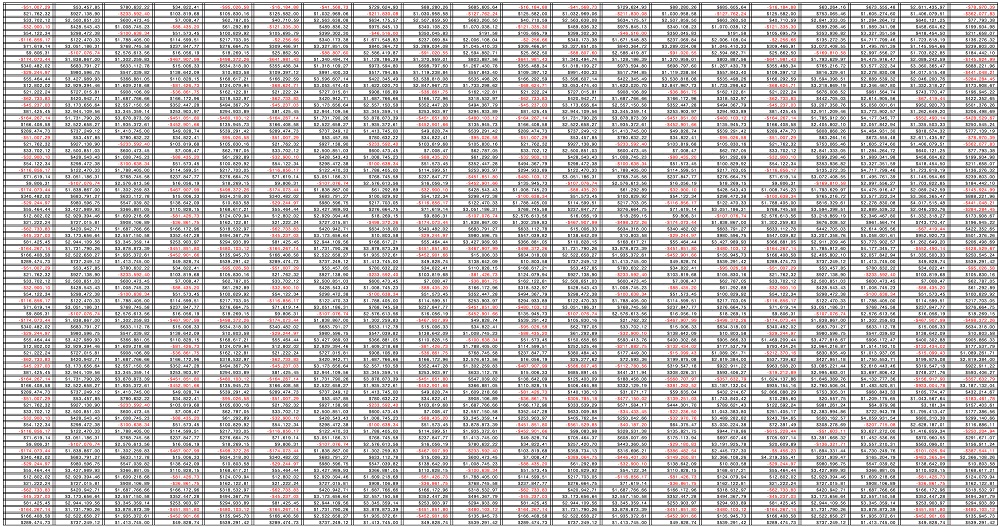
Die SVERWEIS-Funktion ist ein mächtiges Werkzeug in Microsoft Excel, das es Ihnen ermöglicht, Daten effizient in Tabellen und Bereichen zu suchen und abzurufen. Sie ist besonders nützlich, wenn Sie Werte basierend auf einem Suchkriterium zeilenweise finden müssen, beispielsweise die Menge eines Produkts anhand seiner Artikelnummer oder den Namen eines Mitarbeiters anhand seiner ID.
Was ist SVERWEIS?
Im Kern der SVERWEIS-Funktion steht die Fähigkeit, einen bestimmten Wert in der ersten Spalte eines definierten Bereichs zu suchen und dann den entsprechenden Wert aus einer bestimmten Spalte in derselben Zeile zurückzugeben. Die grundlegende Syntax lautet:
=SVERWEIS(Suchkriterium; Matrix; Spaltenindex; [Bereich_Verweis])
Dieses Format ist essenziell, um Daten aus großen Tabellen schnell zu extrahieren, ohne manuell suchen zu müssen. Für Abonnenten von Microsoft Copilot kann die Verwendung von SVERWEIS durch intelligente Vorschläge und automatische Funktionserstellung sogar noch vereinfacht werden.
Die Syntax im Detail
Um SVERWEIS effektiv nutzen zu können, ist es wichtig, jedes Argument der Funktion zu verstehen:
- Suchkriterium (erforderlich): Dies ist der Wert, nach dem Sie in der ersten Spalte Ihrer Datentabelle suchen. Es kann ein direkter Wert, eine Zahl, Text oder ein Zellbezug sein. Wichtig ist, dass dieser Wert in der ersten Spalte des von Ihnen angegebenen
Matrix-Bereichs vorkommt. - Matrix (erforderlich): Dieser Parameter definiert den Zellbereich, der Ihre Daten enthält. SVERWEIS durchsucht die erste Spalte dieser Matrix nach Ihrem
Suchkriteriumund gibt einen Wert aus der durchSpaltenindexbestimmten Spalte zurück. Sie können hier auch benannte Bereiche oder Tabellennamen verwenden. - Spaltenindex (erforderlich): Dies ist eine Zahl, die die Spalte innerhalb Ihrer
Matrixangibt, aus der der Wert zurückgegeben werden soll. Die Zählung beginnt bei 1 für die linkeste Spalte der Matrix. - Bereich_Verweis (optional): Dieses Argument bestimmt, ob SVERWEIS eine genaue oder eine ungefähre Übereinstimmung suchen soll.
- WAHR (oder 1): Sucht nach einer ungefähren Übereinstimmung. Dies erfordert, dass die erste Spalte Ihrer
Matrixnumerisch oder alphabetisch sortiert ist. Wenn kein exakter Treffer gefunden wird, gibt Excel den nächstkleineren Wert zurück. Dies ist die Standardeinstellung, wenn dieses Argument weggelassen wird. - FALSCH (oder 0): Sucht nach einer exakten Übereinstimmung. Wenn kein exakter Treffer gefunden wird, gibt die Funktion den Fehlerwert #NV zurück.
- WAHR (oder 1): Sucht nach einer ungefähren Übereinstimmung. Dies erfordert, dass die erste Spalte Ihrer
Erste Schritte mit SVERWEIS
Um eine SVERWEIS-Formel zu erstellen, benötigen Sie vier grundlegende Informationen:
- Der Suchwert: Was genau möchten Sie finden?
- Der Suchbereich: Wo befindet sich dieser Suchwert? Denken Sie daran, dass er in der ersten Spalte des Bereichs stehen muss.
- Die Ergebnisspalte: Aus welcher Spalte soll der dazugehörige Wert zurückgegeben werden?
- Die Art der Übereinstimmung: Benötigen Sie eine exakte oder eine ungefähre Übereinstimmung?
Sobald Sie diese Informationen gesammelt haben, können Sie sie in die SVERWEIS-Syntax einfügen.
Anwendungsbeispiele
Die Vielseitigkeit von SVERWEIS zeigt sich in zahlreichen Anwendungsfällen:
- Abrufen von Produktpreisen: Suchen Sie den Preis eines Produkts anhand seiner Artikelnummer.
- Mitarbeiterinformationen: Ermitteln Sie den Namen eines Mitarbeiters, wenn Sie dessen ID kennen.
- Datenabgleich: Vergleichen und überführen Sie Daten zwischen verschiedenen Tabellen.
Beispiel 1: =SVERWEIS(B3;B2:E7;2;FALSCH) sucht in der ersten Spalte (Spalte B) des Bereichs B2:E7 nach dem Wert in Zelle B3 (z. B. “Fontana”) und gibt den Wert aus der zweiten Spalte dieses Bereichs (Spalte C) zurück (z. B. “Olivier”), da FALSCH eine exakte Übereinstimmung erzwingt.
Beispiel 2: =SVERWEIS(102;A2:C7;2;FALSCH) sucht nach der exakten Zahl 102 in der ersten Spalte (A2:A7) und gibt den Wert aus der zweiten Spalte (B2:B7) zurück.
Beispiel 3: =WENN(SVERWEIS(103;A1:E7;2;FALSCH)="Sousa";"Gefunden";"Nicht gefunden") prüft, ob der Wert aus der zweiten Spalte der Zeile, die 103 enthält, “Sousa” ist.
Beispiel 4: =GANZZAHL(BRTEILJAHRE(DATUM(2014;6;30);SVERWEIS(105;A2:E7;5;FALSE);1)) ermittelt das Alter eines Mitarbeiters anhand seines Geburtsdatums, das mittels SVERWEIS gefunden wird.
Beispiel 5: =WENN(ISTNV(SVERWEIS(105;A2:E7;2;FLASE))=TRUE;"Mitarbeiter nicht gefunden";"Mitarbeiter gefunden") verwendet SVERWEIS in Kombination mit ISTNV, um zu überprüfen, ob ein bestimmter Mitarbeiter (identifiziert durch 105) gefunden wurde.
Häufige Fehler und deren Behebung
Bei der Verwendung von SVERWEIS können verschiedene Fehler auftreten:
- Falscher Wert zurückgegeben: Dies geschieht oft, wenn die erste Spalte nicht sortiert ist und
Bereich_VerweisaufWAHRgesetzt ist. Stellen Sie sicher, dass Ihre Daten korrekt sortiert sind oder verwenden SieFALSCHfür exakte Übereinstimmungen. - #NV-Fehler: Entweder ist der Suchwert kleiner als der kleinste Wert in der ersten Spalte (bei
WAHR) oder es wurde keine exakte Übereinstimmung gefunden (beiFALSCH). Überprüfen Sie Ihre Suchwerte und den Suchbereich. - #BEZUG!-Fehler: Der
Spaltenindexist größer als die Anzahl der Spalten in IhrerMatrix. Korrigieren Sie denSpaltenindex. - #WERT!-Fehler: Die
Matrixhat weniger als eine Spalte. Stellen Sie sicher, dass IhreMatrixmindestens eine Spalte umfasst. - #NAME?-Fehler: Oft fehlen Anführungszeichen bei Text-Suchkriterien. Stellen Sie sicher, dass Textwerte korrekt in Anführungszeichen gesetzt sind (z. B.
"Eitner"). - #ÜBERLAUF!-Fehler: Kann auftreten, wenn eine Formel eine ganze Spalte als Referenz verwendet. Verwenden Sie den
@-Operator oder verweisen Sie auf eine einzelne Zelle.
Tipps zur Optimierung
- Absolute Bezüge: Verwenden Sie absolute Bezüge (z. B.
$A$1) für dieMatrix, wenn Sie die Formel kopieren, um sicherzustellen, dass sich der Suchbereich nicht verschiebt. - Datenformatierung: Vermeiden Sie es, Zahlen oder Datumsangaben als Text zu speichern, da dies die Suchergebnisse beeinträchtigen kann.
- Platzhalter: Bei
Bereich_Verweis = FALSCHkönnen Sie Platzhalter wie?(einzelnes Zeichen) und*(beliebige Zeichenfolge) in IhremSuchkriteriumverwenden. Um ein tatsächliches?oder*zu suchen, stellen Sie ein Tilde (~) voran. - Datenbereinigung: Nutzen Sie Funktionen wie
SÄUBERNundGLÄTTEN, um unerwünschte Leerzeichen oder nicht druckbare Zeichen zu entfernen, die Suchergebnisse verfälschen könnten.
Durch die Beachtung dieser Hinweise können Sie die SVERWEIS-Funktion meistern und Ihre Datenanalyse in Excel erheblich verbessern.