
Jeder, der regelmäßig mit Microsoft Excel arbeitet, kennt das Problem: Eine scheinbar korrekte Formel liefert plötzlich kein Ergebnis, oder die Zahlen aktualisieren sich nicht, obwohl sich die zugrunde liegenden Daten geändert haben. Dieses frustrierende Phänomen, bei dem Excel Rechnet Nicht, kann die Produktivität erheblich beeinträchtigen und zu Fehlern führen. Ob es sich um eine kleine Einstellung, eine unerwartete Formatierung oder eine übersehene Option handelt – die Ursachen sind vielfältig. Als Experten für effizientes Arbeiten zeigen wir Ihnen, wie Sie die häufigsten Fehlerquellen identifizieren und beheben können, damit Ihre Tabellenkalkulationen wieder reibungslos funktionieren.
1. Überprüfung der Berechnungsoptionen in Excel
Eine der häufigsten Ursachen, warum Excel Formeln nicht automatisch berechnet, liegt in den Berechnungsoptionen. Excel bietet die Flexibilität, Berechnungen entweder automatisch durchzuführen oder eine manuelle Steuerung zu ermöglichen. Dies ist besonders nützlich bei sehr großen Datentabellen, um die Systemleistung nicht zu überlasten. Wenn jedoch mehrere Excel-Dokumente gleichzeitig geöffnet sind, greifen alle auf dieselbe, global eingestellte Berechnungsoption zu.
Um dies zu überprüfen und gegebenenfalls anzupassen, folgen Sie diesen Schritten:
- Wechseln Sie in Excel zum Reiter “Formeln” in der oberen Menüleiste.
- Klicken Sie dort auf “Berechnungsoptionen“.
- Ein Dropdown-Menü erscheint mit den Optionen “Automatisch“, “Automatisch außer bei Datentabellen” und “Manuell“. Stellen Sie sicher, dass “Automatisch” ausgewählt ist. Sollten Sie dies ändern, schließen Sie idealerweise andere Excel-Arbeitsmappen, wenn diese nicht ebenfalls automatisch berechnet werden sollen.
Wichtiger Hinweis: Das versehentliche Drücken der F9-Taste kann die manuelle Berechnungsoption aktivieren. Falls Ihre Berechnungen nach dem Drücken dieser Taste aufhören zu funktionieren, ist dies ein starker Hinweis auf die Ursache des Problems. Das Wissen um diese Funktion kann Ihnen auch dabei helfen, in einem Stundennachweis Excel manuell Aktualisierungen vorzunehmen, wenn nötig.
2. Allgemeine Voreinstellungen der Arbeitsmappe überprüfen
Eine weitere versteckte Fehlerquelle können die allgemeinen Voreinstellungen von Excel sein. Es ist leicht möglich, dass unbemerkt eine Änderung vorgenommen wurde, die nun die korrekte Ausführung von Berechnungen behindert.
Zugriff über “Datei” > “Optionen”
Diese Voreinstellungen können über das Excel-Menü aufgerufen und angepasst werden:
- Öffnen Sie Excel und klicken Sie oben links auf den Reiter “Datei“.
- Wählen Sie im linken Navigationsbereich ganz unten “Optionen” aus.
- Im Dialogfenster “Excel-Optionen” klicken Sie auf den Reiter “Formeln“.
- Hier finden Sie unter “Berechnungsoptionen” die “Arbeitsmappenberechnung“. Vergewissern Sie sich, dass hier ebenfalls “Automatisch” eingestellt ist. Bestätigen Sie Ihre Änderungen mit “OK“.
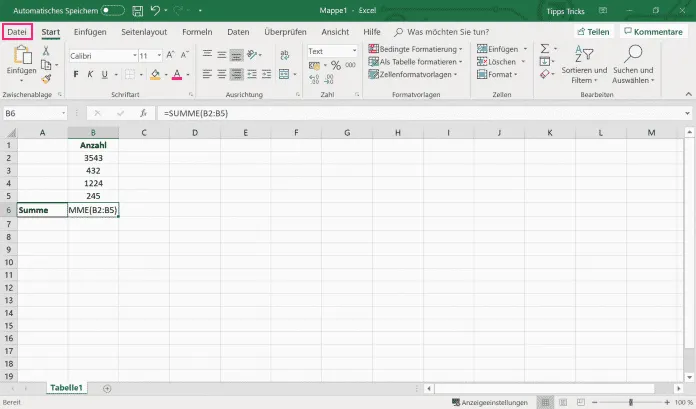 Erster Schritt zur Überprüfung der Excel-Voreinstellungen über das Menü "Datei"
Kurzanleitung: Voreinstellungen überprüfen
Für eine schnelle Fehlerbehebung können Sie sich an dieser komprimierten Anleitung orientieren:
- Navigieren Sie zu “Datei“.
- Klicken Sie dort in der linken unteren Ecke auf “Optionen“.
- Im Reiter “Formeln” überprüfen Sie die voreingestellte “Arbeitsmappenberechnung” und passen diese bei Bedarf an.
- Bestätigen Sie mit “OK“.
Diese Einstellung ist entscheidend, nicht nur für einfache Additionen, sondern auch für komplexere Anwendungen wie ein Excel Haushaltsbuch, das auf präzise und sofortige Berechnungen angewiesen ist.
3. Zellformatierung als Fehlerquelle erkennen
Sie haben alle Berechnungsoptionen und allgemeinen Einstellungen überprüft, doch Excel Rechnet Nicht immer noch nicht? Eine weitere, oft übersehene Fehlerquelle ist die Formatierung der betroffenen Zellen. Wenn der Inhalt einer Zelle beispielsweise fälschlicherweise als Text formatiert ist, wird er von Excel nicht als Formel erkannt und ausgewertet, selbst wenn die Syntax der Formel grundsätzlich korrekt wäre. Das Programm interpretiert den Inhalt dann lediglich als Zeichenkette und nicht als Rechenanweisung.
So überprüfen und ändern Sie die Zellformatierung:
Schritt: Markieren Sie die Zelle(n), die nicht korrekt berechnet werden.
Führen Sie einen Rechtsklick auf die markierte Zelle aus und wählen Sie im Kontextmenü “Zellen formatieren” aus. Im sich öffnenden Fenster unter dem Reiter “Zahlen” ändern Sie das Format auf “Standard“. Dadurch wird Excel den Inhalt der Zelle wieder als Zahl oder Formel interpretieren.Schritt: Alternativ können Sie die Zellformatierung auch schneller über den Reiter “Start” ändern.
Im Bereich “Zahl” finden Sie ein Dropdown-Menü, in dem das aktuelle Format der Zelle angezeigt wird. Wählen Sie hier ebenfalls “Standard” aus, um die automatische Berechnung wieder zu ermöglichen.
Gerade bei der Verwendung von Projektplanung Excel Vorlage kostenlos oder einer Excel Vorlage Reiseplanung kann die korrekte Formatierung entscheidend sein, um Zeitpläne oder Budgets korrekt zu kalkulieren.
4. Zusätzliche Tipps zur Fehlerbehebung, wenn Excel rechnet nicht
Wenn die oben genannten Lösungen nicht zum Erfolg führen, hier einige weitere Ansätze, die Ihnen helfen können:
- Zirkelbezüge: Überprüfen Sie, ob in Ihren Formeln Zirkelbezüge vorliegen. Dies bedeutet, dass eine Formel direkt oder indirekt auf die eigene Zelle verweist, was zu unendlichen Berechnungen oder Fehlern führen kann. Excel zeigt dies oft mit einem grünen Dreieck in der Ecke der Zelle oder einer Warnmeldung an.
- Fehlermeldungen: Achten Sie auf spezifische Fehlermeldungen in den Zellen, wie #WERT!, #DIV/0!, #BEZUG! oder #NAME?. Diese geben oft genaue Hinweise auf die Art des Problems. Nutzen Sie die Excel-Hilfe, um die Bedeutung dieser Fehler zu verstehen und gezielte Lösungen zu finden.
- Update von Excel: Stellen Sie sicher, dass Ihre Excel-Version auf dem neuesten Stand ist. Manchmal können Bugs in älteren Versionen zu Berechnungsproblemen führen, die mit einem Update behoben werden.
- Verwenden Sie den Formel-Assistenten: Für komplexe Formeln kann der Formel-Assistent (unter dem Reiter “Formeln” > “Funktion einfügen”) hilfreich sein, um die korrekte Syntax zu gewährleisten und Argumente richtig einzugeben.
- Überprüfen der Zellwerte: Manchmal sind es nicht die Formeln selbst, sondern die Daten, auf die sie verweisen. Achten Sie auf versteckte Leerzeichen, Text anstelle von Zahlen oder andere Inkonsistenzen in den Datenzellen. Dies gilt auch für spezialisierte Anwendungen wie eine Blutdruck Excel Tabelle, wo präzise numerische Eingaben unerlässlich sind.
Fazit
Wenn Excel rechnet nicht, kann das schnell zu Kopfzerbrechen führen. Doch wie wir gesehen haben, lassen sich die meisten Probleme durch eine systematische Überprüfung der Berechnungsoptionen, der allgemeinen Excel-Einstellungen und der Zellformatierung schnell beheben. Die Kenntnis dieser potenziellen Fehlerquellen und die Fähigkeit, sie zu korrigieren, sind unerlässlich für jeden, der Excel effizient nutzen möchte. Nehmen Sie sich die Zeit, diese Einstellungen zu prüfen und anzupassen. So stellen Sie sicher, dass Ihre Tabellenkalkulationen stets zuverlässig und präzise Ergebnisse liefern. Haben Sie weitere Fragen oder benötigen Sie Unterstützung bei komplexeren Excel-Herausforderungen? Wir helfen Ihnen gerne weiter, Ihre Excel-Kenntnisse zu optimieren und das volle Potenzial dieses mächtigen Tools auszuschöpfen.