
Im geschäftlichen Umfeld sind Verluste und Gewinne, aber auch die Menge verkaufter Waren, oft einzelnen Quartalen zugeordnet. Der unschätzbare Vorteil dieser Einteilung liegt in der anschaulicheren Bewertung und Entwicklung des Geschäftsverlaufs, da Quartale direkt miteinander verglichen werden können. Doch die Relevanz der Quartalsanalyse beschränkt sich nicht allein auf den geschäftlichen Bereich. Auch privat ist es überaus sinnvoll, Einnahmen und Ausgaben pro Quartal im Auge zu behalten.
Stellen Sie sich vor, Sie möchten vierteljährlich Ihren Stromverbrauch oder die Ausgaben für Lebensmittel detailliert analysieren. Der zentrale Punkt dabei ist: Wie finden Sie schnell und effizient heraus, in welches Quartal ein Datum in Excel fällt, wenn Sie monatliche Einnahmen und Ausgaben in Ihrer Tabelle erfasst haben? Die manuelle Zuordnung kann bei größeren Datenmengen extrem zeitaufwändig und fehleranfällig sein. Glücklicherweise lässt sich dieses Problem mit einer cleveren Excel-Formel elegant lösen, um das Excel Quartal Aus Datum zu ermitteln. Erfahren Sie hier, wie Sie Ihre Finanzdaten – sei es für Ihr Kleinunternehmen oder den Haushalt – mühelos nach Quartalen strukturieren können, indem Sie eine einnahmen-ausgaben excel vorlage kleinunternehmer effektiv nutzen.
Warum die Quartalsanalyse so wichtig ist
Die Aufschlüsselung von Daten nach Quartalen bietet in verschiedenen Kontexten erhebliche Vorteile, die über die bloße Sortierung hinausgehen. Sie ermöglicht eine tiefere Einsicht in Trends und Muster, die bei einer monatlichen oder jährlichen Betrachtung möglicherweise verborgen bleiben.
Geschäftliche Entscheidungen präzisieren
Für Unternehmen ist die Quartalsanalyse ein Eckpfeiler für fundierte Entscheidungen. Sie erlaubt es, saisonale Schwankungen zu identifizieren, Budgetplanungen zu optimieren und die Performance in kürzeren Zyklen zu bewerten. Manager können schnell auf Veränderungen reagieren, wenn sie sehen, wie sich Verkaufszahlen, Gewinne oder Kosten im Vergleich zum Vorquartal oder zum gleichen Quartal des Vorjahres entwickelt haben. Dies ist entscheidend für strategische Planung und die Zuweisung von Ressourcen.
Private Finanzen intelligent verwalten
Auch im privaten Bereich kann die Quartalsübersicht eine große Hilfe sein. Wer seine Ausgaben für Strom, Heizung oder Lebensmittel quartalsweise betrachtet, erkennt schneller, wo unnötige Kosten entstehen oder Sparpotenziale liegen. Es ist eine effektive Methode, um das eigene Konsumverhalten zu verstehen und ein realistisches Budget zu erstellen. So behalten Sie stets den Überblick über Ihre finanzielle Situation und können gezielt gegensteuern.
Projektmanagement und Zielverfolgung
Im Projektmanagement lassen sich Meilensteine und Fortschritte leichter nach Quartalen verfolgen. Die Festlegung quartalsweiser Ziele motiviert Teams und ermöglicht eine agile Anpassung der Strategie, falls ein Quartalsziel nicht erreicht wird. Dies fördert die Effizienz und sorgt für eine transparente Kommunikation des Projektstatus.
Schritt-für-Schritt: Das Quartal aus einem Datum extrahieren
Angenommen, Sie haben Ihre Gewinne oder Verluste, die Sie in jedem Monat des vergangenen Kalenderjahrs erwirtschaftet haben, bereits in Ihrer Excel-Tabelle eingetragen. Um die Monatsergebnisse zur besseren Vergleichbarkeit den einzelnen Quartalen zuzuordnen, benötigen Sie eine einfache Methode. Manuell ist das bei nur einem Jahr noch machbar, aber wenn Sie gleich drei oder vier Jahre nach diesem Schema sortieren, wird dies zu einer zeitraubenden Angelegenheit. Ausgehend von einer Tabelle, die in Spalte A Datumswerte und in Spalte B die dazugehörigen Ergebnisse enthält, zeigen wir Ihnen, wie Sie zum Sortieren eine weitere Spalte C für die einzelnen Quartale anlegen und mit einer Formel befüllen.
Die grundlegende Formel verstehen
Die Kernformel, um das Quartal aus einem Datum zu ermitteln, ist erstaunlich einfach und doch sehr mächtig:
=AUFRUNDEN(MONAT(A2)/3;0)
Lassen Sie uns diese Formel in ihre Bestandteile zerlegen, um ihre Funktionsweise zu verstehen:
MONAT(A2): Dieser Teil der Formel extrahiert die Monatszahl aus dem Datum, das sich in Zelle A2 befindet. Zum Beispiel würdeMONAT(01.01.2025)den Wert1zurückgeben (für Januar)./3: Die resultierende Monatszahl wird durch 3 geteilt. Da jedes Quartal drei Monate umfasst, erhalten wir so einen Wert, der ungefähr dem jeweiligen Quartal entspricht. Beispiel: Januar (1) / 3 = 0,33; April (4) / 3 = 1,33; Oktober (10) / 3 = 3,33.AUFRUNDEN(..., 0): DieAUFRUNDEN-Funktion rundet den vorherigen Wert auf die nächste ganze Zahl auf. Bei 0 Nachkommastellen wird zum Beispiel 0,33 zu 1 (für Q1), 1,33 zu 2 (für Q2) und 3,33 zu 4 (für Q4). Dies stellt sicher, dass jeder Monat korrekt seinem Quartal zugeordnet wird.
Anleitung zur Implementierung in Excel
Folgen Sie diesen Schritten, um die Formel in Ihre Excel-Tabelle zu integrieren:
- Legen Sie eine neue Spalte an: Fügen Sie zunächst eine neue Spalte neben Ihren Daten ein. Nennen Sie diese zum Beispiel “Quartal”. In unserem Beispiel ist dies „Spalte C“.
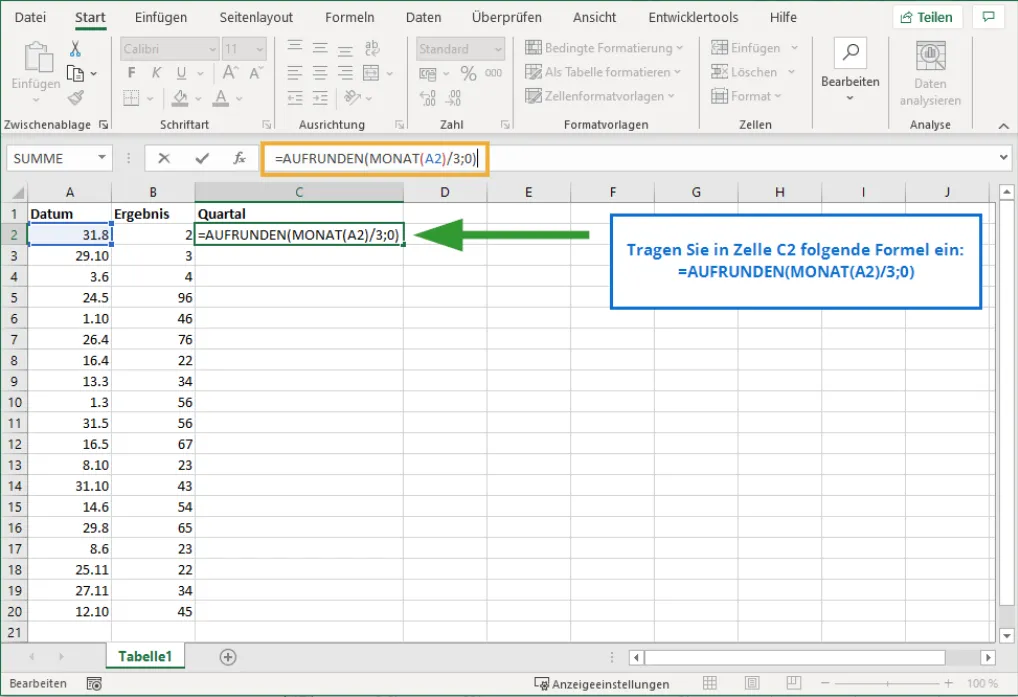
- Tragen Sie die Formel in die erste Zelle ein: Kopieren Sie die Formel
=AUFRUNDEN(MONAT(A2)/3;0)und fügen Sie sie in „Zelle C2“ ein. Stellen Sie sicher, dass A2 auf die Zelle verweist, die das erste Datum in Ihrer Liste enthält. Formel zur Identifizierung des Quartals in Zelle C2 eingeben*Geben Sie die Formel zur Identifizierung des Quartals in Zelle C2 ein, um den Prozess zu starten.*
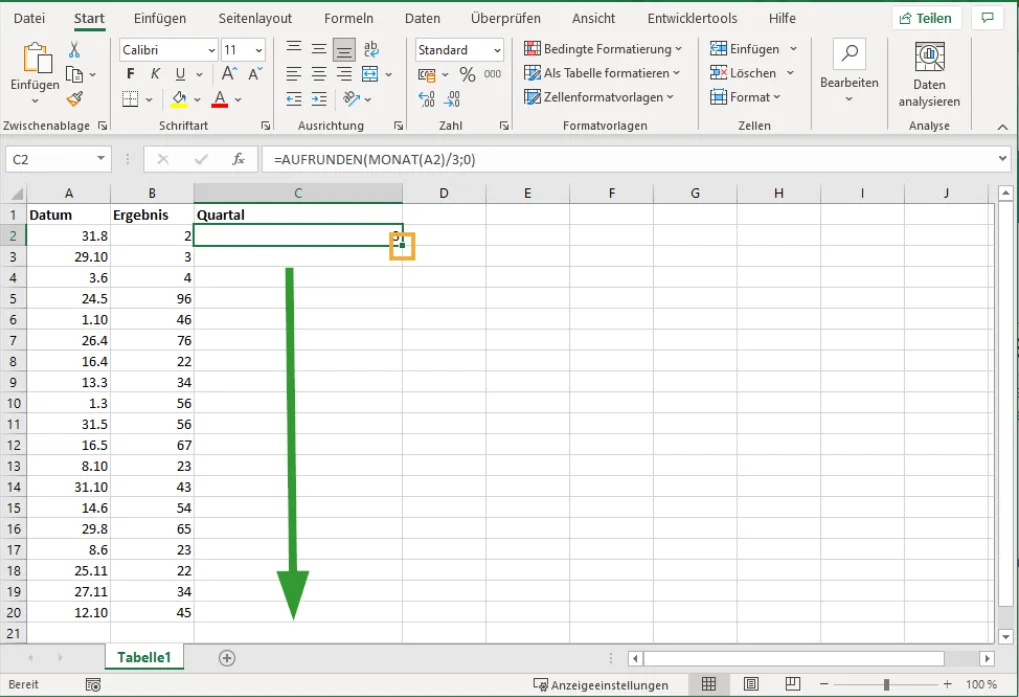
 - Erweitern Sie die Berechnung auf die gesamte Spalte: Klicken Sie in „Zelle C2“ und halten Sie das kleine grüne Quadrat (den sogenannten Füllpunkt) an der unteren rechten Ecke der Zelle mit der linken Maustaste gedrückt. Ziehen Sie die Spalte bis zum gewünschten letzten Monat nach unten. Keine Bange: Der Zellbezug (A2) wird von Excel automatisch an jede neue Zeile angepasst (A3, A4, usw.). Diese effiziente Methode hilft Ihnen, strukturierte Daten zu verarbeiten und ist vergleichbar mit der Erstellung eines schulungsplan excel vorlage, um Abläufe zu systematisieren.
 Formel über den Füllpunkt auf die gesamte Spalte erweitern*Ziehen Sie die Zelle nach unten, um die Formel für die gesamte Spalte C zu übernehmen und die Quartale automatisch zuzuordnen.*
 - Überprüfen Sie das Ergebnis: Das Ergebnis wird sein, dass die in Spalte A eingetragenen Monate automatisch dem jeweiligen Quartal zugeordnet werden, von 1 bis 4.
 Jedem Datumswert wurde automatisch das entsprechende Quartal zugeordnet*Excel hat jedem Datumswert genau das Quartal zugeordnet, in das der jeweilige Monat fällt, was eine klare Übersicht ermöglicht.*
 Formel über den Füllpunkt auf die gesamte Spalte erweitern*Ziehen Sie die Zelle nach unten, um die Formel für die gesamte Spalte C zu übernehmen und die Quartale automatisch zuzuordnen.*
 Jedem Datumswert wurde automatisch das entsprechende Quartal zugeordnet*Excel hat jedem Datumswert genau das Quartal zugeordnet, in das der jeweilige Monat fällt, was eine klare Übersicht ermöglicht.*
Erweitert: Quartal mit Jahreszahl anzeigen (z.B. Q1/2025)
Für eine noch klarere Darstellung, insbesondere wenn Ihre Daten mehrere Jahre umfassen, kann es sinnvoll sein, neben dem Quartal auch die Jahreszahl anzuzeigen (z.B. Q1/2021). Dies verhindert Verwechslungen und macht Ihre Datenanalyse noch aussagekräftiger.
Sie können dies mit einer leicht angepassten Formel erledigen:
="Q"&AUFRUNDEN(MONAT(A2)/3;0)&"/"&JAHR(A2)
Hierbei werden die folgenden Elemente hinzugefügt:
"Q": Fügt den Buchstaben “Q” als Präfix hinzu.&"/"&: Fügt einen Schrägstrich als Trennzeichen zwischen Quartal und Jahr ein.JAHR(A2): Extrahiert die Jahreszahl aus dem Datum in Zelle A2.
Sie haben die Wahl: Entweder legen Sie hierfür eine separate Spalte (z.B. Spalte D) an, oder Sie überschreiben die bestehende Quartalsspalte (Spalte C), um die Quartale inklusive Jahreszahl anzuzeigen. Die Vorgehensweise gleicht ansonsten dem oben beschriebenen Prinzip: Formel eintragen und auf die gesamte Spalte erweitern.
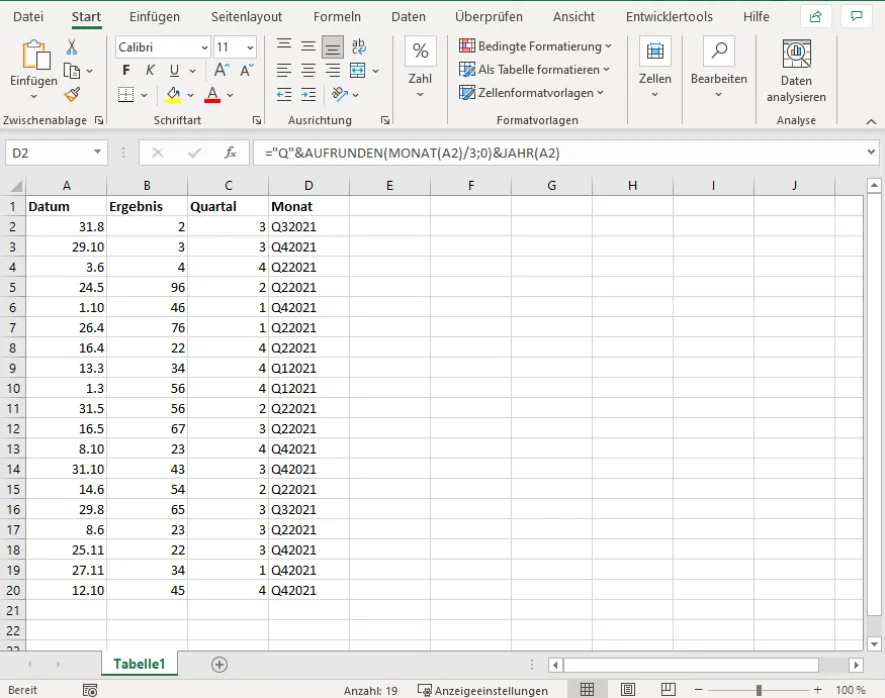 Quartalsanzeige optional mit der Jahreszahl für bessere Übersicht*Optional können Sie sich die Quartale auch mit der jeweiligen Jahreszahl dahinter anzeigen lassen, um die Übersichtlichkeit zu erhöhen.*
Fazit
Das manuelle Zuweisen von Datumswerten zu Quartalen gehört dank dieser einfachen und effektiven Excel-Formel der Vergangenheit an. Indem Sie das Excel Quartal Aus Datum automatisch berechnen lassen, sparen Sie nicht nur wertvolle Zeit, sondern erhöhen auch die Genauigkeit Ihrer Datenanalyse. Ob für geschäftliche Berichte, die Verwaltung privater Finanzen oder die Fortschrittskontrolle in Projekten – die Möglichkeit, Daten schnell nach Quartalen zu strukturieren, ist ein unverzichtbares Werkzeug. Nutzen Sie diese Technik, um tiefere Einblicke in Ihre Daten zu gewinnen und fundiertere Entscheidungen zu treffen. Beginnen Sie noch heute damit, Ihre Excel-Tabellen effizienter zu gestalten und das volle Potenzial Ihrer Daten auszuschöpfen!