
QR-Codes sind aus dem modernen Alltag nicht mehr wegzudenken. Ob für Produktinformationen, Event-Registrierungen oder das schnelle Teilen von Webseiten – die kleinen Quadrate verbinden die physische mit der digitalen Welt. Wenn Sie wissen möchten, wie Sie Excel Qr Code Erstellen können, um Ihre Datenverwaltung zu optimieren, sind Sie hier genau richtig. Excel bietet eine surprisingly einfache Methode, um QR-Codes direkt aus Ihren Tabellenkalkulationen zu generieren. Dies erspart Ihnen nicht das manuelle Erstellen einzelner Codes und revolutioniert die Art und Weise, wie Sie Informationen teilen.
In dieser detaillierten Anleitung erfahren Sie Schritt für Schritt, wie Sie mit einer speziellen IMAGE()-Formel in Excel und Google Sheets schnell und unkompliziert individuelle QR-Codes erstellen können. Wir zeigen Ihnen, wie Sie Ihre Daten vorbereiten, die Formel anwenden, diese auf ganze Datenreihen übertragen und sogar das Aussehen Ihrer QR-Codes anpassen. Machen Sie sich bereit, Ihre Effizienz im Umgang mit digitalen Informationen auf ein neues Level zu heben.
Die Grundlagen: QR-Codes mit der IMAGE()-Formel generieren
Die Erstellung von QR-Codes in Tabellenkalkulationen ist dank der IMAGE()-Formel einfacher, als Sie denken. Diese Funktion ermöglicht es, Bilder direkt in eine Zelle einzubetten, indem sie eine URL als Quelle nutzt. Für QR-Codes verwenden wir eine externe API, die aus einem Text oder einer URL einen QR-Code generiert und diesen als Bild-URL zurückgibt.
1. Daten für den QR-Code vorbereiten
Zunächst benötigen Sie die Daten, die in Ihrem QR-Code verschlüsselt werden sollen. Diese können URLs zu Ihrer Webseite, Produkt-IDs, Kontaktinformationen oder jeglicher andere Text sein. Tragen Sie diese Informationen in die erste Spalte Ihrer Tabelle ein. Nennen wir diese Spalte beispielsweise “QR-Daten”.
Moderne QR-Code-Leser auf Smartphones können nahezu alle Arten von Informationen verarbeiten, einschließlich komplexer URLs mit Tracking-Parametern wie utm_source und utm_campaign.
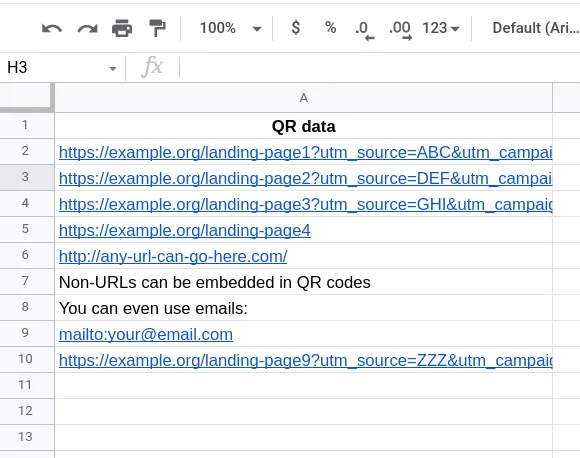 Beispieldaten für QR-Codes
2. Die IMAGE()-Formel eingeben
Im nächsten Schritt geben Sie die Formel für die erste Zeile in der Spalte ein, die Ihre QR-Codes enthalten soll. Nennen Sie diese Spalte “QR-Code-Bild”. Die grundlegende Formel lautet:
=IMAGE("https://quickchart.io/qr?text="&ENCODEURL(A2))Lassen Sie uns die Bestandteile der Formel kurz erläutern:
IMAGE(): Dies ist die Kernfunktion, die das Bild in die Zelle einfügt."https://quickchart.io/qr?text=": Dies ist die Basis-URL des externen Dienstes (QuickChart.io), der den QR-Code generiert. Der Parameter?text=gibt an, dass der nachfolgende Wert der Inhalt des QR-Codes sein soll.ENCODEURL(A2): Diese Funktion ist entscheidend. Sie kodiert den Inhalt der Zelle A2 (Ihre QR-Daten) so, dass er sicher in einer URL übertragen werden kann. Sonderzeichen, Leerzeichen oder Umlaute würden sonst zu Fehlern führen. A2 bezieht sich hier auf die Zelle in der Spalte “QR-Daten”, die den Inhalt für den ersten QR-Code enthält.
Nachdem Sie die Formel eingegeben haben, wird Excel oder Google Sheets den QR-Code basierend auf den Daten in Zelle A2 rendern.
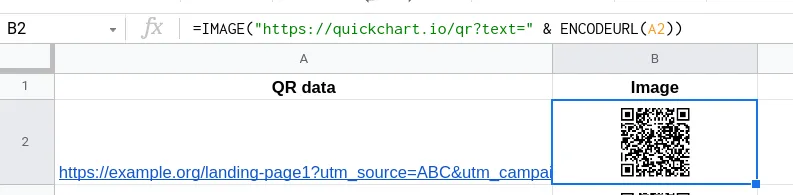 QR-Code in Tabelle mit Formel
3. Die Formel auf weitere Zeilen übertragen
Um für jede Zeile in Ihrer Tabelle einen QR-Code zu generieren, kopieren Sie die Formel einfach in die entsprechenden Zeilen. Ziehen Sie dazu das kleine Quadrat in der unteren rechten Ecke der Zelle mit der Formel nach unten. Excel passt die Zellbezüge (z.B. A2 wird zu A3, A4 usw.) automatisch an.
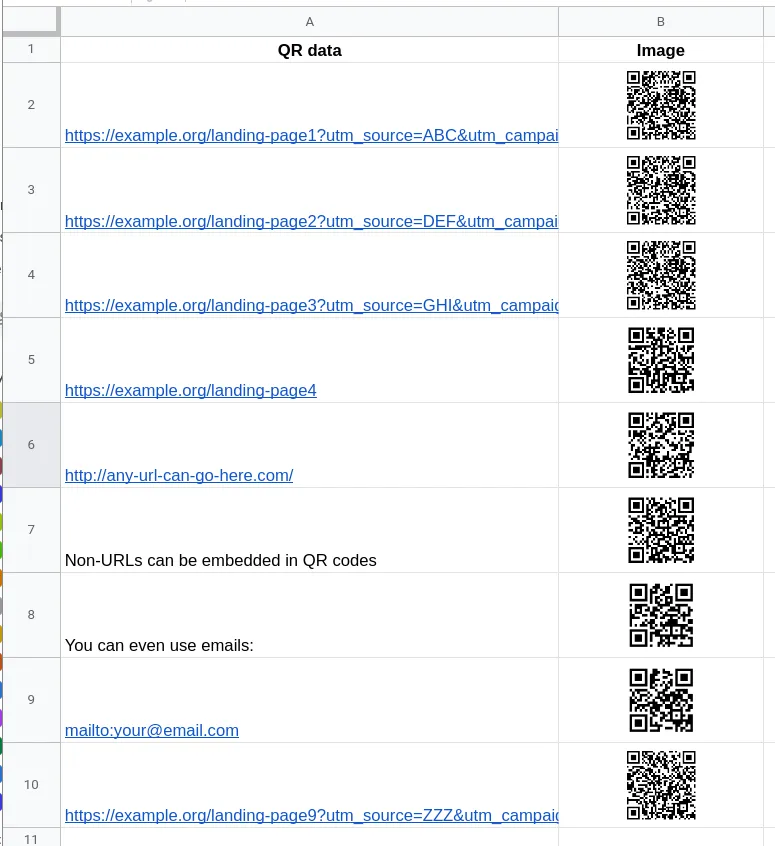 QR-Codes in der Tabelle
Das war’s! Sie können nun jeden dieser QR-Codes mit Ihrem Smartphone scannen und die hinterlegten Informationen abrufen. Diese Methode ist nicht nur zeitsparend, sondern auch äußerst flexibel für diverse Anwendungsfälle, von Marketingkampagnen bis zur Bestandsverwaltung. Für komplexere Projekte, die vielleicht einen dynamischer kalender excel download erfordern, können solche QR-Codes auch den Zugang zu aktuellsten Terminen oder Event-Details erleichtern.
QR-Code-Vorlagen für Excel und Google Tabellen
Um Ihnen den Einstieg noch weiter zu erleichtern und den Prozess zu beschleunigen, wurden spezielle Vorlagen erstellt. Diese Tabellen generieren automatisch QR-Codes für URLs und andere Daten, die Sie in Spalte A eingeben. Sie sind eine hervorragende Ressource, wenn Sie schnell und unkompliziert Excel Qr Code Erstellen möchten, ohne die Formeln manuell eingeben zu müssen.
Für Excel (Makro-fähige Vorlage)
Um die Vorlage in Excel zu nutzen, laden Sie die Excel-Vorlage herunter. Diese Tabelle enthält die für die QR-Code-Generierung erforderlichen IMAGE– und ENCODEURL-Makros.
Wichtig: Stellen Sie sicher, dass Sie Makros aktivieren, wenn Sie die Tabelle öffnen. Sollten Sie eine Fehlermeldung erhalten, dass Microsoft Makros in dieser Datei blockiert hat, folgen Sie den Anweisungen von Microsoft, um die Makros zu aktivieren. Ohne aktivierte Makros können die QR-Codes nicht korrekt generiert werden.
Für Google Tabellen (Google Sheets)
Für die Nutzung in Google Tabellen öffnen Sie einfach diese Google Sheets QR-Code-Vorlage. Gehen Sie dann auf Datei > Kopie erstellen, um eine eigene Kopie in Ihrem Google Drive zu speichern und mit der Generierung von QR-Codes zu beginnen.
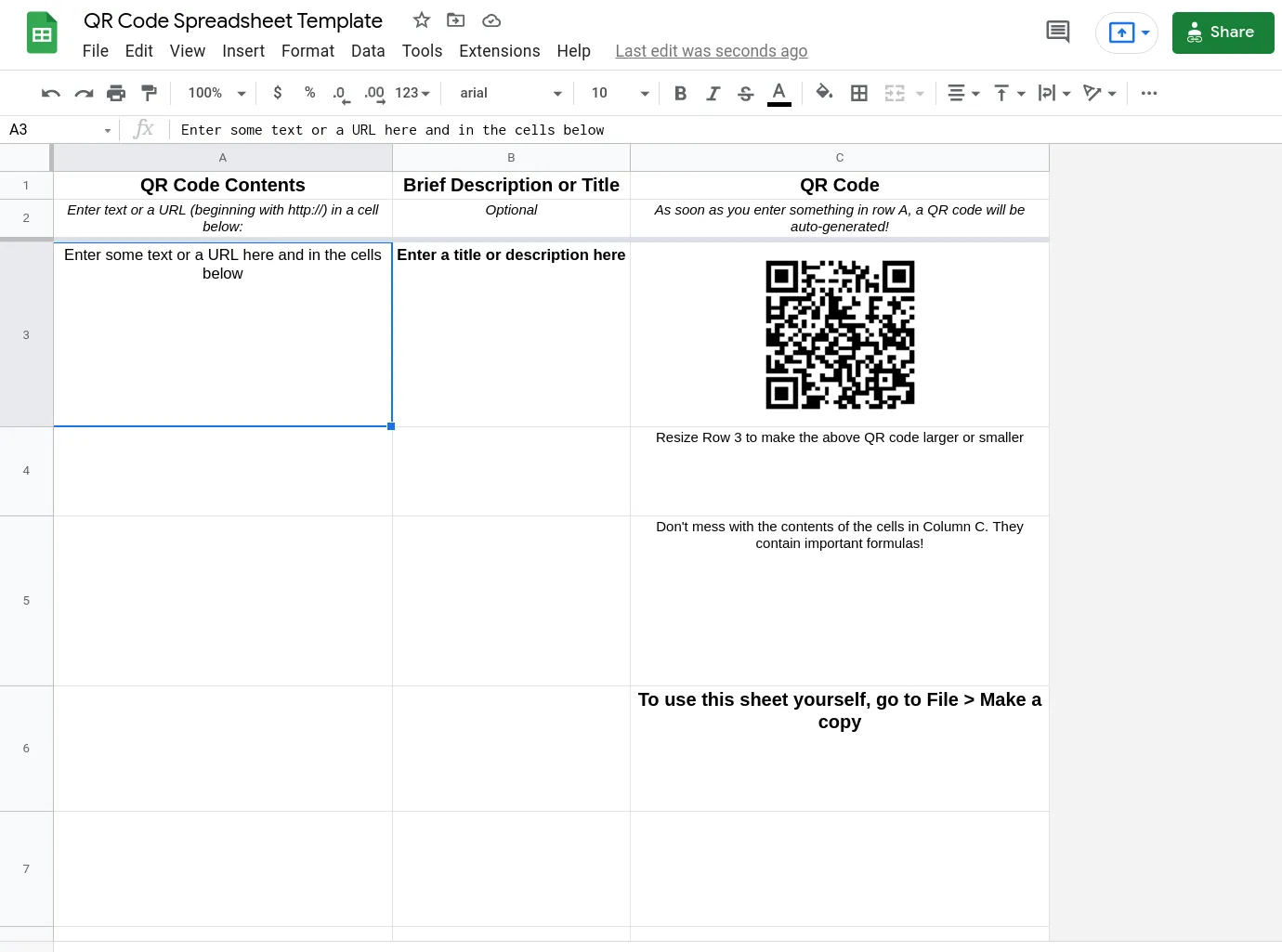 QR-Codes mit einer Tabelle generieren
Google Tabellen fordert Sie möglicherweise auf, Berechtigungen zum Laden externer Daten zu erteilen. Dies ist notwendig, um die QR-Code-Bilder anzuzeigen. Um fortzufahren, klicken Sie auf “Zugriff erlauben”. Dies gewährleistet, dass die IMAGE()-Funktion korrekt auf den externen Dienst zugreifen und die QR-Codes darstellen kann.
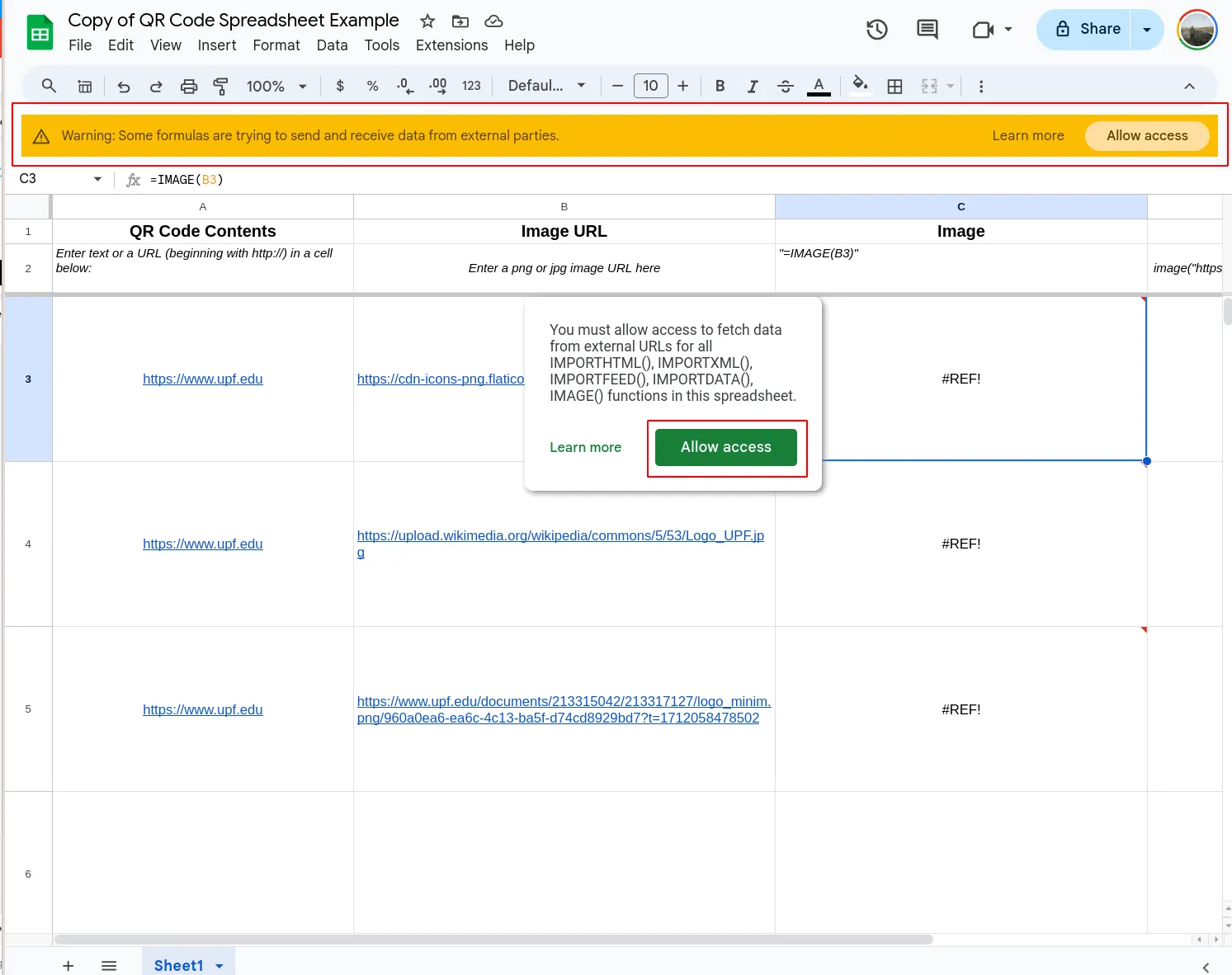 Berechtigungen für Google Sheets zum Anzeigen von Bildern erteilen
Das Arbeiten mit Vorlagen ist besonders nützlich, wenn Sie regelmäßig eine größere Menge an QR-Codes benötigen, beispielsweise für Marketingmaterialien, Einladungen oder die Organisation von Veranstaltungen.
QR-Codes anpassen: Größe, Farbe und Ränder
Die bisher erzeugten QR-Codes sind funktional, aber sehr schlicht. Wussten Sie, dass Sie Größe, Farbe und Ränder Ihres QR-Codes anpassen können? Dies ist besonders nützlich, um die Codes an Ihr Corporate Design anzupassen oder sie auffälliger zu gestalten. Um das Erscheinungsbild Ihres QR-Codes zu individualisieren, beginnen Sie am besten mit dem QR-Code-Builder auf QuickChart.io.
Dort werden Sie feststellen, dass der generierte QR-Code URL-Parameter wie size, margin, dark und light enthält. Diese Parameter können Sie in Ihre Excel-Formel einfügen, um Ihre QR-Codes individuell anzupassen.
Hier ein Beispiel für eine angepasste Formel:
=IMAGE("https://quickchart.io/qr?text="&ENCODEURL(A2)&"&size=200&dark=0000FF&light=FFFFFF&margin=2")In diesem Beispiel:
size=200: Definiert die Größe des QR-Codes in Pixeln (hier 200×200).dark=0000FF: Setzt die Farbe der dunklen Module auf Blau (Hex-Code0000FF).light=FFFFFF: Setzt die Hintergrundfarbe auf Weiß (Hex-CodeFFFFFF).margin=2: Definiert den Rand um den QR-Code (hier 2 Einheiten).
Durch das Spielen mit diesen Parametern können Sie visuell ansprechende QR-Codes erstellen, die sich nahtlos in Ihre Dokumente oder Marketingmaterialien einfügen. Weitere Anpassungsmöglichkeiten und detaillierte Erklärungen finden Sie in der QR-Code-Dokumentation des Anbieters. Diese Flexibilität macht das excel qr code erstellen zu einem mächtigen Werkzeug für personalisierte Inhalte und Branding.
Hilfestellung bei Problemen
Sollten Sie beim Erstellen oder Anpassen Ihrer QR-Codes auf Schwierigkeiten stoßen, ist das kein Grund zur Sorge. Die QuickChart-Community steht Ihnen zur Seite. Stellen Sie Ihre Fragen in der QuickChart-Community. Die Community-Beiträge werden täglich überwacht, und alle Fragen zur QR-Code-Generierung in Tabellenkalkulationen werden beantwortet. So erhalten Sie schnell und unkompliziert die Unterstützung, die Sie benötigen.
Es ist auch hilfreich, grundlegende Excel-Funktionen zu beherrschen, um das Beste aus dieser Methode herauszuholen. Ob es um die Organisation von Daten oder die Visualisierung von Informationen geht, Excel bietet eine Vielzahl an Möglichkeiten, von einer einfachen Datenanalyse bis hin zur Erstellung einer excel blutdrucktabelle mit diagramm funktion.
Über den Autor
Ian Webster ist Softwareentwickler und ehemaliger Google-Mitarbeiter mit Sitz in San Mateo, Kalifornien. Er hat Google, die NASA und Regierungen weltweit dabei unterstützt, ihre Datenpipelines und Visualisierungen zu verbessern. Im Jahr 2018 gründete Ian QuickChart, eine Sammlung quelloffener APIs, die Datenvisualisierungsbemühungen unterstützen.
Fazit
Die Fähigkeit, QR-Codes direkt in Excel oder Google Sheets zu generieren, ist ein enormer Vorteil für jeden, der regelmäßig mit Daten arbeitet und Informationen digital teilen möchte. Von der einfachen Erstellung großer Mengen von Codes bis hin zur feinen Anpassung des Designs – die hier vorgestellten Methoden und Tools machen das excel qr code erstellen zu einem effizienten und zugänglichen Prozess. Nutzen Sie diese Techniken, um Ihre Arbeitsabläufe zu vereinfachen, Marketingkampagnen zu optimieren oder einfach nur Informationen auf eine innovative Weise bereitzustellen. Starten Sie noch heute und entdecken Sie das Potenzial von QR-Codes in Ihren Tabellenkalkulationen!