
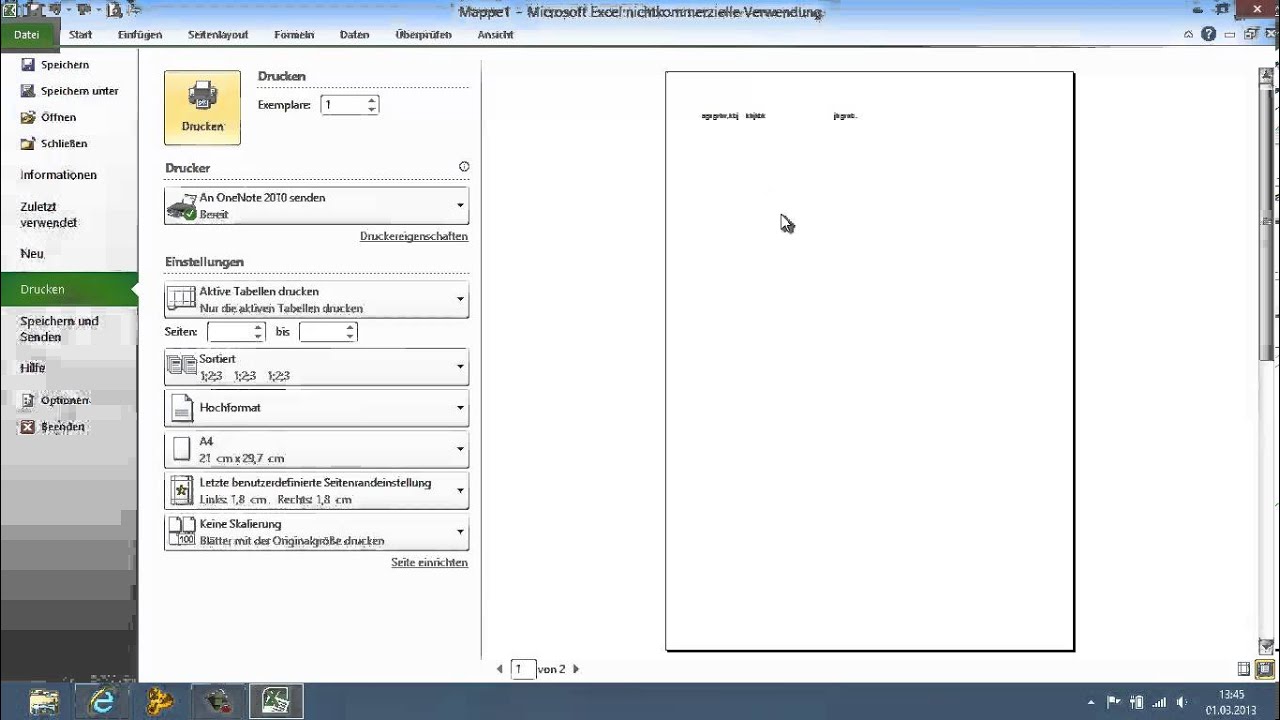
Beim Drucken von mehrseitigen Excel-Tabellen ist es oft unübersichtlich, wenn die Kopfzeile nur auf der ersten Seite erscheint. Um die Zuordnung von Informationen zu erleichtern, bietet Excel eine praktische Funktion, mit der Sie die erste Zeile oder auch Spalten dauerhaft auf jeder Druckseite anzeigen lassen können. Diese Anleitung führt Sie Schritt für Schritt durch den Prozess, um Ihre Drucke übersichtlicher zu gestalten.
Die Drucktitel-Funktion: Jede Seite mit Kopfzeile
Excel verfügt über die „Drucktitel“-Funktion, die speziell für dieses Problem entwickelt wurde. Mit nur wenigen Klicks können Sie festlegen, dass die oberste Zeile, auch Kopfzeile genannt, auf jeder einzelnen Druckseite wiederholt wird. Dies verbessert die Lesbarkeit und erleichtert das Verständnis Ihrer Daten erheblich, insbesondere bei umfangreichen Tabellen.
Falls Sie lediglich eine Zeile oder Spalte innerhalb des Excel-Programms fixieren möchten, um sie beim Scrollen immer im Blick zu behalten, gibt es dafür eine separate Methode.
Aktivierung der Drucktitel für wiederholende Zeilen
- Öffnen Sie Ihr Excel-Dokument: Starten Sie entweder ein neues oder öffnen Sie eine bereits bestehende Arbeitsmappe.
- Navigieren Sie zum Seitenlayout: Klicken Sie in der oberen Menüleiste auf die Registerkarte „Seitenlayout“.
- Wählen Sie „Drucktitel“: Im Bereich „Seite einrichten“ finden Sie die Option „Drucktitel“. Klicken Sie darauf.
- Konfigurieren im Dialogfenster: Ein Fenster mit dem Titel „Seite einrichten“ öffnet sich. Im Reiter „Drucktitel“ suchen Sie nach dem Feld „Wiederholungszeilen oben:“.
- Einfache Auswahl der Zeile: Anstatt den Wert manuell einzugeben, klicken Sie auf den kleinen Pfeil nach oben rechts neben dem Eingabefeld. Der Mauszeiger verwandelt sich in ein Rechtspfeil-Symbol. Klicken Sie nun auf die erste Zeile Ihrer Tabelle, die Sie wiederholt drucken möchten. Im Auswahlfeld erscheint nun beispielsweise „$1:$1“.
- Bestätigen der Auswahl: Klicken Sie erneut auf den Pfeil nach unten rechts neben dem Auswahlfeld. Der Wert wird nun korrekt im Feld „Wiederholungszeilen oben:“ eingetragen.
- Übernehmen der Einstellungen: Klicken Sie abschließend auf „OK“, um die vorgenommenen Änderungen zu speichern.
Nach diesen Schritten wird Excel die von Ihnen definierte erste Zeile automatisch auf jeder Druckseite wiederholen.
Wiederholung mehrerer Zeilen
Diese Methode lässt sich problemlos auf mehrere Zeilen erweitern. Möchten Sie beispielsweise die oberen beiden Zeilen immer drucken, geben Sie im Feld „Wiederholungszeilen oben:“ den Wert „$1:$2“ ein. Für die ersten drei Zeilen lautet der Wert „$1:$3“, und so weiter.
Wiederholende Spalten: Die linke Spalte im Fokus
Ähnlich wie bei den Zeilen können Sie auch Spalten festlegen, die auf jeder Druckseite erscheinen sollen.
- Erreichen Sie das Dialogfenster: Folgen Sie den Schritten 1 bis 4 der obigen Anleitung, um das Fenster „Seite einrichten“ zu öffnen.
- Konfigurieren für Spalten: Suchen Sie nun das Feld „Wiederholungsspalten links:“.
- Festlegen der Spalten: Um beispielsweise die erste Spalte (Spalte A) immer zu drucken, tragen Sie „$A:$A“ ein. Sollen die ersten beiden Spalten (A und B) wiederholt werden, lautet der Wert „$A:$B“.
- Bestätigen: Klicken Sie auf „OK“, um die Einstellung für die Spalten zu übernehmen.
Alternative: Druck von Zeilen- und Spaltenüberschriften
Für Anwender, die regelmäßig mit Überschriften in ihren Excel-Tabellen arbeiten, bietet sich eine weitere einfache Alternative an:
- Öffnen Sie Ihr Dokument.
- Zum Seitenlayout: Gehen Sie zur Registerkarte „Seitenlayout“.
- Blattoptionen aktivieren: Im Bereich „Blattoptionen“ finden Sie die Sektion „Überschriften“. Setzen Sie hier ein Häkchen bei der Option „Drucken“.
Diese Einstellung sorgt dafür, dass alle Zeilen- und Spaltenüberschriften automatisch mitgedruckt werden.
Durch die Nutzung dieser Funktionen können Sie die Übersichtlichkeit Ihrer gedruckten Excel-Dokumente maßgeblich verbessern und sicherstellen, dass wichtige Informationen auf jeder Seite sofort ersichtlich sind.