

Microsoft Excel ist ein unverzichtbares Werkzeug für Datenanalyse und -verwaltung. Bei großen und komplexen Tabellen kann es jedoch schnell unübersichtlich werden, wenn man beim Scrollen die Kopfzeilen oder wichtige Datenbereiche aus dem Blick verliert. Genau hier kommt die Funktion „Fenster fixieren“ ins Spiel, die es Ihnen ermöglicht, bestimmte Zeilen oder Spalten dauerhaft sichtbar zu halten. In diesem Artikel erfahren Sie detailliert, wie Sie die oberen Zeilen in Excel fixieren, mehrere Zeilen anpinnen und die Fixierung bei Bedarf wieder aufheben können, um Ihre Arbeitsprozesse erheblich zu vereinfachen.
Das Fixieren von Zeilen ist eine Kernfunktion, die die Benutzerfreundlichkeit von Excel-Tabellen drastisch verbessert. Stellen Sie sich vor, Sie arbeiten mit einer Tabelle, die Hunderte von Einträgen enthält. Ohne fixierte Kopfzeilen müssten Sie ständig nach oben scrollen, um die Bedeutung der Spalten zu überprüfen. Mit einer fixierten oberen Zeile bleiben diese Überschriften immer sichtbar, egal wie weit Sie nach unten blättern. Dies spart nicht nur Zeit, sondern reduziert auch Fehler und erhöht die Konzentration auf die eigentlichen Daten. Ob Sie nun ein Finanzexperte, ein Datenanalyst oder einfach ein regelmäßiger Excel-Nutzer sind, die Beherrschung dieser Technik wird Ihren Workflow optimieren. Für umfassende Bearbeitungsmöglichkeiten mit Bildern, ein hdr photoshop cs3 tutorial könnte für fortgeschrittene Bildbearbeitungstechniken nützlich sein.
Warum “Excel obere Zeilen fixieren” für Ihre Produktivität entscheidend ist
Die Möglichkeit, Zeilen in Excel zu fixieren, ist mehr als nur eine Komfortfunktion; sie ist ein wesentlicher Bestandteil effizienter Datenverwaltung. In umfangreichen Datensätzen, wie beispielsweise Listen von Produkten, Kundendaten oder Finanzberichten, sind die oberen Zeilen oft entscheidend, da sie die Spaltenüberschriften oder wichtige Zusammenfassungen enthalten. Wenn diese Informationen beim Scrollen durch die Tabelle verschwinden, wird die Orientierung schwierig und die Arbeit mühsam. Eine fixierte Zeile stellt sicher, dass Sie stets den Kontext Ihrer Daten vor Augen haben, was die Lesbarkeit verbessert und die Notwendigkeit ständigen Auf- und Abscrolld auf ein Minimum reduziert.
Diese Funktion ist besonders vorteilhaft für Benutzer, die regelmäßig mit großen Datenmengen arbeiten, Analysen durchführen oder Berichte erstellen. Sie ermöglicht es, sich auf die eigentlichen Inhalte zu konzentrieren, ohne ständig den Überblick über die Spaltenbezeichnungen zu verlieren. Dies trägt maßgeblich zur Fehlervermeidung bei und steigert die Gesamtproduktivität. Es ist ein kleines, aber mächtiges Werkzeug, das einen großen Unterschied in Ihrem täglichen Umgang mit Excel machen kann.
So fixieren Sie die erste Zeile in Excel
Das Fixieren der obersten Zeile in Excel ist ein einfacher Vorgang, der Ihnen viel Zeit und Frustration ersparen kann. Folgen Sie diesen Schritten, um Ihre Kopfzeilen dauerhaft sichtbar zu machen:
- Öffnen Sie Ihre Excel-Datei: Starten Sie Microsoft Excel und öffnen Sie die Tabelle, in der Sie die erste Zeile fixieren möchten.
- Navigieren Sie zum Tab „Ansicht“: Im oberen Menüband von Excel finden Sie verschiedene Registerkarten. Klicken Sie auf die Registerkarte „Ansicht“.
 Der Tab "Ansicht" im Excel-Menüband ist hervorgehoben
 - Finden Sie die Gruppe „Fenster“: Innerhalb des „Ansicht“-Tabs sehen Sie eine Gruppe namens „Fenster“. Dort befindet sich die Schaltfläche „Fenster fixieren“.
- Wählen Sie „Oberste Zeile fixieren“: Klicken Sie auf „Fenster fixieren“. Es öffnet sich ein Pulldown-Menü. Wählen Sie aus diesem Menü die Option „Oberste Zeile fixieren“ aus.Das Dropdown-Menü "Fenster fixieren" mit der Option "Oberste Zeile fixieren"
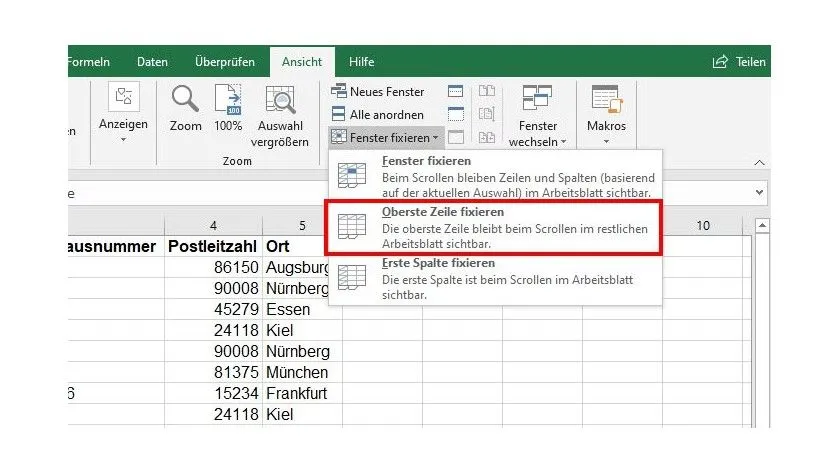 Das Dropdown-Menü "Fenster fixieren" mit der Option "Oberste Zeile fixieren"
Sobald Sie diese Schritte ausgeführt haben, wird die oberste Zeile Ihrer Tabelle fixiert. Wenn Sie nun durch Ihre Daten nach unten scrollen, bleibt die erste Zeile immer im Blickfeld. Dies ist besonders nützlich, wenn Ihre Tabelle viele Zeilen umfasst und Sie stets die Überschriften der Spalten sehen möchten. Es ist eine der grundlegendsten, aber effektivsten Funktionen zur Verbesserung der Benutzerfreundlichkeit in Excel. Das Beherrschen dieser Technik kann auch für andere digitale Fertigkeiten von Vorteil sein, wie zum Beispiel ein hdr photoshop tutorial für die Bildbearbeitung.
Mehrere Zeilen gleichzeitig fixieren
Manchmal reicht es nicht aus, nur die oberste Zeile zu fixieren. Es kann vorkommen, dass Sie mehrere Kopfzeilen oder einen wichtigen Datenblock am oberen Rand der Tabelle dauerhaft sichtbar halten möchten. Excel bietet auch hierfür eine flexible Lösung, indem es Ihnen erlaubt, mehrere Zeilen gleichzeitig zu fixieren. Der Trick besteht darin, die Zeile auszuwählen, die sich direkt unterhalb der letzten Zeile befindet, die fixiert werden soll.
So fixieren Sie mehrere Zeilen:
- Markieren Sie die Zeile unterhalb der letzten zu fixierenden Zeile: Wenn Sie beispielsweise die Zeilen 1 bis 3 fixieren möchten, klicken Sie auf die Kopfzeile der Zeile 4, um sie vollständig zu markieren.Eine Zeile unterhalb der Zeilen, die fixiert werden sollen, ist markiert
- Gehen Sie zum Tab „Ansicht“: Wie beim Fixieren der ersten Zeile wechseln Sie wieder zur Registerkarte „Ansicht“ im Menüband.
- Klicken Sie auf „Fenster fixieren“: Suchen Sie in der Gruppe „Fenster“ die Schaltfläche „Fenster fixieren“ und klicken Sie darauf.
- Wählen Sie „Fenster fixieren“ (die erste Option): Im Pulldown-Menü, das sich öffnet, wählen Sie diesmal die erste Option „Fenster fixieren“ aus.
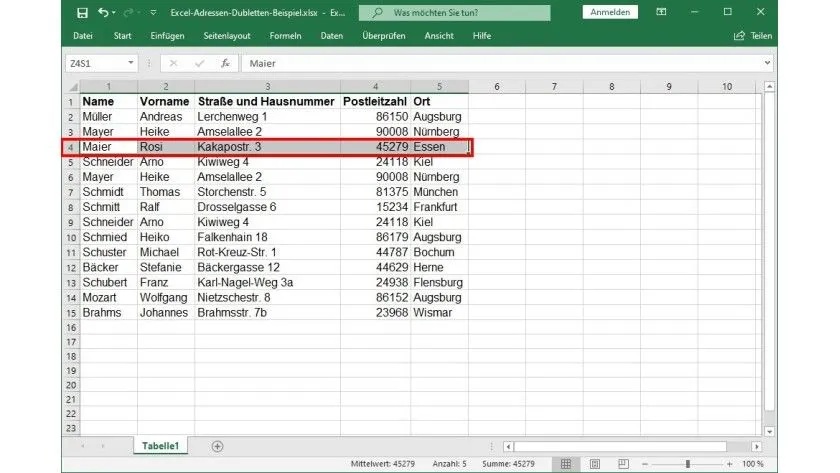 Eine Zeile unterhalb der Zeilen, die fixiert werden sollen, ist markiert
Nachdem Sie diese Schritte durchgeführt haben, bleiben alle Zeilen oberhalb Ihrer Auswahl – in unserem Beispiel die Zeilen 1 bis 3 – beim Scrollen stets sichtbar. Eine deutliche Linie signalisiert die Grenze der fixierten Zeilen. Dies ist eine hervorragende Methode, um den Überblick in komplexen Tabellen zu bewahren, in denen wichtige Kontextinformationen über mehrere Zeilen verteilt sind. Für ein besseres Verständnis des Bearbeitungsprozesses, ein hdr photography tutorial photoshop kann Ihnen helfen, Ihre Fähigkeiten zu erweitern.
Fixierung aufheben: So geht’s
Nachdem Sie Zeilen in Excel fixiert haben, kann es vorkommen, dass Sie diese Funktion wieder deaktivieren möchten, um die gesamte Tabelle wieder frei scrollen zu können. Das Aufheben der Fixierung ist genauso einfach wie das Anwenden und kann jederzeit durchgeführt werden.
So machen Sie die Fixierung rückgängig:
- Navigieren Sie zum Tab „Ansicht“: Gehen Sie erneut zur Registerkarte „Ansicht“ im oberen Menüband von Excel.
- Klicken Sie auf „Fenster fixieren“: In der Gruppe „Fenster“ klicken Sie auf die Schaltfläche „Fenster fixieren“.
- Wählen Sie „Fixierung aufheben“: Im Pulldown-Menü, das sich öffnet, finden Sie die Option „Fixierung aufheben“. Klicken Sie darauf.
Sobald Sie auf „Fixierung aufheben“ geklickt haben, wird die Fixierung aller zuvor fixierten Zeilen (oder Spalten) sofort aufgehoben. Ihre Tabelle verhält sich wieder wie eine normale, nicht fixierte Tabelle, und Sie können uneingeschränkt durch alle Zeilen und Spalten scrollen. Dies ist nützlich, wenn Sie beispielsweise andere Bereiche der Tabelle überprüfen oder die Ansicht ändern möchten. Die Flexibilität, die Fixierung schnell an- und ausschalten zu können, macht diese Funktion in Excel besonders praktisch. Ein photoshop hdr pro tutorial ist eine nützliche Ressource, um Bilder zu verbessern.
Anwendungsbeispiele und zusätzliche Tipps für Fortgeschrittene
Die Funktion „Fenster fixieren“ ist äußerst vielseitig und kann in verschiedenen Szenarien zur Steigerung der Arbeitseffizienz eingesetzt werden. Neben dem Fixieren von Kopfzeilen gibt es weitere praktische Anwendungen:
- Vergleich großer Datensätze: Wenn Sie zwei unterschiedliche Datensätze in derselben Tabelle vergleichen müssen, können Sie relevante Kopfzeilen und vielleicht sogar die erste Spalte fixieren, um die Datenpunkte präzise zuzuordnen.
- Finanzberichte: Bei langen Finanzberichten, die über mehrere Quartale oder Jahre reichen, können Sie die Zeilen mit den Kategoriebezeichnungen und die Spalten mit den Jahreszahlen fixieren, um den Überblick zu behalten.
- Bestandslisten: In Bestandslisten mit vielen Artikeln können die Produkt-IDs und -namen fixiert werden, während Sie durch Lagerbestände oder Lieferdaten scrollen.
Zusätzliche Tipps:
- Fixieren von Spalten: Ähnlich wie Zeilen können Sie auch Spalten fixieren. Um die erste Spalte zu fixieren, wählen Sie „Erste Spalte fixieren“ im Menü „Fenster fixieren“. Um mehrere Spalten zu fixieren, markieren Sie die Spalte rechts neben der letzten zu fixierenden Spalte und wählen dann „Fenster fixieren“.
- Fixieren von Zeilen und Spalten gleichzeitig: Sie können auch beides kombinieren. Markieren Sie dazu die Zelle, die sich unterhalb der letzten zu fixierenden Zeile UND rechts neben der letzten zu fixierenden Spalte befindet. Dann wählen Sie „Fenster fixieren“. Excel fixiert dann alles oberhalb und links dieser Zelle.
- Visuelle Hinweise: Beachten Sie, dass Excel nach dem Fixieren eine feine Linie anzeigt, die die fixierten Bereiche von den scrollbaren Bereichen trennt. Dies hilft Ihnen, visuell zu erkennen, welche Teile Ihrer Tabelle fixiert sind.
- Leistung: Bei extrem großen Tabellen kann das Fixieren von Fenstern die Leistung leicht beeinflussen, da Excel mehr Daten sichtbar halten muss. In den meisten Fällen ist dies jedoch vernachlässigbar.
Diese erweiterten Anwendungsmöglichkeiten machen die Funktion „Fenster fixieren“ zu einem unverzichtbaren Werkzeug für jeden, der regelmäßig mit Microsoft Excel arbeitet. Ein umfassendes tutorial hdr photoshop könnte Ihre digitalen Kenntnisse noch weiter vertiefen.
Fazit
Die Funktion „Fenster fixieren“ in Microsoft Excel ist ein mächtiges und zugleich einfach zu bedienendes Werkzeug, das die Arbeit mit umfangreichen Tabellen erheblich erleichtert. Ob Sie nur die oberste Zeile, mehrere Zeilen oder sogar eine Kombination aus Zeilen und Spalten fixieren möchten – Excel bietet Ihnen die notwendige Flexibilität, um den Überblick über Ihre Daten zu behalten und Ihre Produktivität zu steigern.
Indem Sie die Kopfzeilen und wichtige Informationsbereiche dauerhaft sichtbar halten, reduzieren Sie die Notwendigkeit ständigen Scrollens, minimieren Fehler und können sich besser auf die Analyse und Interpretation Ihrer Daten konzentrieren. Die schnelle Möglichkeit, die Fixierung aufzuheben, stellt sicher, dass Sie jederzeit die volle Kontrolle über Ihre Arbeitsansicht behalten.
In einer Welt, in der Daten eine immer größere Rolle spielen, ist das effiziente Management von Tabellenkalkulationen unerlässlich. Nutzen Sie die Funktion „Fenster fixieren“, um Ihre Excel-Kenntnisse zu erweitern und Ihre täglichen Aufgaben mit größerer Präzision und Effizienz zu bewältigen. Probieren Sie es noch heute aus und erleben Sie den Unterschied, den diese kleine, aber feine Funktion machen kann!