
Excel-Tabellen können schnell unübersichtlich werden, besonders wenn sie komplexe Formeln oder lange Zeit nicht genutzte Daten enthalten. Um die Nachvollziehbarkeit zu gewährleisten und zukünftigen Zugriff auf Inhalte zu erleichtern, ist das Hinzufügen von Kommentaren und Notizen eine effektive Methode. Diese Anmerkungen müssen nicht zwangsläufig direkt in die Zellen geschrieben werden, sondern können als übergeordnete Textfelder eingefügt werden, die bei Bedarf sichtbar werden. Das Hinzufügen und Verwalten dieser Kommentare ist mit wenigen Klicks erledigt und trägt maßgeblich zur Übersichtlichkeit bei.
Das Einfügen von Kommentaren in Excel ist ein unkomplizierter Prozess, der die Lesbarkeit und Wartbarkeit von Tabellen erheblich verbessert. Wenn Sie regelmäßig mit Excel-Tabellen arbeiten, werden Sie die Vorteile von Kommentaren schnell zu schätzen wissen, um komplexe Zusammenhänge zu dokumentieren oder sich selbst Erinnerungen für zukünftige Bearbeitungen zu hinterlassen.
Kommentare in Excel: Einfaches Einfügen und Wiederverwenden
Wenn Sie eine Notiz in einer Zelle hinterlassen haben und diese später an anderer Stelle wiederverwenden möchten, müssen Sie sie nicht erneut verfassen. Stattdessen kann der Inhalt einer bereits vorhandenen Zelle einfach in eine neue Zelle übernommen werden. Dieser Excel-Befehl ist schnell ausgeführt und spart wertvolle Zeit. Auch wenn Sie regelmäßig dieselben Kommentare kopieren, können Sie diese Aktion im großen Stil durchführen, um Konsistenz über mehrere Zellen hinweg zu gewährleisten.
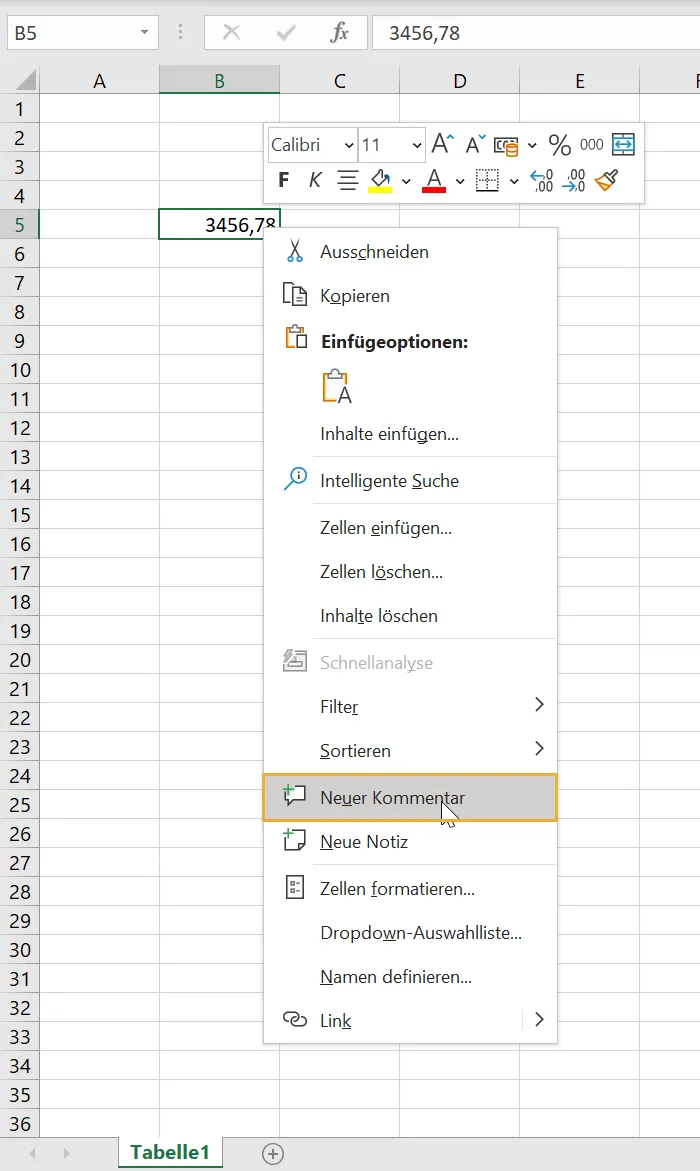 Mit wenigen Klicks einen Kommentar in eine Zelle einfügen
Das Kopieren und Einfügen von Kommentaren ist ein grundlegender, aber äußerst nützlicher Funktionsumfang von Excel. Es ermöglicht eine effiziente Dokumentation und erleichtert die Zusammenarbeit, indem es sicherstellt, dass alle Beteiligten die gleichen Informationen und Erklärungen erhalten.
Formatierung und Anpassung von Excel-Kommentaren
Eingetragene Kommentare in Excel sind nicht nur reine Textnotizen; sie lassen sich auch optisch anpassen. Sie können Schriftart und -größe der jeweiligen Notiz anpassen, um die Lesbarkeit zu verbessern oder bestimmte Kommentare hervorzuheben. Ebenso ist die Wahl der verwendeten Farbe für den Hintergrund oder den Text möglich. Diese Formatierungsmöglichkeiten können auch gleichzeitig angewendet werden, was besonders nützlich ist, wenn bestimmte Kommentare stärker herausstechen sollen als andere.
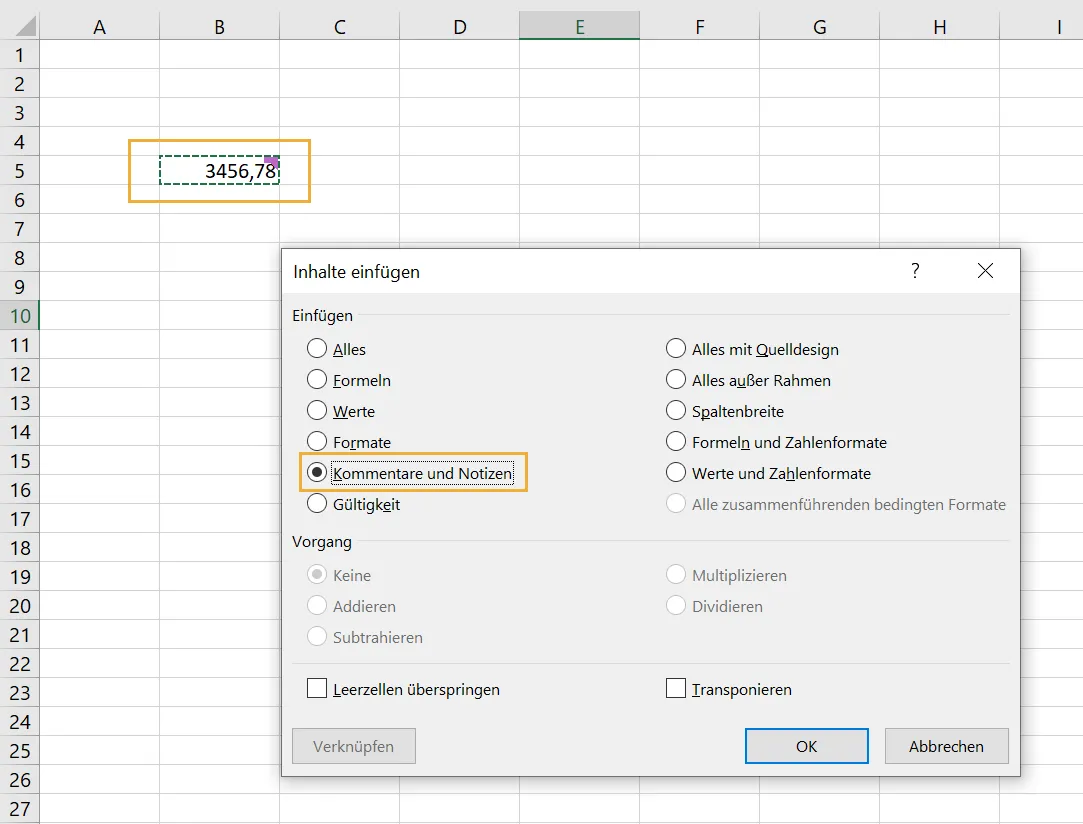 Einen Kommentar kopieren und an anderer Stelle wieder einsetzen
Die Anpassung der Darstellung von Kommentaren hilft dabei, wichtige Informationen visuell zu kennzeichnen und die Struktur der Tabelle übersichtlicher zu gestalten. Dies ist ein wesentlicher Aspekt für eine effektive Datenverwaltung.
Text und Datum in Excel kombinieren
Beim Versuch, zwei separate Einträge wie Datumsangaben und Textinhalte mithilfe des Operators „&“ zu verbinden, kann es zu Problemen kommen, die unverständliche Ziffernfolgen wiedergeben. Dieses Problem lässt sich jedoch unkompliziert anhand einer Formel lösen, um Text und Datum korrekt in einer Zelle zusammenzufügen.
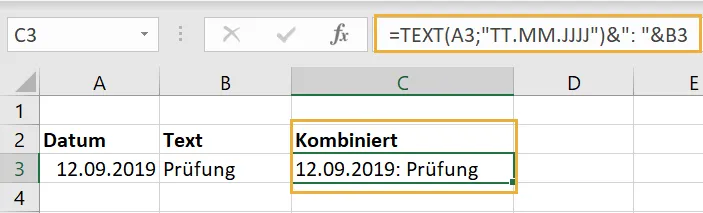 Text und Datum in einer Zelle zusammenfügen
Die korrekte Kombination von unterschiedlichen Datentypen in Excel erfordert oft spezifische Formeln, um unerwünschte Ergebnisse zu vermeiden und die Datenintegrität zu wahren.
Alle Kommentare anzeigen und verwalten
Um sich einen Überblick über alle Kommentare in einer Tabelle zu verschaffen, bietet Excel verschiedene Ansätze je nach Version. In älteren Versionen wie Excel 2003 kann über die Symbolleiste „Überarbeiten“ die Schaltfläche „Alle Kommentare anzeigen“ aufgerufen werden. Ab Excel 2007 finden Sie diese Funktion im Register „Überprüfen“ unter der Gruppe „Kommentare“. Diese Funktion ermöglicht es Ihnen, alle Kommentare auf einmal einzublenden oder auszublenden.
Standardmäßig werden persönliche Notizen in Excel nur dann angezeigt, wenn sie mit der Maustaste aktiviert werden. Diese Einstellung kann jedoch geändert werden, sodass ein Kommentar dauerhaft eingeblendet wird.
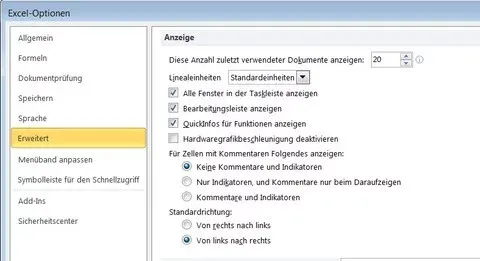 Kommentare in Excel ausblenden So blenden Sie Kommentare in Excel aus.
Das Management der Sichtbarkeit von Kommentaren ist entscheidend für die Benutzerfreundlichkeit. Ob dauerhaft sichtbar oder nur auf Abruf – Excel bietet flexible Optionen, um den Bedürfnissen der Nutzer gerecht zu werden.
Kommentare in Excel-Formeln verstecken
Wenn Sie Ihre Kommentare in Excel-Formeln verstecken möchten, sodass nur befugte Personen Zugriff darauf haben, gibt es spezielle Vorgehensweisen. Durch die Verwendung der Funktion N oder bestimmter Textfunktionen in Kombination mit dem Ausblenden der Formel können Kommentare so integriert werden, dass sie das Ergebnis der Formel nicht beeinflussen und in der Bearbeitungszeile verborgen bleiben.
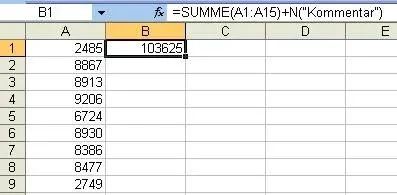
Die folgende Formel addiert die Zellen A1 bis A15 und enthält den Text “Kommentar”:=SUMME(A1:A15)+N("Kommentar")
Wenn eine Formel als Ergebnis einen Text liefert, kann die Funktion RECHTS verwendet werden:=WENN(D1>500;"OK";"")&RECHTS("Kommentar";0)
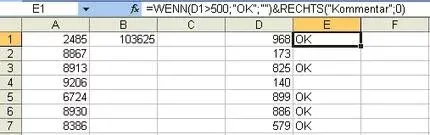
Nachdem die Formel mit dem versteckten Kommentar erstellt wurde, müssen Sie die Zellen schützen. Dies geschieht über das Menü “Format” -> “Zellen” -> Register “Schutz”, wo die Optionen “Gesperrt” und “Ausgeblendet” aktiviert werden. Anschließend wird das Blatt über “Extras” -> “Schutz” -> “Blatt schützen” geschützt.
Das Verstecken von Kommentaren in Formeln bietet eine zusätzliche Sicherheitsebene für sensible Informationen und Annotationen innerhalb von Excel-Arbeitsmappen.
Kommentare in Excel zurücksetzen, löschen oder alle auf einmal entfernen
Änderungen an der Formatierung von Excel-Kommentaren können jederzeit über die Funktion „Bedingte Formatierung“ auf der Registerkarte „Start“ zurückgesetzt werden. Ebenso leicht lassen sich einzelne Kommentare löschen, indem Sie die kommentierte Zelle mit der rechten Maustaste anklicken und die Option „Kommentar löschen“ wählen.
Wenn Sie alle Kommentare gleichzeitig löschen möchten, wählen Sie den gewünschten Bereich aus (oder den gesamten Inhalt mit Strg+A). Gehen Sie dann zur Registerkarte „Start“, wählen Sie „Bearbeiten“ und dann „Löschen“. Dort finden Sie die Option „Kommentare löschen“. Nach der Bestätigung werden alle Kommentare im ausgewählten Bereich entfernt.
Kommentare sind eine äußerst praktische Funktion für Excel-Nutzer, um Notizen und Bemerkungen zu verfassen, die sowohl dem Ersteller als auch anderen Nutzern später die Struktur und den Zweck einer Tabelle erklären. Die Anwendung ist benutzerfreundlich und deckt vielfältige Bedürfnisse ab.